Gerenciar áreas de trabalho
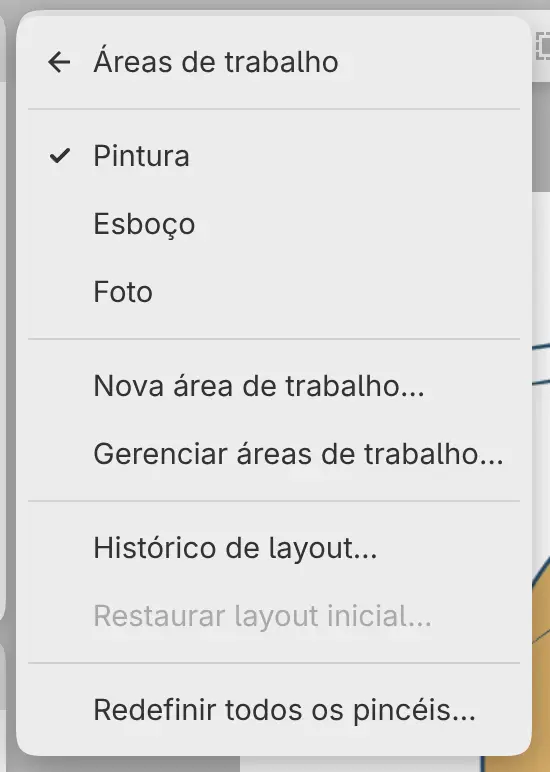
Você pode salvar suas próprias áreas de trabalho e gerenciá-las no menu Janela > Áreas de trabalho. As ferramentas, os pincéis e as cores são compartilhados por todas as áreas de trabalho.
Alternar áreas de trabalho
Faça uma das seguintes ações:
- Escolha Janela > Áreas de trabalho e o nome da área de trabalho. O menu lista a área de trabalho atual e até cinco outras, das usadas mais recentemente para as mais antigas.
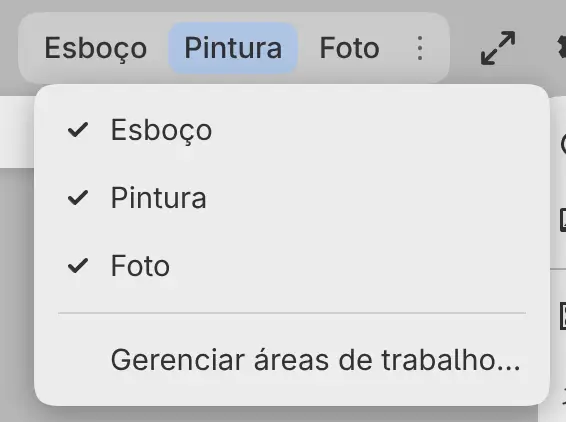
- Selecione o botão da área de trabalho na barra de título.
- Digite o nome da área de trabalho na busca de comandos.
Não é possível alternar durante um traço nem enquanto você arrasta um painel.
Áreas de trabalho na barra de título
Você pode escolher quais áreas de trabalho têm botão na barra de título. Selecione Opções da área de trabalho (⋯) depois dos botões das áreas de trabalho, ou clique com o botão direito nos botões, e ative ou desative as áreas de trabalho na lista Mostrar na barra superior.
A área de trabalho atual sempre tem um botão. As áreas de trabalho que você cria são adicionadas à barra de título.
Nova área de trabalho…
Você pode salvar o layout atual como uma nova área de trabalho.
Faça uma das seguintes ações:
- Escolha Janela > Áreas de trabalho > Nova área de trabalho….
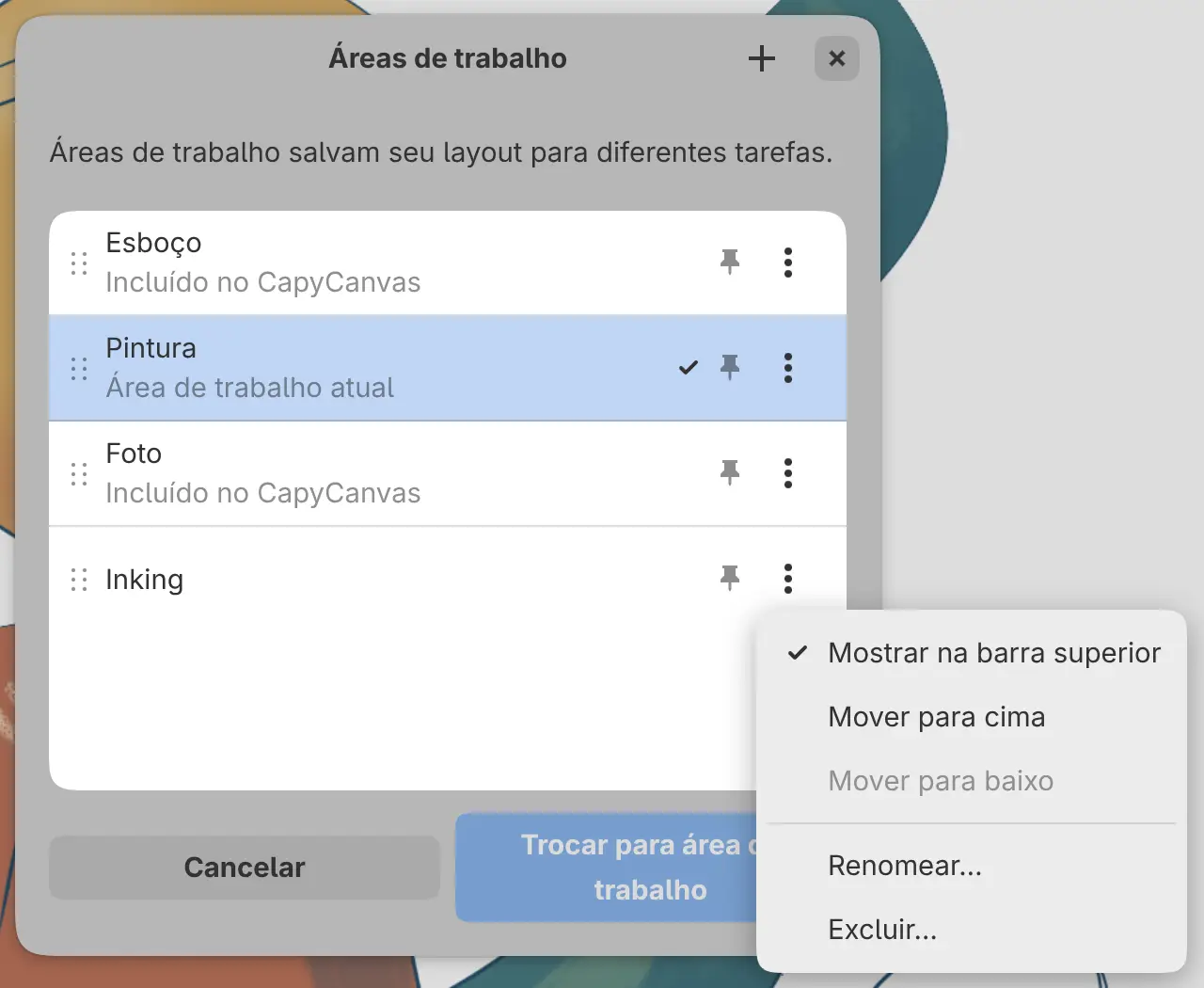
- Selecione Nova área de trabalho (+) na caixa de diálogo Áreas de trabalho.
Digite um Nome e selecione Criar e trocar. Cada área de trabalho precisa de um nome próprio.
Gerenciar áreas de trabalho…
Escolha Janela > Áreas de trabalho > Gerenciar áreas de trabalho… para abrir a caixa de diálogo Áreas de trabalho. Selecionar uma área de trabalho mostra uma prévia do layout atrás da caixa de diálogo. Para trocar, selecione Trocar para área de trabalho.
- Arraste uma área de trabalho pela alça para reordenar a lista. A barra de título usa a mesma ordem.
- Selecione ⋯ ao lado de uma área de trabalho, ou clique com o botão direito nela, para ver Mostrar na barra superior, Mover para cima, Mover para baixo, Renomear… e Excluir….
Para copiar uma área de trabalho, troque para ela e escolha Nova área de trabalho…. Esboço, Pintura e Foto não podem ser renomeadas nem excluídas, e a exclusão de uma área de trabalho é permanente.
Histórico de layout…
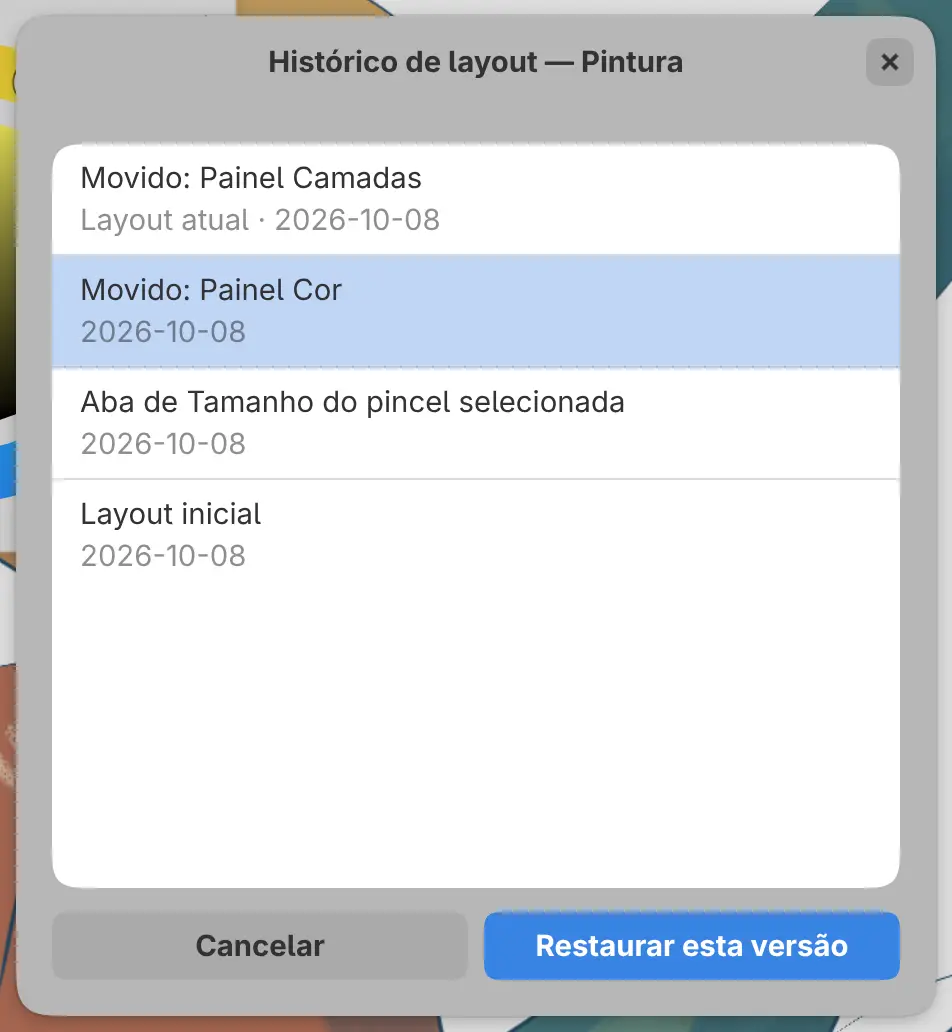
Você pode voltar a um layout anterior da área de trabalho atual. Escolha Janela > Áreas de trabalho > Histórico de layout…, selecione uma entrada para ver a prévia e selecione Restaurar esta versão.
Cada entrada indica uma alteração de layout e a data, das mais novas para as mais antigas. Restaurar uma entrada deixa as ferramentas, os pincéis e as cores como estão. Desfazer alteração de layout reverte a restauração.
Restaurar layout inicial…
Escolha Janela > Áreas de trabalho > Restaurar layout inicial… e selecione Restaurar. O layout inicial é o layout padrão em Esboço, Pintura e Foto e, nas suas áreas de trabalho, o layout do momento em que você as criou.
O item de menu fica indisponível enquanto o layout é igual ao layout inicial.
Desfazer alteração de layout
As alterações de layout têm um histórico de desfazer próprio, separado do histórico do desenho. Escolha Janela > Desfazer alteração de layout (Ctrl+Alt+Z) ou Janela > Refazer alteração de layout (Ctrl+Alt+Shift+Z). Cada área de trabalho guarda até 100 passos, e uma restauração conta como um passo.
Redefinir todos os pincéis…
Janela > Áreas de trabalho > Redefinir todos os pincéis… restaura as configurações padrão de todos os pincéis, em todas as áreas de trabalho. Não é possível desfazer uma redefinição de pincéis. Consulte Salvar e redefinir pincéis.
Várias janelas
Nos aplicativos para Linux, Windows, macOS e iPad, escolha Arquivo > Nova janela (Ctrl+Shift+N) para abrir outra janela. No editor web, abra o editor em outra aba do navegador.
Uma área de trabalho só pode estar aberta em uma janela. Escolher uma área de trabalho aberta em outra janela traz essa janela para a frente.