Gestire le aree di lavoro
Puoi salvare aree di lavoro personali e gestirle nel menu Finestra > Aree di lavoro. Strumenti, pennelli e colori sono condivisi da tutte le aree di lavoro.
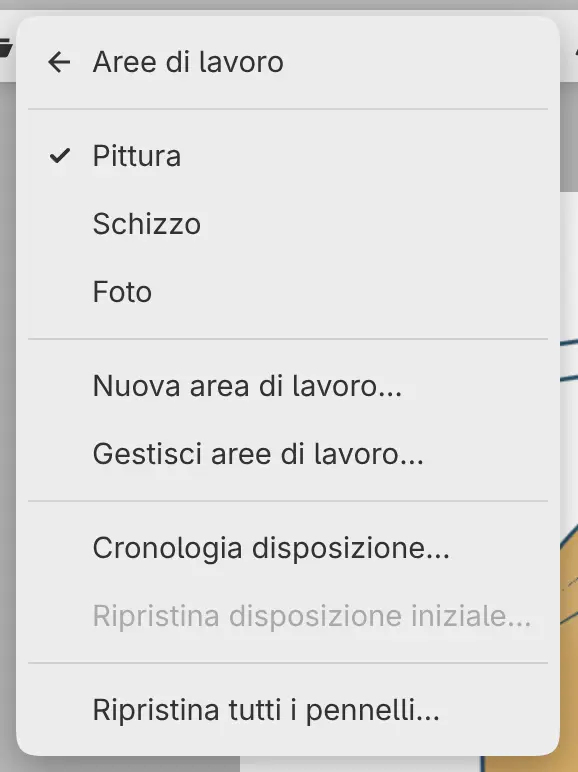
Cambiare area di lavoro
Esegui una delle seguenti operazioni:
- Scegli Finestra > Aree di lavoro e il nome dell’area di lavoro. Il menu elenca l’area di lavoro corrente e fino ad altre cinque, a partire da quella usata più di recente.
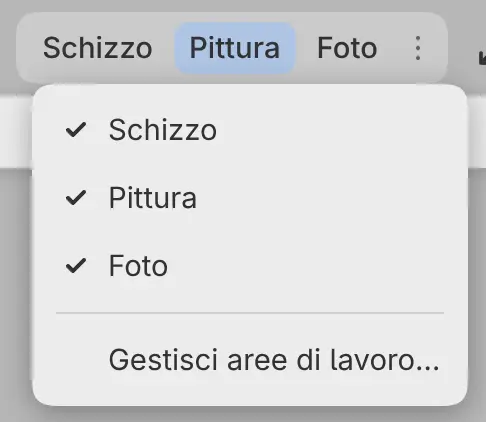
- Seleziona il pulsante dell’area di lavoro nella barra del titolo.
- Digita il nome dell’area di lavoro nella ricerca comandi.
Non puoi cambiare area di lavoro durante un tratto o mentre trascini un pannello.
Aree di lavoro nella barra del titolo
Puoi scegliere quali aree di lavoro hanno un pulsante nella barra del titolo. Seleziona Opzioni area di lavoro (⋯) dopo i pulsanti delle aree di lavoro, oppure fai clic con il pulsante destro sui pulsanti, e attiva o disattiva le aree di lavoro nell’elenco Mostra nella barra superiore.
L’area di lavoro corrente ha sempre un pulsante. Le aree di lavoro che crei vengono aggiunte alla barra del titolo.
Nuova area di lavoro…
Puoi salvare la disposizione corrente come nuova area di lavoro.
Esegui una delle seguenti operazioni:
- Scegli Finestra > Aree di lavoro > Nuova area di lavoro….
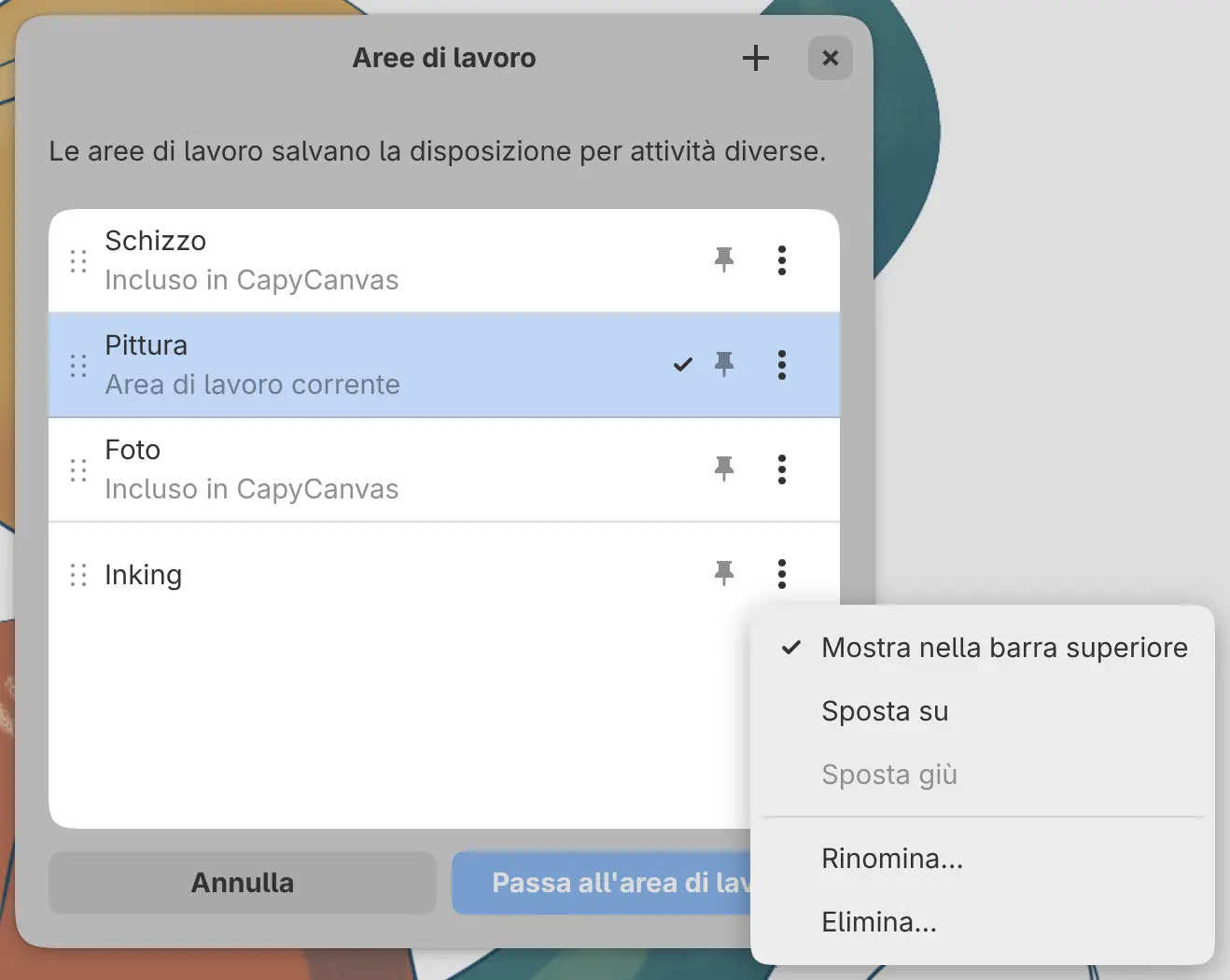
- Seleziona Nuova area di lavoro (+) nella finestra di dialogo Aree di lavoro.
Digita un Nome e seleziona Crea e passa. Ogni area di lavoro deve avere un nome proprio.
Gestisci aree di lavoro…
Scegli Finestra > Aree di lavoro > Gestisci aree di lavoro… per aprire la finestra di dialogo Aree di lavoro. Selezionare un’area di lavoro ne mostra l’anteprima della disposizione dietro la finestra di dialogo. Per passare a quell’area di lavoro, seleziona Passa all’area di lavoro.
- Trascina un’area di lavoro per la sua maniglia per riordinare l’elenco. La barra del titolo usa lo stesso ordine.
- Seleziona ⋯ accanto a un’area di lavoro, oppure fai clic su di essa con il pulsante destro, per Mostra nella barra superiore, Sposta su, Sposta giù, Rinomina… ed Elimina….
Per copiare un’area di lavoro, passa a quell’area di lavoro e scegli Nuova area di lavoro…. Schizzo, Pittura e Foto non possono essere rinominate né eliminate, e l’eliminazione di un’area di lavoro è definitiva.
Cronologia disposizione…
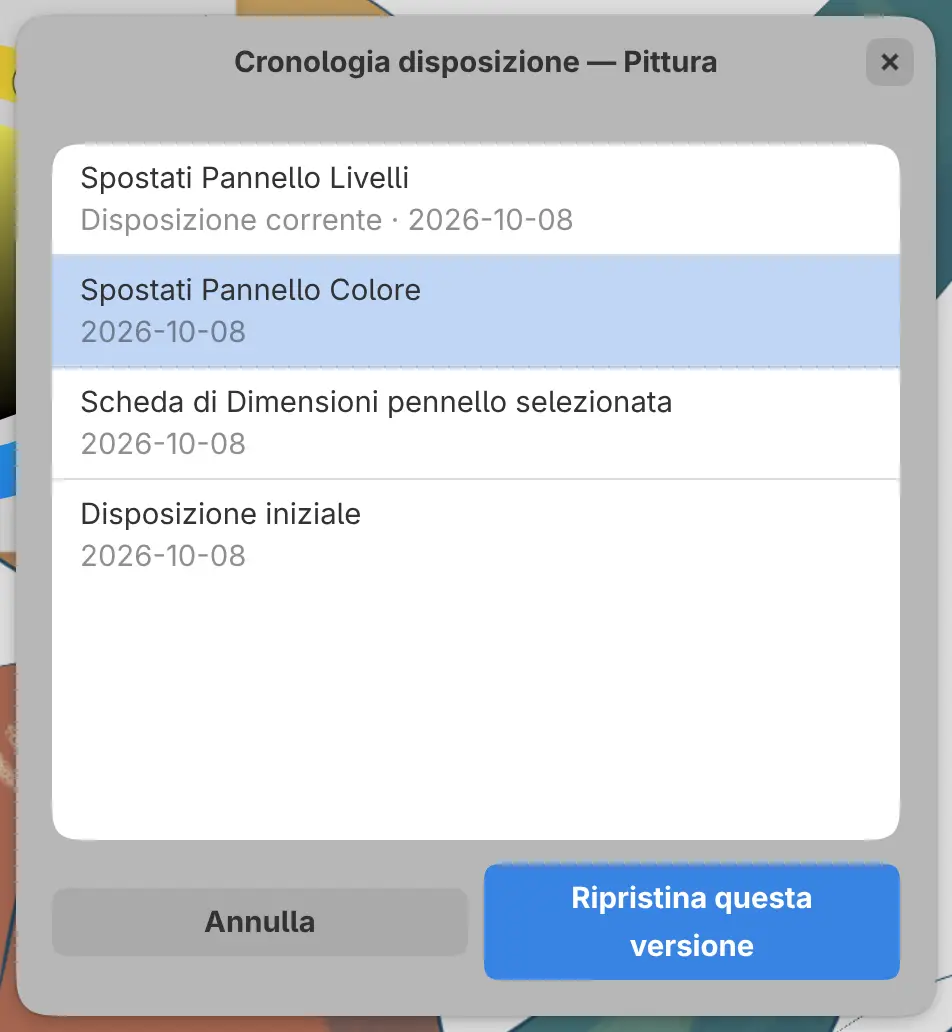
Puoi tornare a una disposizione precedente dell’area di lavoro corrente. Scegli Finestra > Aree di lavoro > Cronologia disposizione…, seleziona una voce per vederne l’anteprima e seleziona Ripristina questa versione.
Ogni voce indica una modifica alla disposizione e la sua data, dalla più recente. Il ripristino di una voce lascia invariati strumenti, pennelli e colori. Annulla modifica disposizione annulla il ripristino.
Ripristina disposizione iniziale…
Scegli Finestra > Aree di lavoro > Ripristina disposizione iniziale… e seleziona Ripristina. La disposizione iniziale è la disposizione predefinita per Schizzo, Pittura e Foto e, per le tue aree di lavoro, la disposizione che avevano quando le hai create.
La voce di menu non è disponibile mentre la disposizione coincide con quella iniziale.
Annulla modifica disposizione
Le modifiche alla disposizione hanno una cronologia degli annullamenti propria, separata da quella del disegno. Scegli Finestra > Annulla modifica disposizione (Ctrl+Alt+Z) o Finestra > Ripeti modifica disposizione (Ctrl+Alt+Maiusc+Z). Ogni area di lavoro conserva fino a 100 passaggi, e un ripristino conta come un passaggio.
Ripristina tutti i pennelli…
Finestra > Aree di lavoro > Ripristina tutti i pennelli… ripristina le impostazioni predefinite di tutti i pennelli, in tutte le aree di lavoro. Non puoi annullare il ripristino dei pennelli. Vedi Salvare e ripristinare i pennelli.
Più finestre
Nelle app per Linux, Windows, macOS e iPad, scegli File > Nuova finestra (Ctrl+Maiusc+N) per aprire un’altra finestra. Sul web, apri l’editor in un’altra scheda del browser.
Un’area di lavoro può essere aperta in una sola finestra. Scegliere un’area di lavoro aperta in un’altra finestra porta quella finestra in primo piano.