Aggiungere e modificare filtri
Puoi aggiungere un filtro su un livello proprio o collegato a un livello e cambiarne le impostazioni nel pannello Proprietà.
Pannello Filtri
Puoi aggiungere un filtro su un livello proprio selezionandolo nel pannello Filtri.
Esegui una delle seguenti operazioni:
- Scegli Finestra > Filtri.
- In Pittura e Foto, seleziona la scheda Filtri accanto a Proprietà nella colonna destra.
- In Schizzo, seleziona Filtri nella barra del titolo.
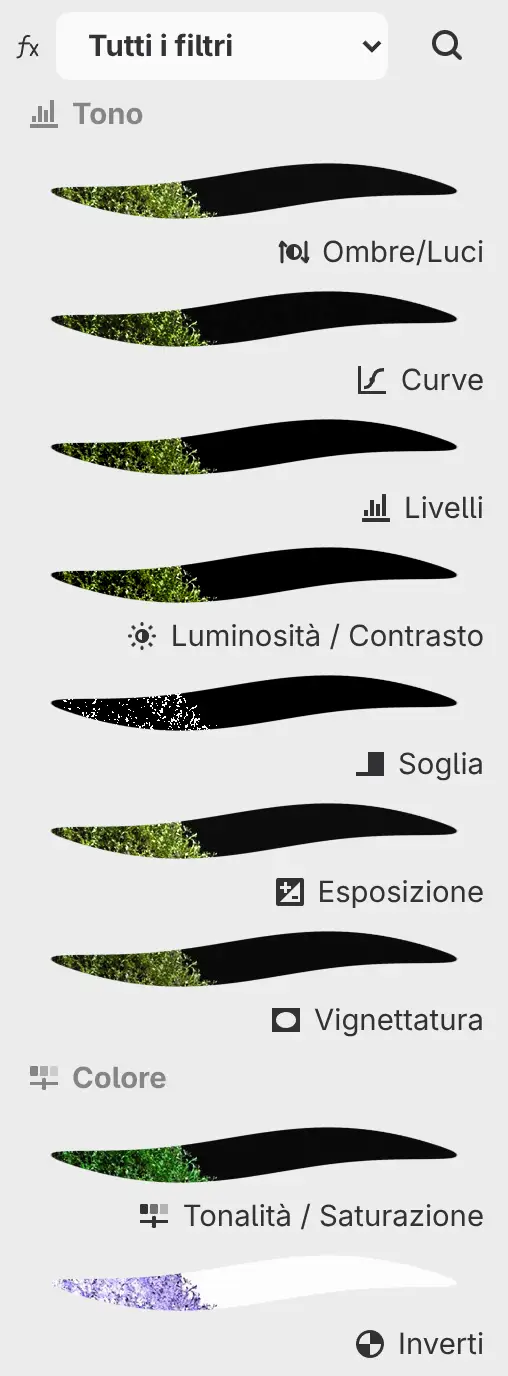
Mentre è selezionato un livello, ogni riga mostra un’anteprima del filtro su quel livello e sui livelli sottostanti. I filtri animati hanno un segno prima dell’icona.
Il menu in alto mostra una categoria o Tutti i filtri. Cerca filtri trova un filtro per nome nella categoria scelta.
Dopo che hai aggiunto un filtro, il pannello Proprietà passa in primo piano, accanto a Filtri.
Menu Filtro
Puoi aggiungere un filtro su un livello proprio dal menu Filtro.
Esegui una delle seguenti operazioni:
- Scegli una categoria e un filtro dal menu Filtro.
- In Schizzo, scegli Menu principale > Filtro, poi una categoria e un filtro.
- Digita il nome del filtro nella ricerca comandi.
Il menu contiene anche Separazione di frequenze…, e il suo sottomenu Riempimento aggiunge livelli di riempimento. Non puoi aggiungere filtri nella Maschera veloce o mentre modifichi un livello di selezione.
Regola
Puoi aggiungere un filtro con una maschera sulla selezione corrente. Seleziona Regola nella barra della selezione sulla tela, poi scegli una categoria e un filtro.
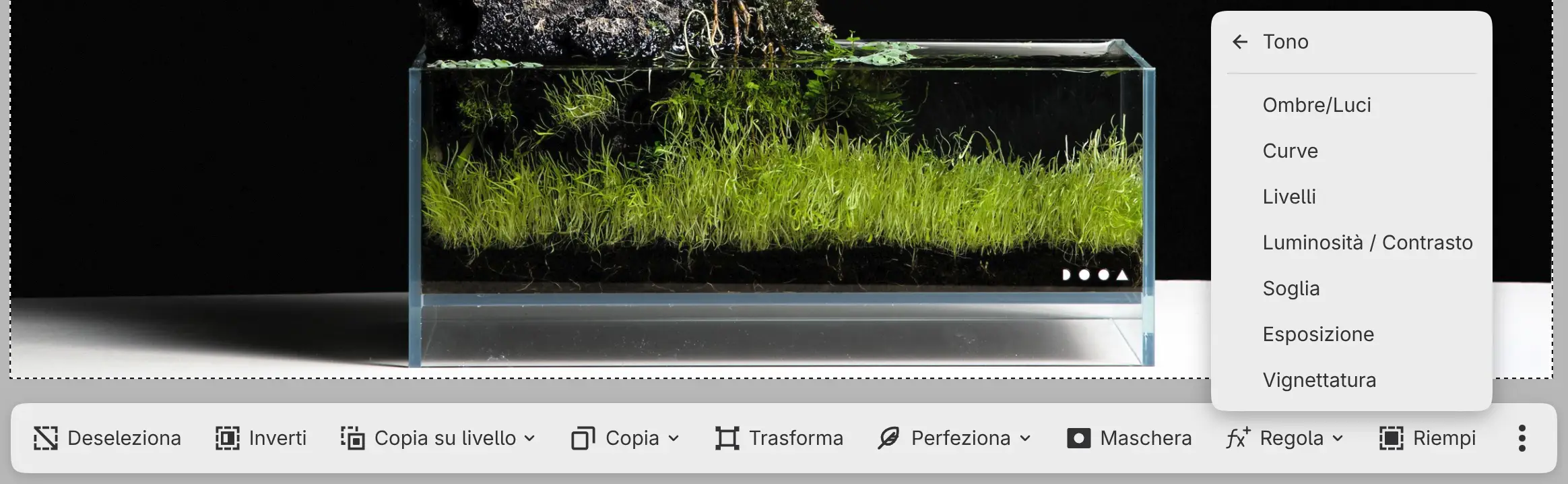
Aggiungi filtro
Puoi collegare un filtro al livello selezionato.
Esegui una delle seguenti operazioni:
- Seleziona Aggiungi filtro in fondo al pannello Livelli o al pannello Proprietà.
- Apri il menu del livello e scegli Aggiungi filtro.
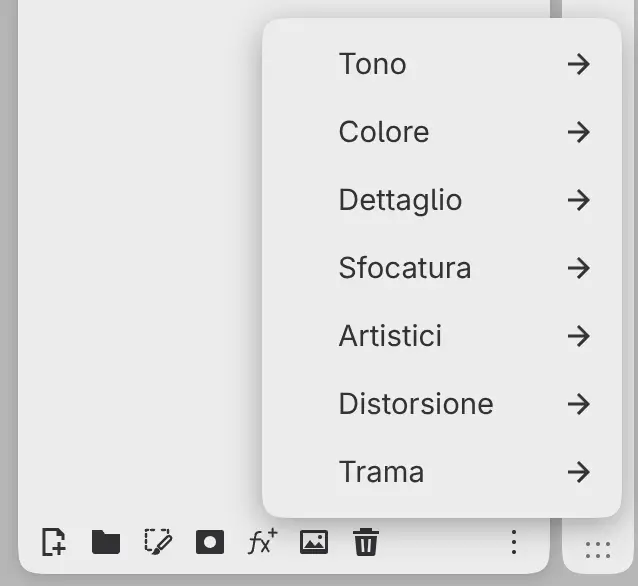
Aggiungi filtro funziona su livelli di pittura non bloccati, livelli fotografici e gruppi non impostati su Attraversa. Il suo menu contiene tutte le categorie tranne Riempimento.
Cassetto Filtri in Schizzo
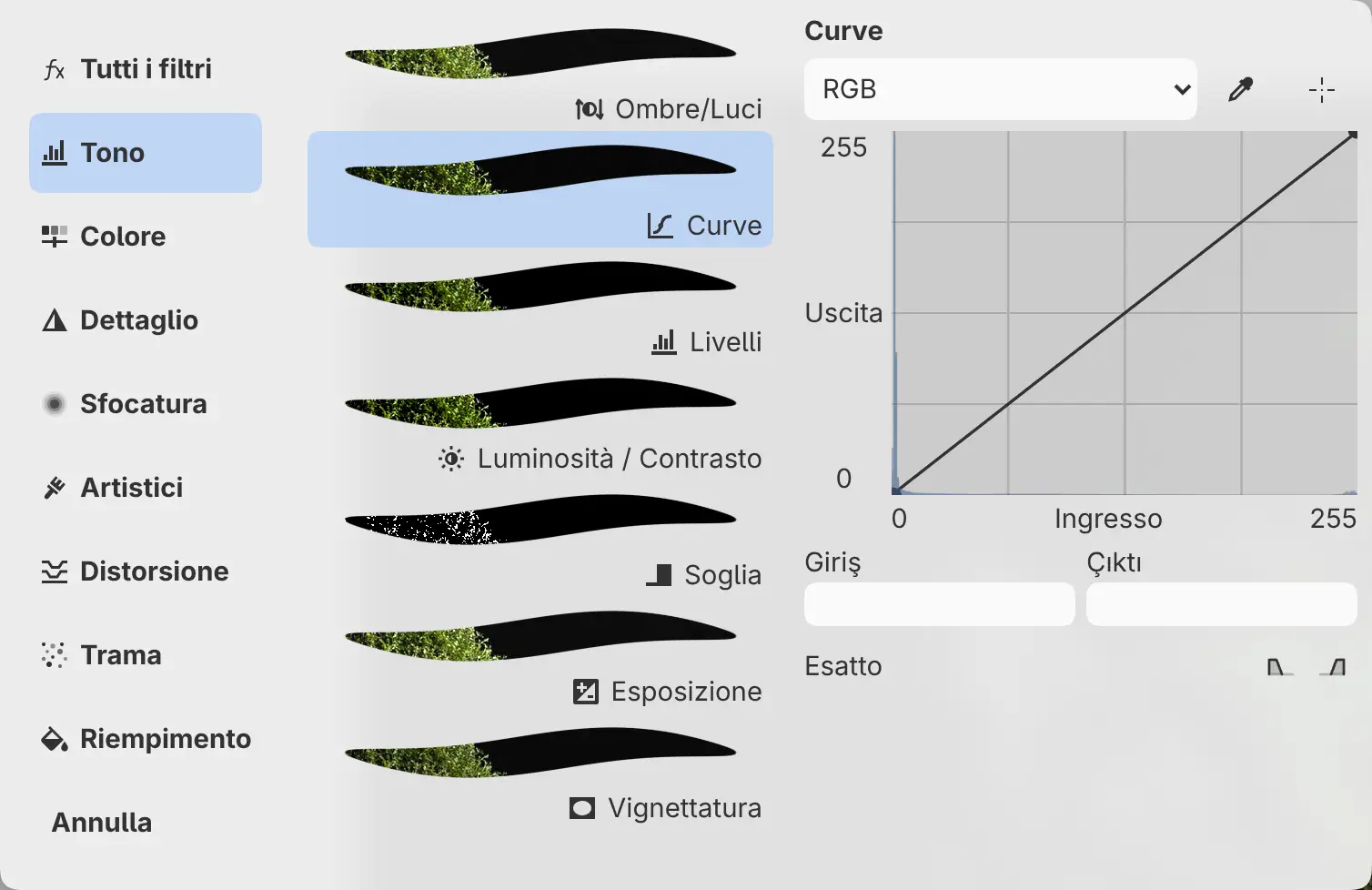
In Schizzo, puoi scegliere i filtri e cambiarne le impostazioni nel cassetto Filtri. Seleziona Filtri nella barra del titolo, poi seleziona una categoria in Tipo di filtro e un filtro in Filtri.
| Livello selezionato | Selezionare un filtro nel cassetto |
|---|---|
| Un filtro | Lo sostituisce, mantenendone nome, maschera, opacità, metodo di fusione e posizione |
| Un livello ritagliato | Collega il filtro a quel livello |
| Qualsiasi altro livello | Aggiunge il filtro su un livello proprio sopra di esso |
Annulla in fondo a Tipo di filtro elimina il filtro selezionato e chiude il cassetto. Per tenere il filtro, seleziona di nuovo Filtri nella barra del titolo.
Pannello Proprietà
Puoi cambiare le impostazioni del filtro selezionato nel pannello Proprietà.
Esegui una delle seguenti operazioni:
- Scegli Finestra > Proprietà.
- In Pittura e Foto, seleziona la scheda Proprietà nella colonna destra.
- In Schizzo, usa la colonna destra del cassetto Filtri.
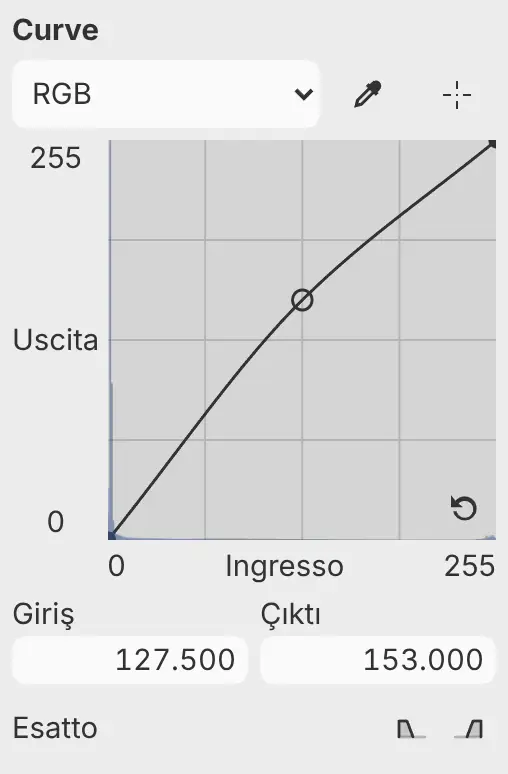
| Controllo | Uso |
|---|---|
| Menu delle pagine | Mostra una pagina delle impostazioni di un filtro, come la curva Rosso di Curve. |
| Cursore | Trascina, o seleziona − o +. Seleziona il valore per digitare un numero, un’unità o un’espressione come 85/2. Cancella il valore per ripristinare quello predefinito. |
| Colore | Apre Modifica colore. Usa colore selezionato lo imposta sul colore corrente. |
| Sfumatura | Modifica i punti come nello strumento Sfumatura. |
Ogni trascinamento è un passaggio di annullamento, ed Esc durante un trascinamento ripristina il valore. Alcune impostazioni accettano valori digitati oltre gli estremi del cursore.
Le dimensioni in px sono pixel della tela. Dopo Dimensioni immagine…, l’effetto si adatta all’immagine e il numero resta lo stesso.
Mentre Ombre/Luci, Chiarezza o Rimozione foschia si aggiorna, il titolo del pannello termina con «Aggiornamento…». Le impostazioni di un filtro bloccato non si possono cambiare.
Impostare i toni dall’immagine
Livelli, Curve e Bilanciamento del bianco hanno in cima al pannello Proprietà dei pulsanti che leggono l’immagine così come arriva al filtro.
| Pulsante | Filtro | Funzione |
|---|---|---|
| Campiona punto > Campiona punto nero, Campiona punto neutro o Campiona punto bianco | Livelli, Curve | Fai clic sulla tela per impostare quel punto. |
| Campiona punto neutro | Bilanciamento del bianco | Fai clic sulla tela per impostare Temperatura e Tinta in modo che il punto diventi neutro. |
| Automatico | Livelli | Imposta Nero, Bianco e Mezzitoni di ingresso della pagina corrente in base all’immagine. Mentre è in corso diventa Annulla. |
| Regolazione mirata | Curve | Trascina in alto o in basso sulla tela per alzare o abbassare la curva nel tono sotto il puntatore. |
Nella pagina RGB i pulsanti modificano tutti i canali, e nella pagina di un canale solo quel canale.
Mentre è attivo un selettore o Regolazione mirata, una barra in fondo alla tela mostra un’indicazione e Annulla o Fatto. Se un punto non è utilizzabile, appare un messaggio e il selettore resta attivo.
Pannello Istogramma
Puoi controllare i toni dell’immagine nel pannello Istogramma.
Esegui una delle seguenti operazioni:
- Scegli Finestra > Istogramma.
- In Foto, seleziona la scheda Istogramma in cima alla colonna destra.
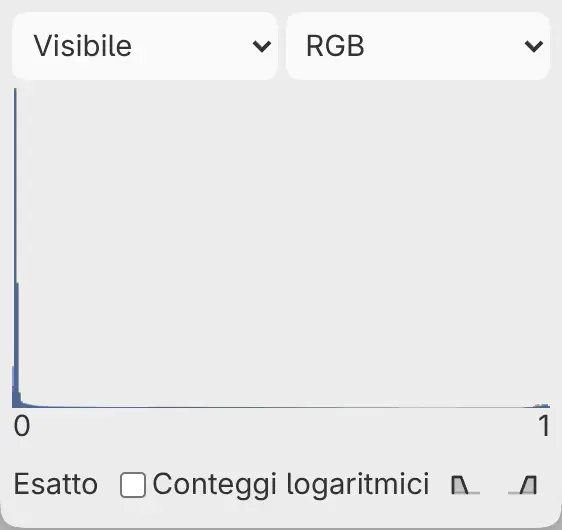
| Controllo | Opzioni |
|---|---|
| Menu della sorgente (all’inizio Visibile) | Visibile, Livello selezionato, Riferimento (i livelli impostati su Usa come riferimento), Selezione (l’immagine visibile all’interno della selezione) |
| Menu del canale (all’inizio RGB) | RGB, Rosso, Verde, Blu, Luminanza |
| Conteggi logaritmici | Mostra il numero di pixel su scala logaritmica. |
| Ombre, Luci | Segnalano sulla tela le aree in clipping. In un disegno HDR diventano Ombre (SDR) e Luci (SDR). |
Lo stato sotto il grafico indica «Esatto» quando il conteggio è completo.
Pannello Forma d’onda
Puoi vedere la luminosità e il colore da sinistra a destra lungo l’immagine nel pannello Forma d’onda.
Esegui una delle seguenti operazioni:
- Scegli Finestra > Forma d’onda.
- In Foto, seleziona la scheda Forma d’onda accanto a Istogramma.
Il pannello ha un proprio menu del canale e Conteggi logaritmici. Il menu della sorgente e i pulsanti di clipping sono condivisi con il pannello Istogramma.