Maschere
Puoi nascondere parti di un livello con una maschera. Le aree dipinte sulla maschera mostrano il livello, e le aree vuote lo nascondono. Possono avere una maschera i livelli di pittura, i livelli fotografici, i gruppi, i livelli di riempimento e i filtri.
Aggiungere una maschera
Esegui una delle seguenti operazioni:
- Scegli Livello > Maschera > Aggiungi maschera.
- Seleziona Aggiungi maschera in fondo al pannello Livelli.
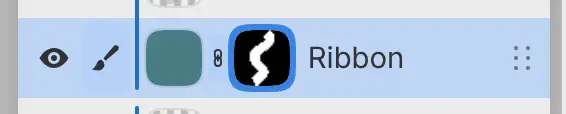
La miniatura della maschera appare a destra della miniatura del livello, con un contorno che la indica come destinazione dei pennelli. Una nuova maschera mostra l’intero livello. Se c’è una selezione attiva, la maschera mostra solo l’area selezionata, e la selezione viene annullata.
Se il livello ha già una maschera, Aggiungi maschera la seleziona per dipingerci sopra. Non puoi aggiungere una maschera a un livello di selezione o a un livello bloccato.
Dipingere su una maschera
Seleziona la miniatura della maschera per dipingere sulla maschera. Per tornare a dipingere sul livello, seleziona la miniatura del livello o premi Esc.
Nota: su una maschera i pennelli ignorano il colore di pittura. Rivelano il livello, e la Gomma lo nasconde.
Su una maschera invertita, i pennelli e la Gomma si scambiano i ruoli. I tratti sulla maschera sono asciutti, senza mescolanza, diffusione né trama.
Barra di modifica della maschera
Mentre dipingi su una maschera, in fondo alla tela appare una barra con la scritta «Modifica della maschera di livello».

- Inverti
- Disattiva spegne la maschera, e il pulsante diventa Attiva.
- Applica maschera cancella i pixel nascosti dalla maschera, poi rimuove la maschera.
- Altro contiene il menu Livello e Mostra barra azioni della tela. Disattiva Mostra barra azioni della tela per nascondere la barra.
- Modifica contenuto torna a dipingere sul livello.
Maschere dalle selezioni
Puoi creare una maschera dalla selezione corrente.
Esegui una delle seguenti operazioni:
- Scegli Livello > Maschera > Maschera: mostra selezione o Maschera: nascondi selezione. Su un livello con maschera, le voci diventano Sostituisci maschera: mostra selezione e Sostituisci maschera: nascondi selezione.
- Seleziona Maschera nella barra della selezione sulla tela. La nuova maschera mostra l’area selezionata e sostituisce l’eventuale maschera del livello.
Un filtro o un livello di riempimento aggiunto mentre c’è una selezione attiva riceve una maschera dalla selezione. Incolla dentro crea un nuovo livello con una maschera sulla selezione (vedi Copiare e incollare).
Selezioni dalle maschere
Puoi caricare una maschera come selezione.
Esegui una delle seguenti operazioni:
- Scegli Seleziona > Dalla maschera del livello e poi Carica maschera come selezione, Aggiungi maschera alla selezione, Sottrai maschera dalla selezione o Interseca con maschera.
- Scegli le stesse voci da Selezione pixel nel menu della maschera.
- Fai Ctrl+clic sulla miniatura della maschera. Aggiungi Maiusc per aggiungere alla selezione, Alt per sottrarre o Maiusc+Alt per intersecare.
Menu della maschera
Esegui una delle seguenti operazioni:
- Scegli Livello > Maschera (la prima voce è Modifica maschera).
- Fai clic con il pulsante destro sulla miniatura della maschera, o tienila premuta.
- Mentre dipingi sulla maschera, apri il menu Livello o seleziona Azioni livello in fondo al pannello Livelli.
Su un livello senza maschera, Livello > Maschera contiene solo Aggiungi maschera, Maschera: mostra selezione, Maschera: nascondi selezione e Incolla maschera.
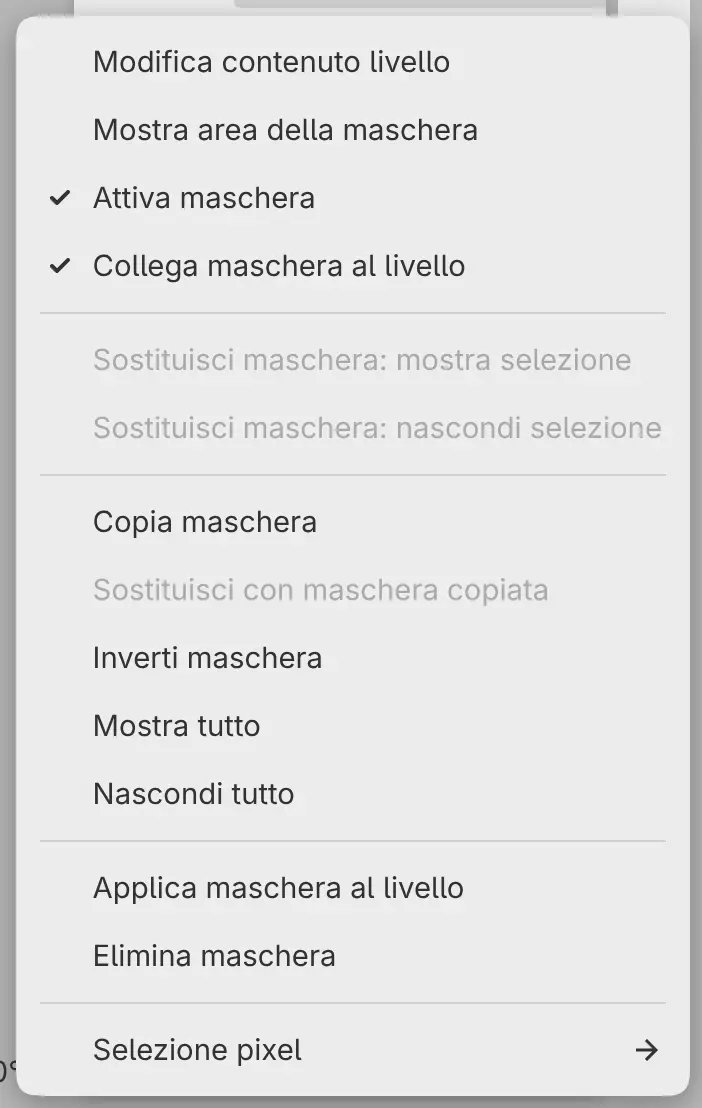
| Voce | Funzione |
|---|---|
| Modifica contenuto livello | Torna a dipingere sul livello. |
| Mostra area della maschera | Mostra la maschera sulla tela e la seleziona per dipingerci sopra. |
| Attiva maschera | Attiva o disattiva la maschera senza modificarla. Una maschera disattivata ha la miniatura sbiadita. |
| Collega maschera al livello | Se attivo, la maschera si sposta con il livello. Se disattivo, Sposta livello / maschera sposta il livello o la maschera, a seconda di dove stai dipingendo. Il pulsante di collegamento tra le miniature fa lo stesso. |
| Sostituisci maschera: mostra selezione, Sostituisci maschera: nascondi selezione | Sostituisce la maschera con la selezione. |
| Copia maschera | Copia la maschera, per Sostituisci con maschera copiata su un altro livello o Incolla maschera su un livello senza maschera. |
| Inverti maschera | Scambia le aree mostrate e quelle nascoste. |
| Mostra tutto, Nascondi tutto | La maschera mostra o nasconde l’intero livello, e l’inversione viene disattivata. |
| Applica maschera al livello | Cancella i pixel nascosti dalla maschera, poi rimuove la maschera. |
| Elimina maschera | Rimuove la maschera. I pixel del livello non cambiano. |
| Selezione pixel | Carica la maschera come selezione. |
Tutte le voci tranne Modifica contenuto livello, Mostra area della maschera e Copia maschera richiedono un livello non bloccato.
Applicare una maschera
Esegui una delle seguenti operazioni:
- Scegli Livello > Maschera > Applica maschera al livello.
- Seleziona Applica maschera nella barra di modifica della maschera.
Applica maschera al livello funziona solo sui livelli di pittura, e la maschera deve essere attiva. Su un livello distorto o deformato, scegli prima Applica trasformazione ai pixel. Per applicare la maschera di un gruppo, usa Unisci gruppo (vedi Unire i livelli).
Su un livello fotografico, Ripristina foto originale recupera ciò che una maschera applicata ha cancellato.
Maschere sui livelli filtro e di riempimento
La maschera di un filtro stabilisce dove si applica il filtro. Con un filtro o un livello di riempimento selezionato, i pennelli dipingono sempre sulla sua maschera. Riempi, Sfumatura e gli altri strumenti che disegnano non funzionano sulla maschera di un filtro. Per dipingere su un livello di riempimento serve una maschera.