Dimensioni, opacità e flusso
Ogni modifica a un’impostazione del pennello viene salvata con il predefinito del pennello (Salvare e ripristinare i pennelli).
Pannello Strumento
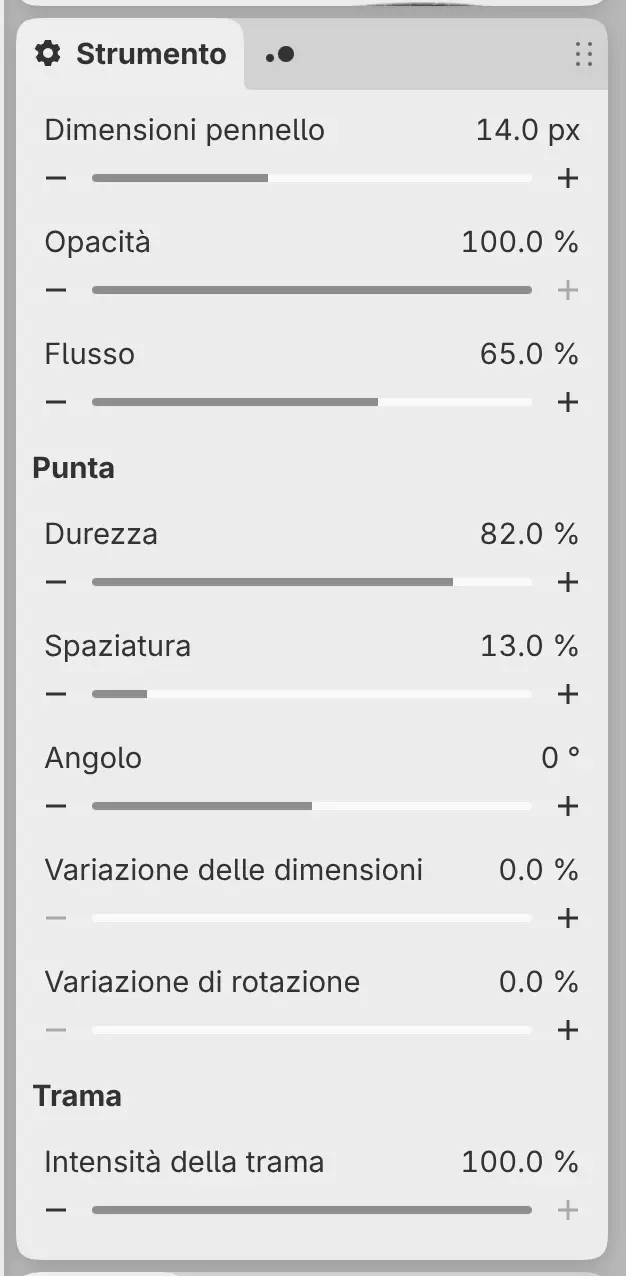
Puoi modificare tutte le impostazioni del pennello corrente nel pannello Strumento.
Esegui una delle seguenti operazioni:
- Scegli Finestra > Strumento.
- In Pittura, seleziona la scheda Strumento nella colonna sinistra.
- In Foto, seleziona Strumento nella striscia di icone a destra.
- Seleziona di nuovo il pulsante dello strumento attivo. Strumento è l’ultima colonna del cassetto.
Ogni impostazione ha un valore, i pulsanti − e + e un cursore. Seleziona il valore per digitare un numero. Compaiono solo le impostazioni che il pennello usa, raggruppate sotto intestazioni come Punta e Trama (Punta e trama).
Dimensioni pennello
Imposta il diametro del pennello, da 0,5 a 2048 px.
Opacità
Imposta l’intensità di ogni impronta del tratto. Nessun pennello integrato varia l’Opacità con la pressione della penna.
Flusso
Imposta quanto colore deposita ogni impronta, misurato a piena pressione sui pennelli in cui la pressione varia il flusso. I pennelli bagnati e di sfumatura usano il Flusso anche per stabilire quanto ogni impronta si mescola con il colore già presente sul livello.
I pennelli di Fluidifica non hanno Flusso.
Accumulo all’interno di un tratto
Dove un tratto si sovrappone a se stesso, questi pennelli restano all’intensità della loro impronta più forte: i predefiniti del gruppo Penna, Pennarello, Matita per ombreggiare, Pennello, Pennello a setole, Pennello piatto con trama, Sfregazzo asciutto, Pastello a blocco, Velatura trasparente, Lavatura ad acquerello e Acquerello bagnato. Gli altri pennelli si accumulano dove le loro impronte si sovrappongono.
L’impostazione Fusione del disegno controlla come si accumulano le impronte (Spazio colore, profondità in bit e fusione).
Pannello Dimensioni pennello
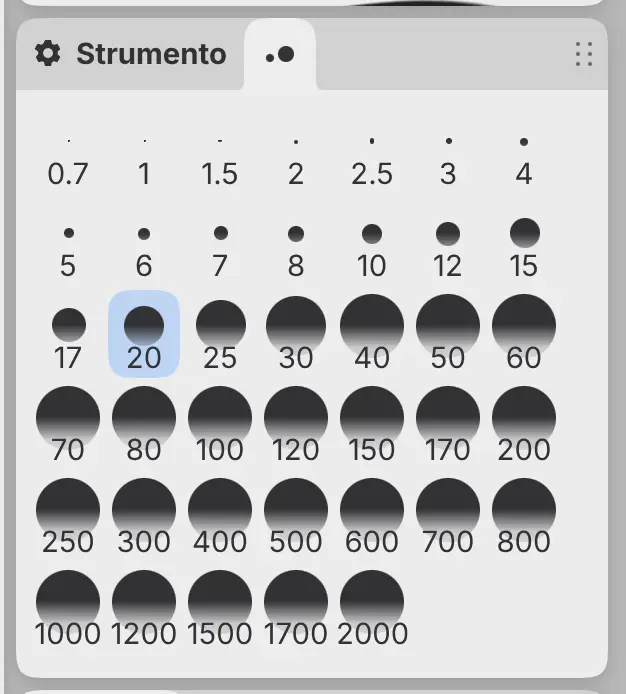
Puoi scegliere una dimensione da una griglia nel pannello Dimensioni pennello.
Esegui una delle seguenti operazioni:
- Scegli Finestra > Dimensioni pennello.
- In Pittura, seleziona la scheda Dimensioni pennello accanto a Strumento nella colonna sinistra.
- In Foto, seleziona Dimensioni pennello nella striscia di icone a destra.
Ogni pulsante mostra un punto e una dimensione in pixel. Il pulsante della dimensione corrente appare premuto.
Con Dipingi selezione attivo, il pannello imposta la dimensione del pennello di selezione. Puoi assegnare un tasto a ogni dimensione sotto Dimensioni pennelli nella pagina Scorciatoie da tastiera.
Barra Opzioni strumento
Puoi modificare le impostazioni dello strumento corrente su un’unica riga con la barra Opzioni strumento. In Foto si trova alla fine della barra strumenti superiore. Nelle altre aree di lavoro, aggiungila a una barra strumenti con Inserisci strumenti… (Barre strumenti e barra del titolo).
Vengono prima i menu Strumento e Variante, quando lo strumento offre delle scelte, poi Mescolanza dei colori per i pennelli che mescolano il colore, poi le impostazioni numeriche. Le impostazioni che non entrano si trovano sotto Altre opzioni strumento.
- Fai doppio clic (o doppio tocco) sull’etichetta o sull’icona di un’impostazione per riportarla al valore integrato del pennello.
- Scorri sopra un valore per cambiarlo a passi. Con un dito, trascina in su o in giù sul valore.
- Fai clic con il pulsante destro sulla barra o tienila premuta per scegliere Orizzontale: testo, Orizzontale: icone o Mostra cursori.

Cursori in Schizzo
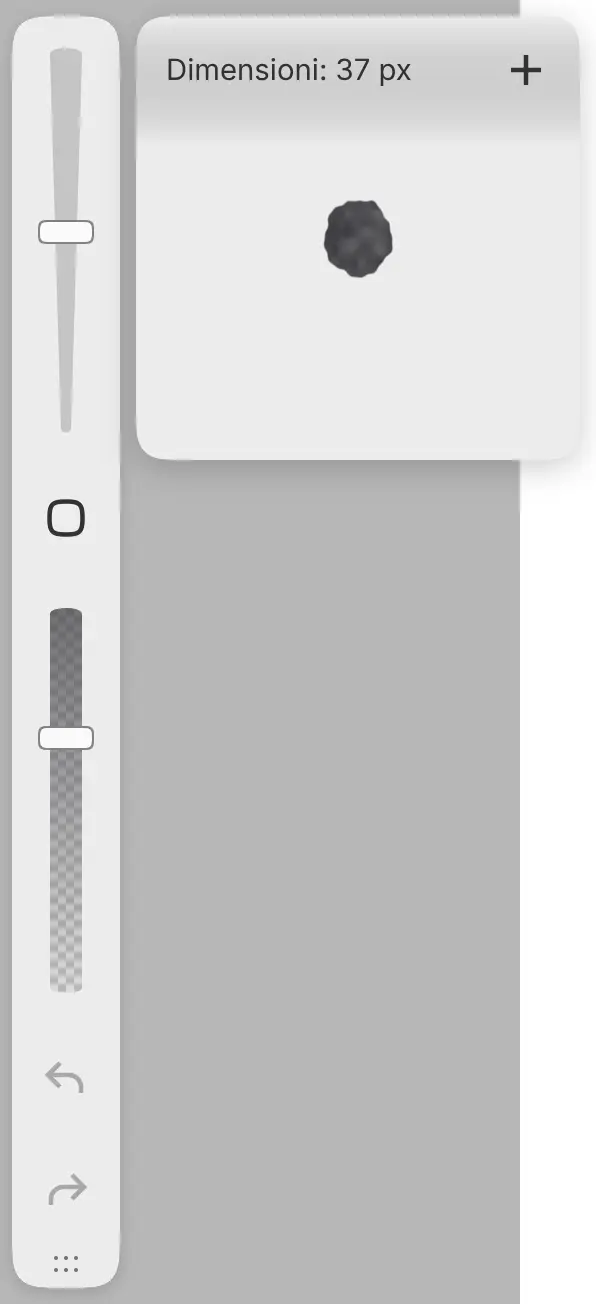
Puoi impostare dimensione e opacità del pennello con i due cursori della barra sul bordo sinistro in Schizzo.
- Tocca o fai clic sulla guida del cursore per impostare un valore. Un’anteprima mostra la punta alla sua dimensione reale in pixel, oppure all’opacità scelta.
- Trascina lungo la guida per cambiare il valore. L’anteprima si chiude quando sollevi.
- Tocca il cappuccio all’estremità del cursore per vedere l’anteprima senza cambiare il valore.
Seleziona + (Aggiungi questo valore ai segnalibri) nell’anteprima per segnare il valore sulla guida, oppure − (Rimuovi segnalibro) per rimuovere il segno. Un tocco vicino a un segno imposta esattamente quel valore. Ogni predefinito di pennello conserva i propri segnalibri.
Un cursore appare attenuato quando lo strumento corrente non ha dimensione od opacità. Puoi aggiungere Cursore dimensioni pennello e Cursore opacità pennello a qualsiasi barra strumenti con Inserisci strumenti….
Tasti
| Tasto | Azione |
|---|---|
| [ | Riduci dimensioni pennello di 1 px. Tieni premuto per ripetere. |
| ] | Aumenta dimensioni pennello di 1 px. Tieni premuto per ripetere. |
| Nessuno | Riduci opacità pennello e Aumenta opacità pennello dell’1%. |
Puoi assegnare tasti a queste azioni sotto Pittura nella pagina Scorciatoie da tastiera.
Digitare un valore
Cerca il nome di un’impostazione nella ricerca comandi, per esempio Flusso…, e digita il nuovo valore (Ricerca comandi).