Tavolozze
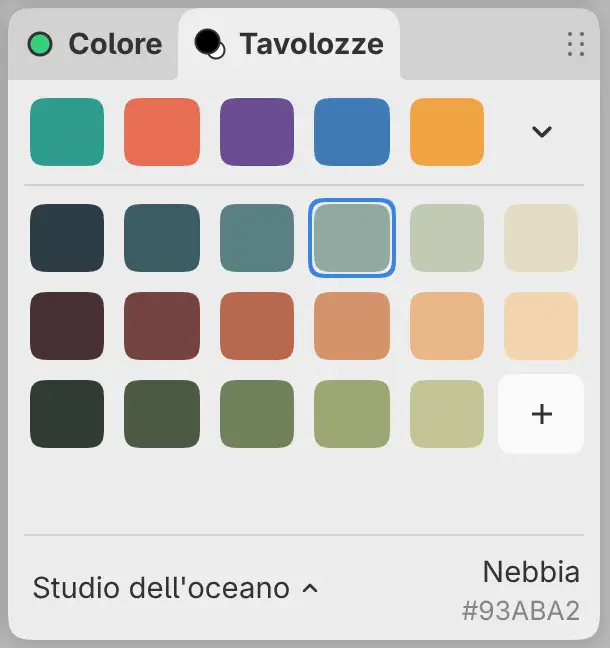
Puoi salvare i colori nelle tavolozze e dipingere con essi dal pannello Tavolozze. Le tavolozze e i colori recenti sono gli stessi in tutte le aree di lavoro.
Aprire il pannello Tavolozze
Esegui una delle seguenti operazioni:
- Scegli Finestra > Tavolozze.
- Scegli Pannello Tavolozze nella ricerca comandi.
- In Pittura, seleziona la scheda Tavolozze accanto a Colore.
- Seleziona Colore pennello alla fine della barra strumenti Strumenti, oppure all’estremità destra della barra del titolo in Schizzo. Nel cassetto, Tavolozze si trova sotto il pannello Colore.
- Su Windows, Linux e Android, fai clic con il pulsante destro sul campione di primo piano o di sfondo nel pannello Colore, o tienilo premuto, e scegli Tavolozze….
Colori recenti
La riga superiore mostra fino a 64 colori usati nel disegno, dal più recente. Seleziona un colore recente per dipingere con esso. Seleziona Espandi cronologia colori (la freccia alla fine della riga) per mostrare fino a quattro righe.
Un colore viene aggiunto quando un tratto, un riempimento, una sfumatura o una forma lo usa. Prelevare un colore, cancellare, dipingere una maschera e usare Sfuma o Fluidifica non aggiungono nulla. Annulla non rimuove un colore recente.
Dipingere con un colore salvato
Seleziona un campione per dipingere con il suo colore, oppure per impostare il colore della maschera mentre modifichi una maschera. Il campione che corrisponde al colore corrente è contornato.
Aggiungere un colore
Seleziona + dopo l’ultimo campione per salvare nella tavolozza il colore di pittura corrente. Il campione conserva il colore esatto, compresi spazio colore, alfa e intensità HDR. + non è disponibile mentre è selezionato Pittura trasparente.
Dare un nome ai colori
Il nome del colore corrente si trova in basso a destra nel pannello, con il suo codice esadecimale come anteprima sRGB. Un colore con intensità HDR mostra anche l’intensità, per esempio «+1.0 EV». Un colore non salvato mostra un nome suggerito, come «Verde acqua» o «Terra d’ombra».
Seleziona il nome per digitarne un altro, poi premi Invio per confermare o Esc per annullare. Un colore non salvato riceve il nome quando lo salvi con +. Per un campione salvato, il nuovo nome sostituisce il precedente.
I nomi hanno da 1 a 64 caratteri e sono unici all’interno di una tavolozza.
Disporre e rimuovere i colori
Trascina un campione per spostarlo. Rilascia fuori dalla griglia o premi Esc per annullare lo spostamento.
Fai clic con il pulsante destro su un campione o tienilo premuto (oppure premi Maiusc+F10) per questi comandi:
- Rename Color…
- Remove Color
- Annulla riordino colori e Ripeti riordino colori
Quando lo stato attivo è sul pannello, Ctrl+Z e Ctrl+Maiusc+Z (o Ctrl+Y) annullano e ripetono i riordini. Aggiungere o rimuovere un campione cancella la cronologia dei riordini della tavolozza.
Scegliere una tavolozza
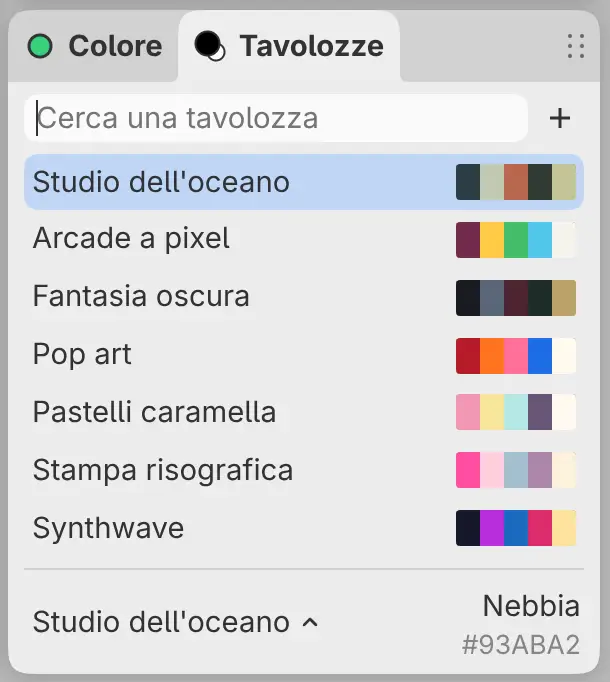
Seleziona il nome della tavolozza in basso a sinistra nel pannello per aprire l’elenco delle tavolozze. Digita in Cerca una tavolozza per filtrare l’elenco, e seleziona una tavolozza per renderla attiva.
Nuove tavolozze
Seleziona + nell’elenco delle tavolozze e scegli Nuova tavolozza…. Una tavolozza lasciata senza nome si chiama «Nuova tavolozza».
La libreria contiene fino a 64 tavolozze e 4.096 colori in tutto.
Rinominare e rimuovere le tavolozze
Fai clic con il pulsante destro su una tavolozza nell’elenco, o tienila premuta, e scegli Rinomina tavolozza… o Rimuovi tavolozza…. Non puoi rimuovere l’ultima tavolozza.
Importare ed esportare le tavolozze
Per importare un file di tavolozza, seleziona + nell’elenco delle tavolozze e
scegli Importa tavolozza…. Capy Canvas legge file .capycolor, .aco,
.cls, .swatches, .ase, .afpalette, .gpl, .kpl e .json fino a 1 MB.
Il file diventa una nuova tavolozza con il nome memorizzato nel file, oppure con
il nome del file.
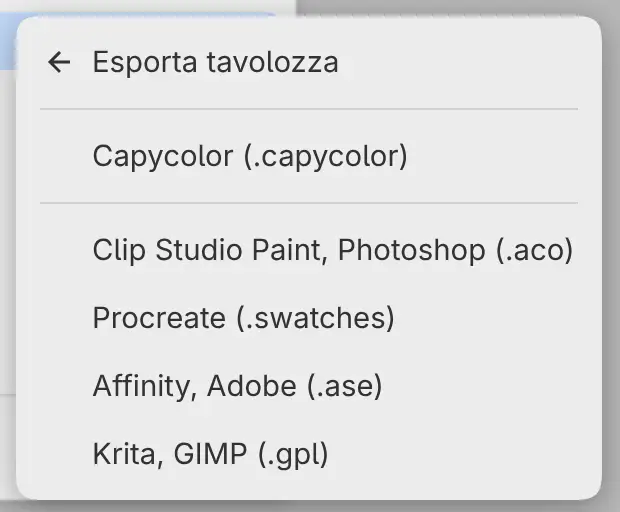
Per esportare una tavolozza, fai clic con il pulsante destro su di essa nell’elenco, o tienila premuta, e scegli Esporta tavolozza, poi un formato:
- Capycolor (.capycolor) conserva i colori esatti, compresi spazio colore, alfa e intensità HDR.
- Clip Studio Paint, Photoshop (.aco), Procreate (.swatches), Affinity, Adobe (.ase) e Krita, GIMP (.gpl) salvano colori sRGB opachi. I colori fuori da sRGB vengono tagliati. Un file Procreate conserva i primi 30 colori.
Il pannello indica quanti colori sono stati tagliati o resi opachi.
Tavolozze iniziali
Capy Canvas include Studio dell’oceano, Arcade a pixel, Fantasia oscura, Pop art, Pastelli caramella, Stampa risografica, Synthwave, Stampa anni Settanta, Xilografia e Inchiostro. Puoi modificare le tavolozze iniziali come qualsiasi altra tavolozza. Una tavolozza iniziale rimossa non ritorna.