Aree di lavoro
Un’area di lavoro è una disposizione salvata della barra del titolo, delle barre strumenti e dei pannelli. Capy Canvas ne include tre: Schizzo, Pittura e Foto. La prima volta si apre in Pittura, poi nell’ultima area di lavoro usata.
Schizzo
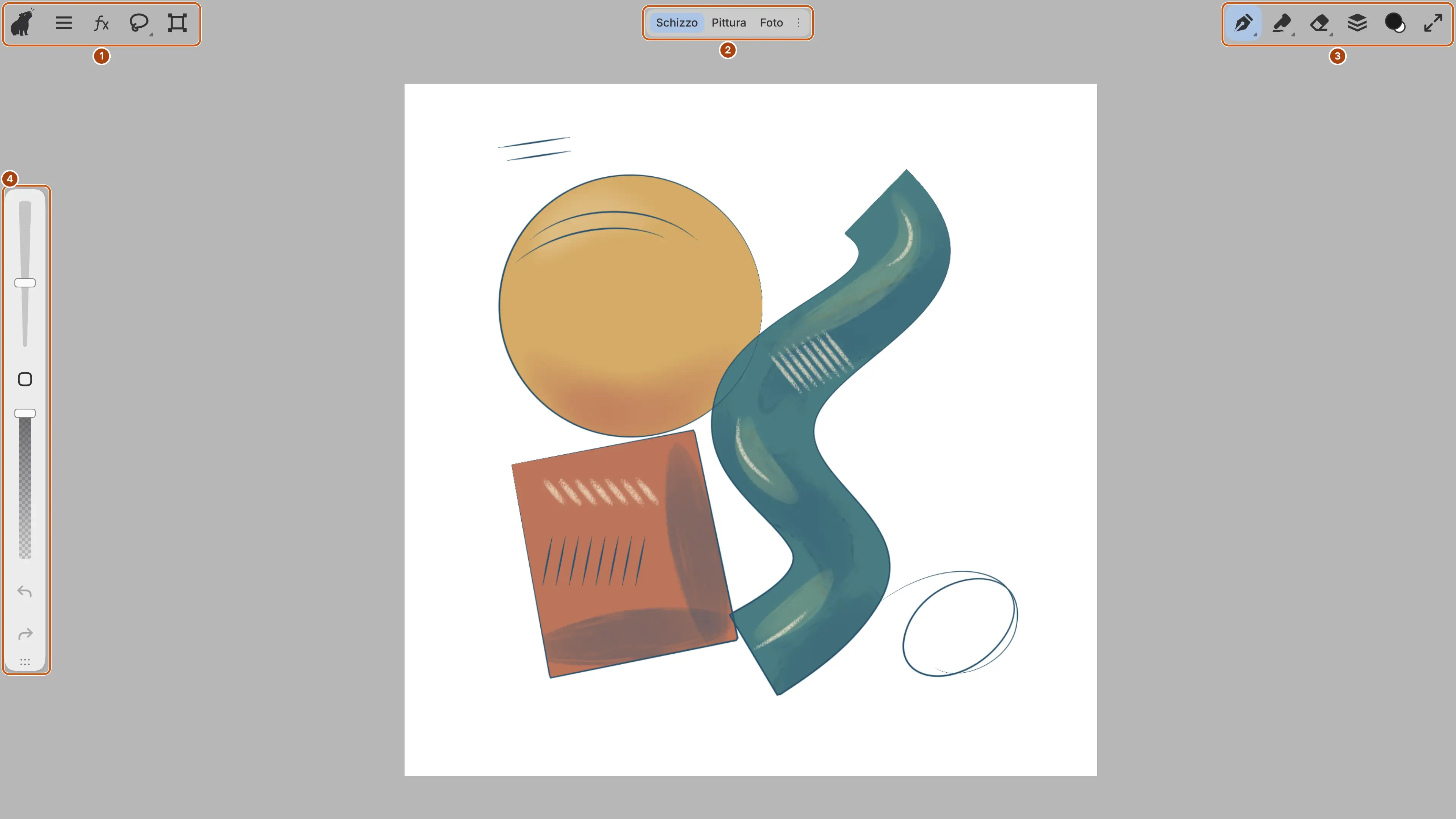
Schizzo non ha pannelli ancorati: i pulsanti degli strumenti e dei pannelli nella barra del titolo aprono dei cassetti.
- Capy (modalità Zen), Menu principale, Pannello Filtri, Seleziona e Trasforma.
- Il selettore dell’area di lavoro.
- Pennello, Modella, Gomma, Pannello Livelli e Colore pennello. L’editor web aggiunge Schermo intero.
- Cursore dimensioni pennello, Contagocce, Cursore opacità pennello, Annulla e Ripeti.
| Pulsante | Pannelli nel cassetto |
|---|---|
| Pennello | Pennelli, Strumenti, Strumento |
| Modella | Modellazione, Strumenti, Strumento |
| Gomma, Seleziona | Strumenti, Strumento |
| Trasforma | Set di strumenti, Strumento |
| Pannello Filtri | Tipo di filtro, Filtri, Proprietà |
| Pannello Livelli | Livelli |
| Colore pennello | Colore |
Menu principale apre i menu (su macOS si trovano invece nella barra dei menu di sistema). Seleziona sceglie l’ultimo strumento di selezione usato.
Schizzo nasconde il piè di pagina con l’indicatore dello zoom. Per mostrarlo, attiva Mostra piè di pagina in Finestra > Personalizza barra del titolo….
Pittura
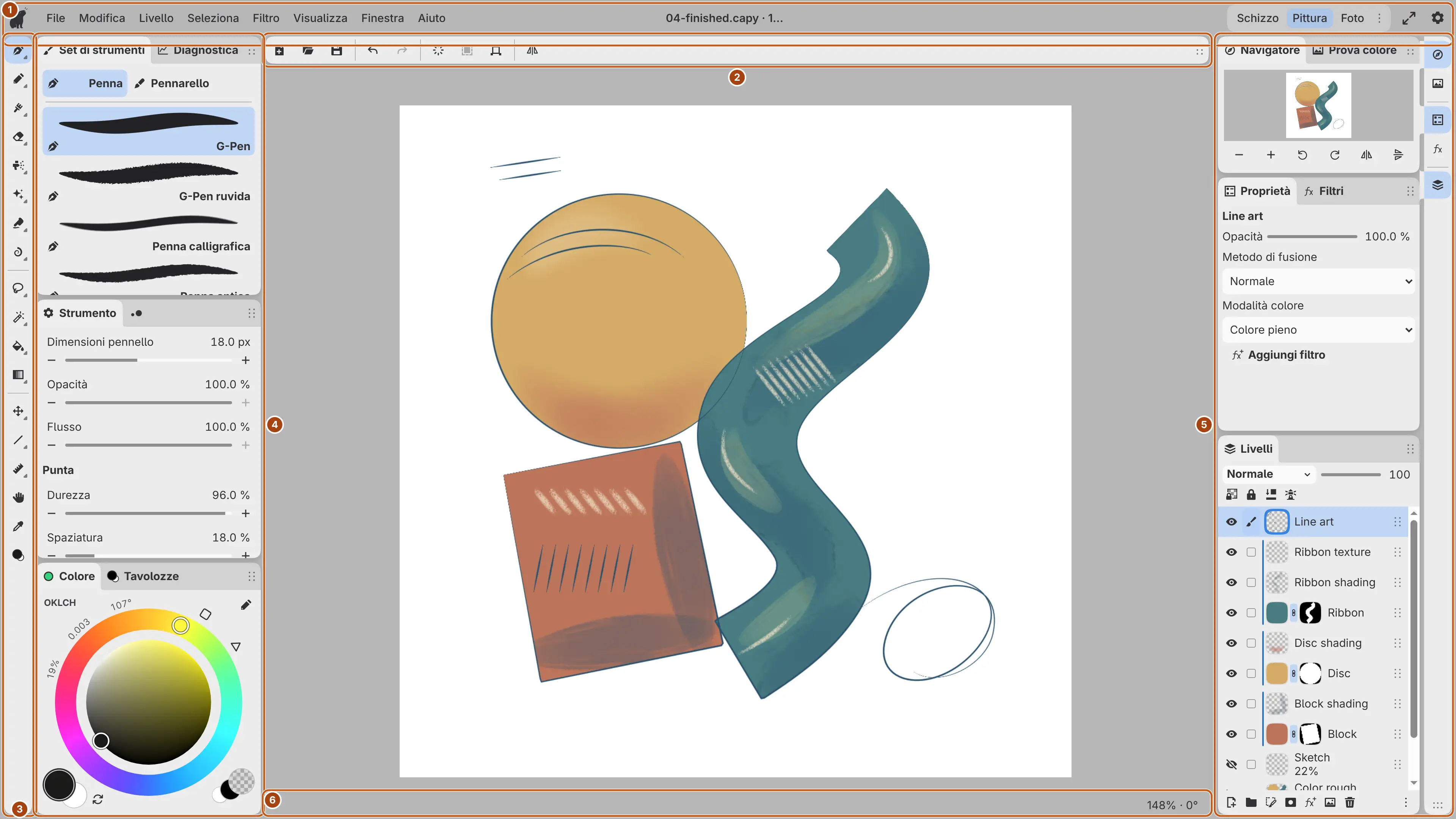
Pittura ancora i pannelli in colonne su entrambi i lati della tela.
- Capy (modalità Zen) e i menu, il titolo del disegno al centro, poi il selettore dell’area di lavoro e Impostazioni. L’editor web aggiunge Schermo intero.
- Nuovo…, Apri…, Salva, Annulla, Ripeti, Svuota intero livello, Riempi selezione, Trasforma e Rifletti vista orizzontalmente.
- Penna, Matita, Pennello, Gomma, Aerografo, Decorazione, Sfuma, Fluidifica, gli strumenti di selezione, Riempi, Sfumatura, Operazione, Forma, Righello, Mano, Contagocce e Colore pennello.
- Schede per Set di strumenti e Diagnostica, per Strumento e Dimensioni pennello, e per Colore e Tavolozze.
- Icone per Navigatore e Prova colore, per Proprietà e Filtri, e per Livelli.
- L’indicatore di zoom e rotazione, descritto in Visualizzare la tela.
Un piccolo triangolo nell’angolo del pulsante di uno strumento indica un gruppo di strumenti, e il pulsante mostra l’ultimo strumento usato in quel gruppo.
La colonna destra si apre quando Pittura viene caricata, purché la disposizione di Pittura non sia stata modificata. Per chiuderla, premi Esc o seleziona l’icona evidenziata.
Foto
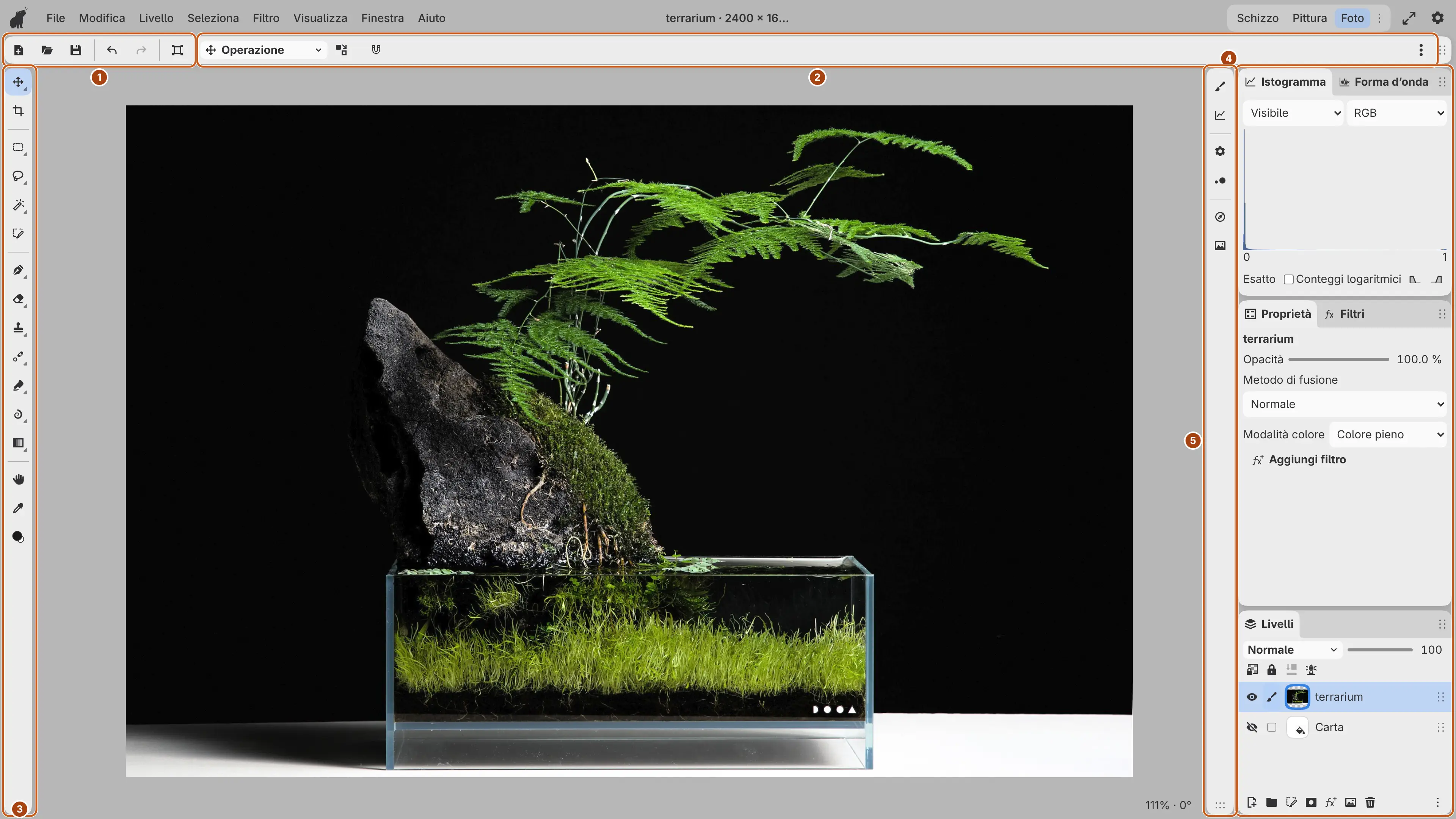
Foto tiene aperti a destra i pannelli per la modifica delle foto. La sua barra del titolo è uguale a quella di Pittura.
- Nuovo…, Apri…, Salva, Annulla, Ripeti e Trasforma.
- Opzioni strumento, le impostazioni dello strumento corrente.
- Operazione, Ritaglia, gli strumenti di selezione, Pennello, Gomma, Timbro clone, Pennello correttivo al volo, Sfuma, Fluidifica, Sfumatura, Mano, Contagocce e Colore pennello.
- Istogramma e Forma d’onda, Proprietà e Filtri, e Livelli.
- Icone per Set di strumenti e Diagnostica, per Strumento e Dimensioni pennello, e per Navigatore e Prova colore. Ogni icona apre da solo il suo gruppo come cassetto.
Colore e Tavolozze sono nascosti in Foto. Scegli i colori con Colore pennello, oppure mostra i pannelli dal menu Finestra. Forma e Righello non sono nella barra strumenti Strumenti di Foto.
Cambiare area di lavoro
Puoi passare la finestra a un’altra area di lavoro. Il disegno, la sua vista e le impostazioni degli strumenti non cambiano.

Esegui una delle seguenti operazioni:
- Seleziona l’area di lavoro nel selettore nella barra del titolo.
- Scegli Finestra > Aree di lavoro e l’area di lavoro.
- Digita il nome dell’area di lavoro nella ricerca comandi.
Per impostazione predefinita, nessun tasto cambia area di lavoro.
L’area di lavoro corrente è evidenziata nel selettore. In una barra del titolo stretta, il selettore diventa un menu Aree di lavoro.
Non puoi cambiare area di lavoro durante un tratto o un trascinamento, né passare a un’area di lavoro aperta in un’altra finestra.
Opzioni area di lavoro
Puoi scegliere quali aree di lavoro compaiono nel selettore.
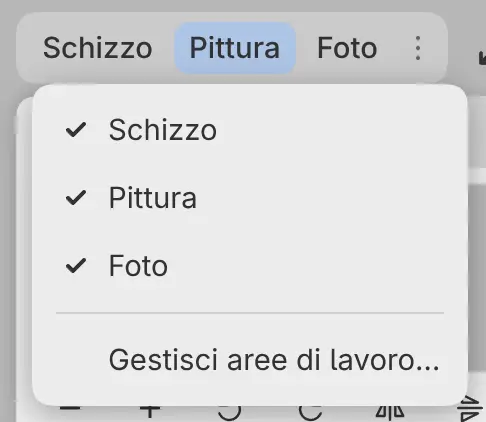
Per aprire il menu Opzioni area di lavoro, esegui una delle seguenti operazioni:
- Seleziona ⋮ all’estremità destra del selettore.
- Fai clic con il pulsante destro sul selettore, oppure tienilo premuto con una penna o un dito.
- Con lo stato attivo sul selettore, premi Maiusc+F10 (non su macOS o iPad).
Attiva un’area di lavoro per mostrarla nel selettore. Gestisci aree di lavoro… apre l’elenco di tutte le aree di lavoro (vedi Gestire le aree di lavoro).
Il selettore mostra le stesse aree di lavoro in ogni area di lavoro e in ogni finestra. Una nuova area di lavoro viene aggiunta quando la crei, e l’area di lavoro corrente compare anche quando è disattivata.
Cosa conserva un’area di lavoro
Ogni area di lavoro salva automaticamente le modifiche alla disposizione. Non esiste un comando per salvare una disposizione.
| Conservato da ogni area di lavoro | Condiviso da tutte le aree di lavoro |
|---|---|
| Pannelli, colonne e schede, e le loro dimensioni | Disegni aperti e la loro vista |
| Barre strumenti e i loro strumenti | Lo strumento corrente e le impostazioni di ogni pennello |
| Elementi e dimensioni della barra del titolo, e Mostra piè di pagina | Colori e tavolozze |
| Modalità Zen | Opzioni di selezione, riempimento e sfumatura |
| Cronologia disposizione e disposizione iniziale | Preferenze e scorciatoie da tastiera |
Non puoi rinominare né eliminare Schizzo, Pittura o Foto. Per riportarne una alla disposizione iniziale, scegli Finestra > Aree di lavoro > Ripristina disposizione iniziale….