Lavorare con le selezioni
Puoi modificare una selezione, e i pixel al suo interno, dal menu Seleziona e dalla barra della selezione sulla tela.
La barra azioni della tela
La barra azioni della tela è una fila di pulsanti sulla tela con i passaggi successivi per ciò che stai modificando.
| La barra azioni della tela appare | Trattata in |
|---|---|
| Accanto a una nuova selezione | La barra della selezione, più sotto |
| Mentre posizioni gli angoli di una selezione con Lazo poligonale | Strumenti di selezione |
| Nella Maschera veloce | Maschera veloce |
| Mentre modifichi un livello di selezione | Livelli di selezione |
| Mentre modifichi la maschera di un livello | Maschere |
| Mentre trasformi livelli o pixel, o posizioni un’immagine | Spostamento e trasformazione |
| Mentre ritagli | Ritaglio |
| Quando selezioni una guida | Righelli e guide |
| Quando fai clic sul disco della sorgente di clonazione | Clonare e correggere |
| Mentre scegli un punto di campionamento per Livelli, Curve o Bilanciamento del bianco | Aggiungere e modificare filtri |
La barra si trova accanto all’oggetto, o lungo il bordo inferiore della tela. Da sinistra a destra contiene:
- Una didascalia, come «Maschera veloce» o «Trasforma contorno».
- I pulsanti. Un pulsante attenuato non è disponibile; selezionalo per vederne il motivo.
- Altro, con i pulsanti che non entrano nella barra, poi il menu Seleziona per una selezione o il menu Livello per una maschera.
- Il pulsante che conclude, come Applica o Esci.
Una barra accanto a un oggetto si nasconde mentre tocchi la tela o sposti la vista.
Per nascondere la barra azioni della tela, esegui una delle seguenti operazioni:
- Scegli Visualizza > Mostra barra azioni della tela.
- Scegli Mostra barra azioni della tela in fondo ad Altro.
Ogni area di lavoro mantiene la propria impostazione. Con la barra nascosta, ritagli, trasformazioni, immagini posizionate e poligoni mostrano comunque i pulsanti per concludere lungo il bordo inferiore.
La barra della selezione
La barra della selezione appare accanto a una selezione mentre è attivo uno strumento di selezione o Operazione. Con gli altri strumenti appare accanto a una nuova selezione, ma non accanto a una selezione ripristinata da Annulla o Ripeti. I pennelli, gli strumenti di riempimento, Sfumatura e Forma non mostrano mai la barra.

- Deseleziona e Inverti: vedi il menu Seleziona più sotto.
- Lascia copia: solo con Operazione, vedi Spostamento e trasformazione.
- Copia su livello: Copia selezione su nuovo livello o Taglia selezione su nuovo livello.
- Copia: Copia, Copia elementi uniti o Taglia, vedi Copiare e incollare.
- Trasforma: trasforma i pixel selezionati.
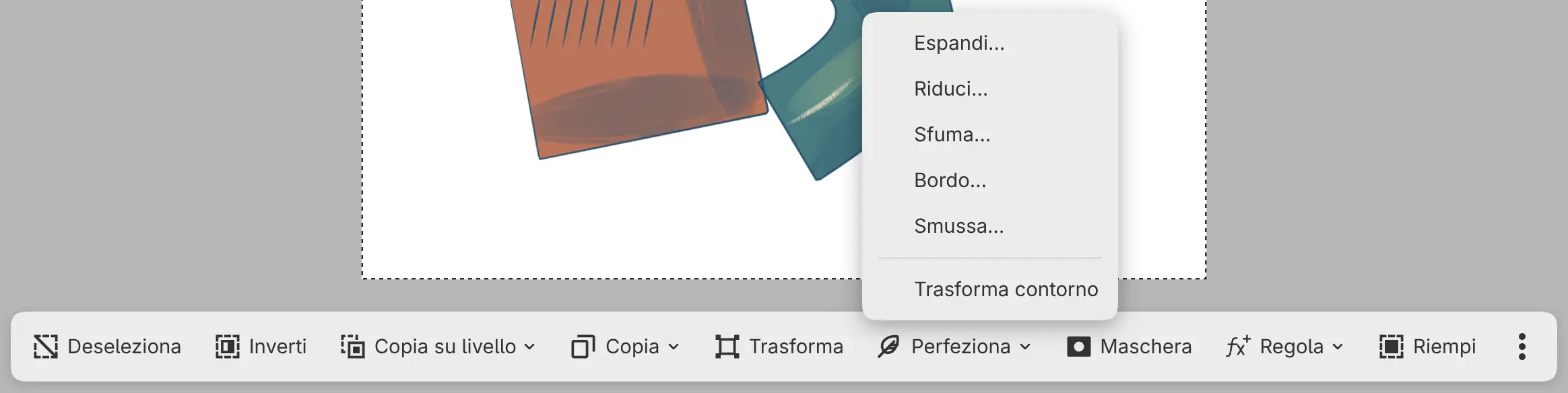
- Perfeziona: i comandi di perfezionamento e Trasforma contorno.
- Maschera: applica al livello attivo una maschera sulla selezione.
- Regola: aggiunge un filtro che usa la selezione come maschera, vedi Come si applicano i filtri.
- Riempi: Riempi selezione.
- Svuota: Svuota pixel selezionati o Svuota fuori dalla selezione.
- Ritaglia: Ritaglia tela alla selezione, vedi Ritaglio.
- Maschera veloce: vedi Maschera veloce.
- Salva: Salva come livello di selezione, vedi Livelli di selezione.
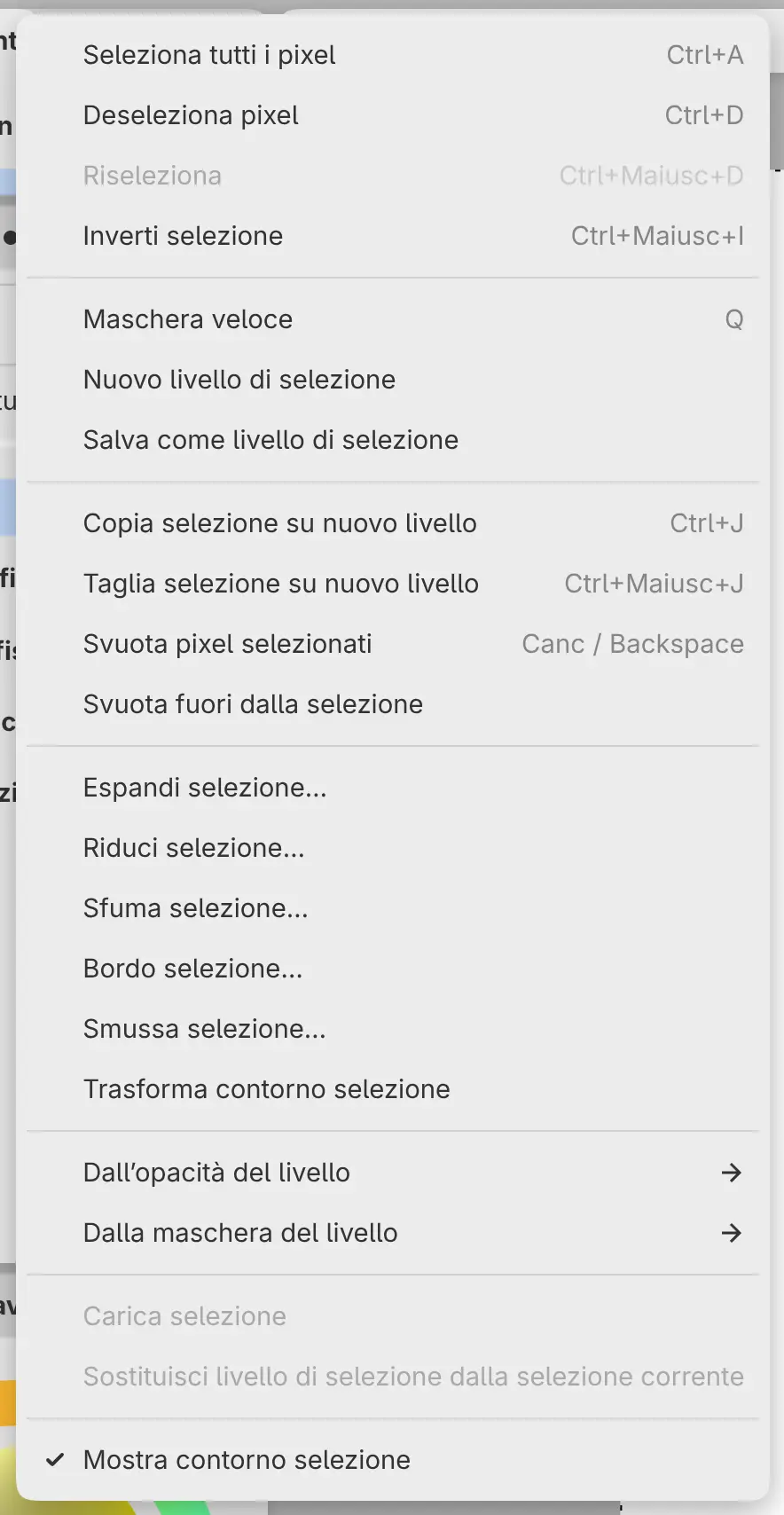
Menu Seleziona
Puoi aprire il menu Seleziona anche da Altro nella barra della selezione, e da Seleziona sotto le impostazioni di uno strumento di selezione nel pannello Strumento.
| Comando | Funzione | Tasto |
|---|---|---|
| Seleziona tutti i pixel | Seleziona l’intera tela | Ctrl+A |
| Deseleziona pixel | Rimuove la selezione e termina la Maschera veloce o la modifica di un livello di selezione | Ctrl+D |
| Riseleziona | Ripristina la selezione rimossa dall’ultima modifica | Ctrl+Maiusc+D |
| Inverti selezione | Seleziona tutto ciò che è fuori dalla selezione | Ctrl+Maiusc+I |
| Mostra contorno selezione | Mostra o nasconde il contorno della selezione |
Riseleziona è disponibile solo quando non c’è nulla di selezionato.
Nascondere il contorno della selezione mantiene la selezione. Mostra contorno selezione si trova anche nel menu Visualizza.
Perfezionare una selezione
Puoi espandere, ridurre, sfumare, bordare o smussare una selezione con un’anteprima dal vivo.
Esegui una delle seguenti operazioni:
- Scegli Seleziona > Espandi selezione…, Riduci selezione…, Sfuma selezione…, Bordo selezione… o Smussa selezione….
- Seleziona Perfeziona nella barra della selezione e scegli Espandi…, Riduci…, Sfuma…, Bordo… o Smussa….
In fondo alla tela si apre un pannello con un solo valore. Per mantenere il risultato, seleziona Applica o premi Invio. Annulla ed Esc ripristinano la selezione che avevi.
| Comando | Valore | Intervallo | Predefinito |
|---|---|---|---|
| Espandi selezione… | Grow by | 1–128 px | 5 px |
| Riduci selezione… | Shrink by | 1–128 px | 5 px |
| Sfuma selezione… | Raggio di sfumatura | 0,1–100 px | 5 px |
| Bordo selezione… | Border width | 1–128 px | 5 px |
| Smussa selezione… | Smooth radius | 1–64 px | 5 px |
Bordo selezione… sostituisce la selezione con una fascia lungo il suo bordo. La smussatura riempie le rientranze e rimuove le punte più strette del doppio del raggio, ma non sposta i bordi che coincidono con il bordo della tela. Espandere e ridurre mantengono morbidi i bordi morbidi.
Nella Maschera veloce, questi comandi modificano la maschera.
Trasforma contorno selezione
Puoi spostare, scalare, ruotare, inclinare o riflettere il contorno della selezione senza spostare alcun pixel.
Esegui una delle seguenti operazioni:
- Scegli Seleziona > Trasforma contorno selezione.
- Seleziona Perfeziona > Trasforma contorno nella barra della selezione.
Appare il riquadro di trasformazione con una barra azioni della tela intitolata «Trasforma contorno». Funziona come Trasforma, ma Distorci, Deforma e Interpolazione non sono disponibili.
Riempire e svuotare
- Riempi selezione riempie i pixel selezionati del livello di pittura attivo con il colore corrente, all’opacità del pennello.
- Svuota pixel selezionati cancella i pixel selezionati del livello attivo. I bordi morbidi vengono cancellati in parte.
- Svuota fuori dalla selezione cancella i pixel fuori dalla selezione.
Esegui una delle seguenti operazioni:
- Scegli il comando dal menu Modifica. I comandi per svuotare si trovano anche nel menu Seleziona.
- Premi Maiusc+Backspace per riempire, oppure Canc o Backspace per svuotare i pixel selezionati.
- Seleziona Riempi, oppure Svuota e un comando, nella barra della selezione.
- In Pittura, seleziona Riempi selezione nella barra strumenti Comandi.
- Apri il menu del livello e scegli Selezione pixel > Riempi selezione.
Non puoi svuotare pixel nella Maschera veloce, su una maschera o su un livello con Blocca alfa attivo.
Copiare su un nuovo livello
Copia selezione su nuovo livello copia i pixel selezionati del livello di pittura attivo su un nuovo livello subito sopra, nella stessa posizione. Taglia selezione su nuovo livello li cancella anche dal livello originale.
Esegui una delle seguenti operazioni:
- Scegli Seleziona > Copia selezione su nuovo livello o Seleziona > Taglia selezione su nuovo livello.
- Premi Ctrl+J per copiare o Ctrl+Maiusc+J per tagliare.
- Seleziona Copia su livello nella barra della selezione e scegli un comando.
Il nuovo livello prende il nome dell’originale, per esempio Ribbon copia, e ne mantiene opacità, visibilità e metodo di fusione. La selezione viene rimossa finché non scegli Riseleziona.
Senza una selezione, Copia selezione su nuovo livello duplica i livelli selezionati.
Applicare a un livello una maschera sulla selezione
Puoi aggiungere al livello attivo una maschera che mostra solo la selezione.
Esegui una delle seguenti operazioni:
- Apri il menu del livello e scegli Maschera > Maschera: mostra selezione, oppure Maschera > Maschera: nascondi selezione per nascondere l’area selezionata.
- Seleziona Maschera nella barra della selezione.
Se il livello ha già una maschera, la selezione sostituisce la maschera esistente. La selezione viene rimossa, e la maschera si apre per la modifica (vedi Maschere).
Selezioni dai livelli
Puoi caricare come selezione la pittura di un livello, la sua maschera o un livello di selezione.
Esegui una delle seguenti operazioni:
- Per un livello di pittura, scegli una voce da Seleziona > Dall’opacità del livello: Seleziona opacità del livello, Aggiungi opacità alla selezione, Sottrai opacità dalla selezione o Interseca con opacità del livello.
- Per un livello con maschera, scegli una voce da Seleziona > Dalla maschera del livello: Carica maschera come selezione, Aggiungi maschera alla selezione, Sottrai maschera dalla selezione o Interseca con maschera.
- Apri il menu del livello e scegli le stesse voci in Selezione pixel.
- Tieni premuto Ctrl e fai clic sulla miniatura del livello nel pannello Livelli. Aggiungi Maiusc per aggiungere alla selezione, Alt per sottrarre o Maiusc+Alt per intersecare.
Seleziona > Carica selezione carica i livelli di selezione.