Impostazioni livello
Puoi cambiare queste impostazioni nell’intestazione del pannello Livelli o in Impostazioni livello nel menu del livello. Il menu Livello contiene le stesse voci.
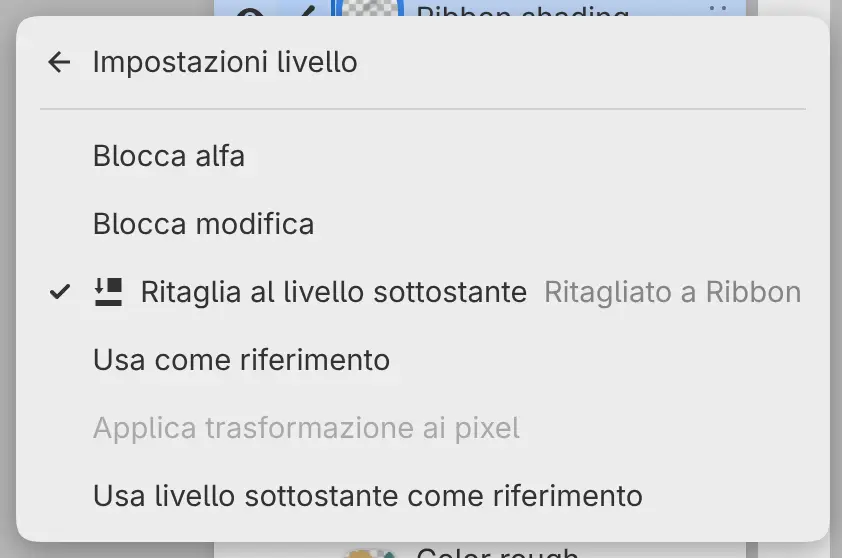
Blocca alfa
Puoi bloccare la trasparenza di un livello di pittura. I pennelli modificano allora solo i pixel già dipinti.
Esegui una delle seguenti operazioni:
- Seleziona il livello, poi seleziona Blocca alfa nell’intestazione del pannello Livelli.
- Apri il menu del livello e scegli Impostazioni livello > Blocca alfa.
- Scorri la riga verso destra con una penna o un dito.
Mentre Blocca alfa è attivo, a destra della riga appare un’icona di blocco alfa.
Anche Riempi e Sfumatura rispettano la trasparenza, e la Gomma non ha effetto.
Blocca modifica
Puoi bloccare un livello in modo che non si possa dipingere su di esso né modificarlo.
Esegui una delle seguenti operazioni:
- Seleziona il livello, poi seleziona Blocca modifica nell’intestazione del pannello Livelli.
- Apri il menu del livello e scegli Impostazioni livello > Blocca modifica.
- Per un livello di selezione, scegli Blocca modifica dal suo menu.
Quando un livello è bloccato, sulla sua riga appare un’icona a lucchetto.
Non puoi dipingere su un livello bloccato, né rinominarlo, eliminarlo, aggiungergli una maschera, cambiarne l’opacità o il metodo di fusione o aggiungervi un filtro. Bloccare un gruppo blocca tutti i livelli al suo interno. Non puoi disattivare Blocca modifica su un livello che si trova in un gruppo bloccato.
Ritaglia al livello sottostante
Puoi ritagliare un livello per limitarlo all’area dipinta del livello sottostante.
Esegui una delle seguenti operazioni:
- Seleziona il livello, poi seleziona Ritaglia al livello sottostante nell’intestazione del pannello Livelli.
- Apri il menu del livello e scegli Impostazioni livello > Ritaglia al livello sottostante.
- Per aggiungere un nuovo livello ritagliato, scegli Nuovo > Nuovo livello ritagliato dal menu del livello.
Una barra a sinistra delle miniature unisce i livelli ritagliati alla loro base. Nel menu del livello, la voce indica la base, per esempio «Ritagliato a Ribbon». Spostare il livello base sposta con sé i suoi livelli ritagliati.
Non puoi ritagliare su un gruppo impostato su Attraversa. Prima disattiva Attraversa sul gruppo.
La base è il livello non ritagliato più vicino sotto, nello stesso gruppo, saltando i livelli di selezione. Se quel livello è un livello di riempimento o un filtro, la voce diventa Nessun livello sottostante a cui collegare. Su un filtro, la voce collega invece il filtro (vedi Come si applicano i filtri).
Usa come riferimento
Puoi contrassegnare livelli di pittura e gruppi come riferimenti per gli strumenti che campionano i Livelli di riferimento, come Selezione automatica, Riempi e gli strumenti di ritocco.
Esegui una delle seguenti operazioni:
- Seleziona i livelli, poi seleziona Usa livelli selezionati come riferimenti nell’intestazione del pannello Livelli.
- Apri il menu del livello e scegli Impostazioni livello > Usa come riferimento, oppure Usa livelli selezionati come riferimenti con più righe selezionate.
Per smettere di usare un livello come riferimento, seleziona solo quel livello e poi seleziona Smetti di usare questo livello come riferimento nell’intestazione, oppure disattiva Usa come riferimento nel menu del livello.
Sul pulsante della riga di un livello di riferimento appare l’icona di un faro. Dopo aver contrassegnato i livelli con il pulsante dell’intestazione, resta selezionato solo il livello attivo.
Usa livello sottostante come riferimento
Puoi contrassegnare come riferimento il livello di pittura visibile più vicino sotto il livello attivo.
Esegui una delle seguenti operazioni:
- Scegli Livello > Impostazioni livello > Usa livello sottostante come riferimento.
- Quando uno strumento campiona i livelli di riferimento e nessuno è contrassegnato, seleziona Usa livello come riferimento nell’avviso sopra la tela.
Attraversa
Puoi impostare un gruppo su Attraversa. I suoi livelli si fondono allora direttamente con i livelli sotto il gruppo, e l’opacità e la maschera del gruppo dosano il passaggio tra quel risultato e i livelli sottostanti.
Esegui una delle seguenti operazioni:
- Apri il menu del gruppo e scegli Impostazioni livello > Attraversa.
- Scegli Attraversa da Metodo di fusione del livello nell’intestazione del pannello Livelli, o da Metodo di fusione nel pannello Proprietà.
- Scorri la riga del gruppo verso destra con una penna o un dito.
Sulla cartella del gruppo appare un simbolo, e il sottotitolo indica «Attraversa».
Disattivare Attraversa imposta il gruppo su Normale. Un gruppo con Attraversa non può essere ritagliato, fare da base di ritaglio né avere filtri collegati. Non puoi cambiare Attraversa su un gruppo bloccato.
I nuovi gruppi usano Normale, a meno che Usa Attraversa per i nuovi gruppi non sia attivo nella pagina Tela delle Preferenze. Raggruppare livelli che usano un metodo di fusione diverso da Normale, o un filtro su un livello proprio, imposta il nuovo gruppo su Attraversa.
Modalità colore
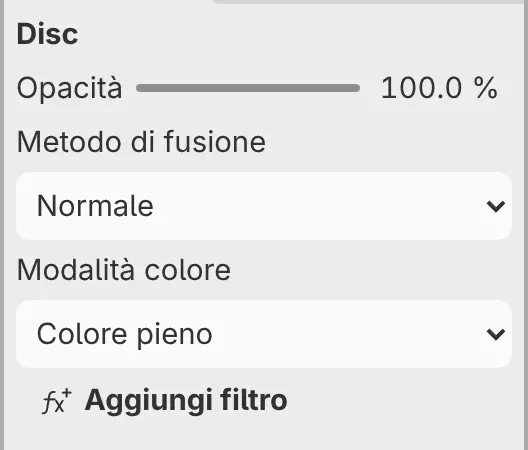
Puoi memorizzare un livello di pittura in Colore pieno, Scala di grigi o Due toni (bianco e nero). La pittura sul livello segue la modalità.
Esegui una delle seguenti operazioni:
- Seleziona il livello, poi scegli una modalità da Modalità colore nel pannello Proprietà.
- Digita «Modalità colore» nella ricerca comandi e scegli una modalità.
Modalità colore non è nel menu del livello. Il sottotitolo della riga mostra la modalità quando non è Colore pieno.
Cambiare modalità converte i pixel esistenti, e tornare a Colore pieno non ripristina i colori originali. Due toni rende ogni pixel nero o bianco, e del tutto opaco o del tutto trasparente. Modalità colore è nascosta mentre dipingi sulla maschera del livello.
Altre voci di Impostazioni livello
Impostazioni livello elenca anche Applica trasformazione ai pixel (vedi Spostamento e trasformazione). Su un livello fotografico, elenca Ripara profilo sorgente…, Rasterizza sorgente… e Ripristina foto originale (vedi Tipi di livello).