Copiare e incollare
Puoi copiare pixel da un livello o dall’immagine visibile, e incollarli come nuovo livello. I comandi si trovano nel menu Modifica e nella ricerca comandi.
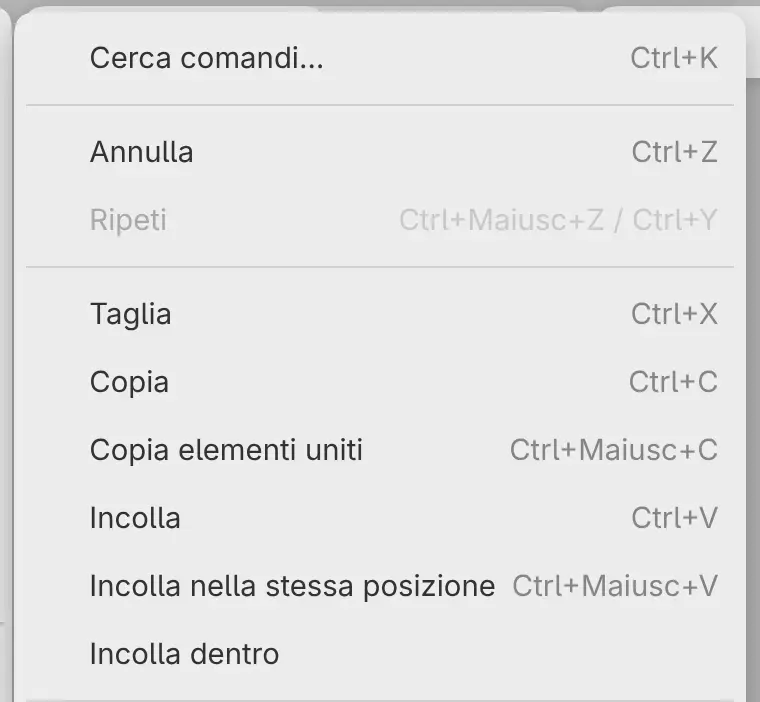
| Comando | Tasto |
|---|---|
| Taglia | Ctrl+X |
| Copia | Ctrl+C |
| Copia elementi uniti | Ctrl+Maiusc+C |
| Incolla | Ctrl+V |
| Incolla nella stessa posizione | Ctrl+Maiusc+V |
| Incolla dentro |
Copia nella barra della selezione contiene Copia, Copia elementi uniti e Taglia.
Copia
Copia i pixel propri del livello attivo all’interno della selezione, senza l’opacità, la maschera e i filtri collegati del livello. Senza selezione, copia l’intero livello entro i limiti della tela.
Taglia
Copia come Copia, poi cancella dal livello i pixel selezionati. Non puoi tagliare da un livello con Blocca alfa attivo.
Copia elementi uniti
Copia l’immagine visibile all’interno della selezione, così come appare in un’esportazione.
Cosa non puoi copiare
I gruppi, i livelli filtro e i livelli di selezione non hanno pixel propri. Per copiare da un gruppo, seleziona un livello al suo interno. Non puoi copiare il disegno nella Maschera veloce, e Copia e Taglia non sono disponibili mentre modifichi una maschera.
Una copia di grandi dimensioni mostra un avviso di avanzamento con Annulla.
Incolla
Aggiunge il contenuto degli appunti come nuovo livello attivo.
- Una copia da Capy Canvas finisce nel punto da cui è stata copiata se quel punto è visibile, altrimenti al centro della vista.
- Un’immagine da un’altra app si apre nel riquadro di trasformazione. Applica posiziona l’immagine e Annulla scarta l’operazione (vedi Spostamento e trasformazione).
Incolla nella stessa posizione
Aggiunge il contenuto degli appunti come nuovo livello nel punto da cui è stato copiato, senza riquadro di trasformazione. Un’immagine da un’altra app finisce al centro della vista a dimensione piena.
Incolla dentro
Funziona come Incolla nella stessa posizione, e dà al nuovo livello una maschera che mostra solo la selezione. Poi la selezione viene rimossa. Incolla dentro richiede una selezione.
Incollare tra app diverse
Le altre app ricevono una copia da Capy Canvas come immagine PNG sRGB a 8 bit. Incollando di nuovo in Capy Canvas, viene usata la copia con la sua profondità in bit completa finché è ancora negli appunti.
Una copia incollata in un disegno con impostazioni colore diverse diventa un livello fotografico, convertito dal proprio profilo colore.
Mentre digiti in un campo di testo, i tasti degli appunti tagliano, copiano e incollano il testo.
Nell’editor web, un’immagine incollata può arrivare a 512 MiB. In un browser che non può incollare immagini, scegli invece File > Importa immagine come livello….