Spostamento e trasformazione
Puoi spostare livelli e pixel selezionati con lo strumento Operazione, e scalarli, ruotarli, inclinarli, distorcerli o deformarli con Trasforma.
Strumento Operazione
Esegui una delle seguenti operazioni:
- Apri il menu di un livello nel pannello Livelli e scegli Sposta livello / maschera.
- Premi O.
- In Pittura e Foto, seleziona Operazione / Trasforma nella barra strumenti Strumenti. Fai clic con il pulsante destro sul pulsante o tienilo premuto per scegliere Operazione.
- Digita «Operazione» nella ricerca comandi.
Schizzo non ha un pulsante Operazione.
Spostare i livelli
Senza selezione, trascina sulla tela per spostare i livelli selezionati. I tasti freccia li spostano di 1 px, e di 10 px con Maiusc.
Non puoi spostare un livello bloccato.
Spostare i pixel selezionati
Con una selezione, trascina per spostare i pixel selezionati del livello di pittura attivo, a passi di pixel interi. Mentre modifichi una maschera, Operazione sposta la maschera.
Con le guide visibili, Operazione seleziona e trascina anche le guide (vedi Righelli e guide).
Lascia copia
Puoi spostare una copia dei pixel selezionati e lasciare gli originali al loro posto.
Attiva Lascia copia nel pannello Strumento o nella barra della selezione. Tieni premuto Alt quando inizi a trascinare per ottenere l’effetto opposto per un solo trascinamento.
Trasforma
Esegui una delle seguenti operazioni:
- Scegli Modifica > Trasforma.
- Premi Ctrl+T.
- Seleziona Trasforma nella barra strumenti Comandi in Pittura e Foto, o nella barra del titolo in Schizzo.
- Seleziona Trasforma nella barra della selezione.
- In Pittura e Foto, fai clic con il pulsante destro su Operazione / Trasforma nella barra strumenti Strumenti, o tienilo premuto, e scegli Trasforma.
Con una selezione, Trasforma modifica i pixel selezionati del livello attivo o della maschera. Senza selezione, modifica i livelli selezionati. Appaiono un riquadro con maniglie e la barra azioni della tela.
Per terminare, seleziona Applica o premi Invio. Annulla o Esc scartano la trasformazione, e lo stesso fa Modifica > Annulla mentre trasformi dei livelli.
Per trasformare più livelli, prima annulla la selezione.
Maniglie
In Libero e Uniforme:
- Trascina all’interno del riquadro per spostarlo. Tieni premuto Maiusc per spostarlo solo in orizzontale o in verticale.
- Trascina una maniglia d’angolo o di lato per scalare dal lato opposto. Tieni premuto Maiusc per mantenere le proporzioni, o Alt per scalare attorno al perno.
- Tieni premuto Ctrl e trascina una maniglia di lato per inclinare, fino a 85°.
- Trascina la maniglia sopra il lato superiore per ruotare attorno al perno. Tieni premuto Maiusc per scatti di 15°.
- Trascina il perno per spostarlo.
In Distorci:
- Trascina un angolo per spostarlo da solo, o una maniglia di lato per spostare quel lato.
- Tieni premuto Maiusc su un angolo per riflettere lo spostamento sull’angolo vicino, per una prospettiva simmetrica.
In Deforma:
- Trascina i punti della griglia e le maniglie tangenti del punto selezionato.
- Fai Maiusc+clic sui punti per spostarne diversi insieme.
In tutte le modalità:
- I tasti freccia spostano il riquadro di 1 px, e di 10 px con Maiusc.
- Su uno schermo touch, un dito su una maniglia o all’interno del riquadro lo trascina. Un dito altrove sposta la vista.
Barra di trasformazione
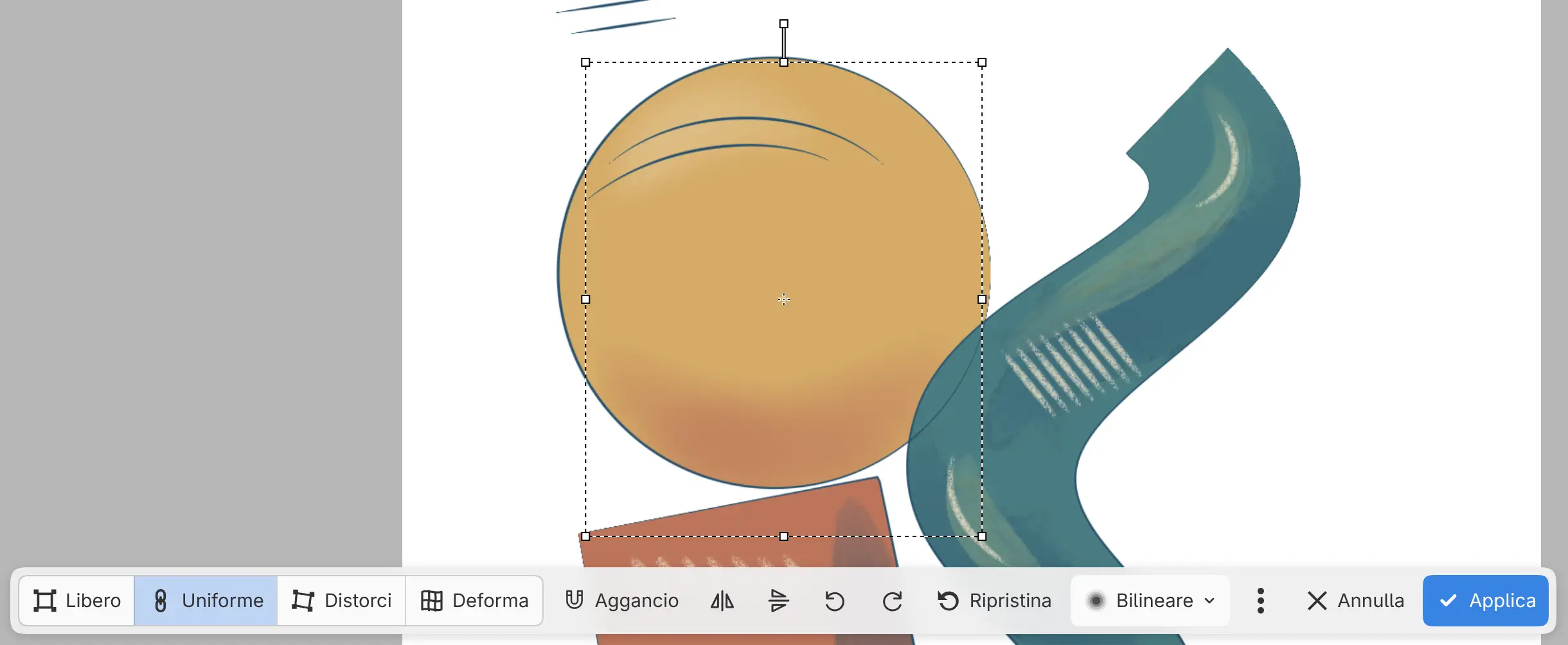
Modalità
Libero, Uniforme, Distorci o Deforma. Uniforme mantiene le proporzioni. Le trasformazioni dei livelli si aprono in Uniforme.
Dimensioni originali
Riporta una foto posizionata al 100%. Solo per foto senza Distorci né Deforma.
Aggancia
Aggancia i bordi e il centro del riquadro alla tela, agli altri livelli visibili e alle guide. La rotazione non si aggancia. Disattivato per impostazione predefinita.
Prospettiva
Con Distorci, riflette ogni trascinamento di un angolo sull’angolo vicino.
Griglia di deformazione
Con Deforma:
- Suddividi griglia: scegli Suddividi verticalmente, Suddividi orizzontalmente o Suddividi a croce, poi tocca la deformazione per aggiungere lì una linea della griglia senza cambiare la forma. Esc annulla la suddivisione. Una griglia contiene fino a 32 celle in ogni direzione.
- Seleziona punti: tocca i punti per selezionarli e spostarli insieme.
- Ripristina griglia: sostituisce la deformazione con una griglia regolare.
- Griglia: 3 × 3 (il valore predefinito), 4 × 4 o 5 × 5. Disponibile finché non cambi la forma.

Pulsanti per riflettere e ruotare
I pulsanti a icona Rifletti orizzontalmente, Rifletti verticalmente, Ruota di 90° a sinistra e Ruota di 90° a destra riflettono o ruotano il contenuto attorno al perno.
Ripristina
Annulla tutte le modifiche fatte in questa trasformazione e la lascia aperta. Modalità torna a Libero.
Interpolazione
Imposta come vengono ricampionati i pixel: Più vicino, Bilineare, Bicubica o Lanczos. Bilineare è il valore predefinito in Libero e Uniforme, e Bicubica in Distorci e Deforma.
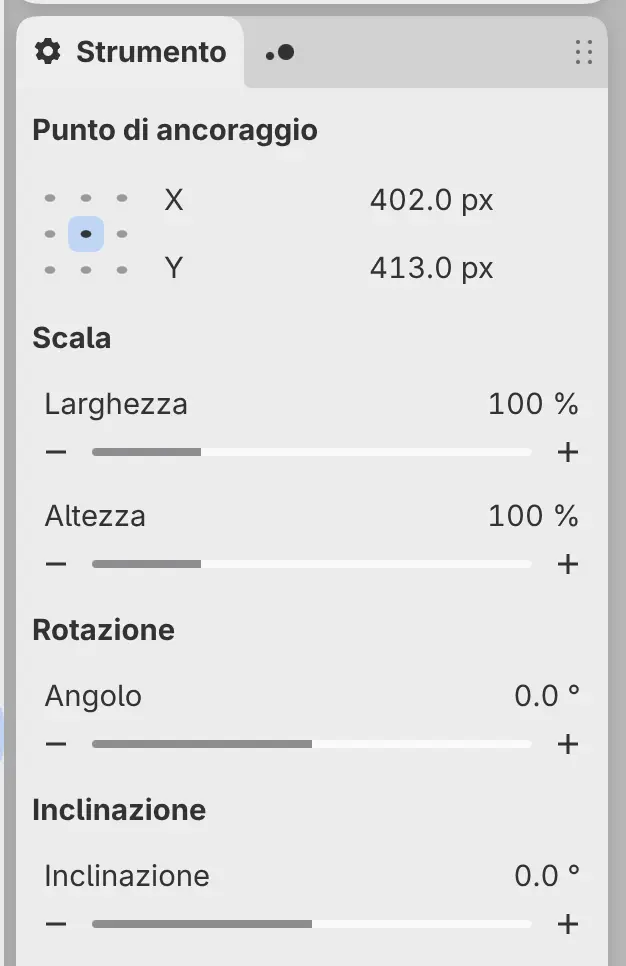
Valori di trasformazione nel pannello Strumento
Il pannello Strumento, e in Foto la barra Opzioni strumento, mostrano i valori di una trasformazione aperta, tranne in Deforma.
- Punto di ancoraggio: X e Y, in pixel, con sopra la griglia di ancoraggio che sceglie a quale punto del riquadro si riferiscono.
- Scala: Larghezza e Altezza, in percentuale. Uniforme le mantiene collegate.
- Rotazione: Angolo, da −180° a 180°.
- Inclinazione: Inclinazione, da −85° a 85°.
Trasformazioni dei livelli
Una trasformazione di interi livelli di pittura o fotografici viene memorizzata con ciascun livello, e i pixel non vengono ricampionati. Trasforma si riapre dalla trasformazione memorizzata.
Finché non applichi la trasformazione ai pixel, non puoi ritoccare un livello scalato o ruotato, né dipingere su un livello distorto o deformato.
Applica trasformazione ai pixel
Puoi rendere la trasformazione memorizzata di un livello parte dei suoi pixel.
Esegui una delle seguenti operazioni:
- Scegli Modifica > Applica trasformazione ai pixel.
- Scegli Livello > Impostazioni livello > Applica trasformazione ai pixel.
Durante l’operazione, una barra in fondo alla tela indica «Applicazione trasformazione…» con Annulla.
Ripeti trasformazione
Senza selezione, scegli Modifica > Ripeti trasformazione per applicare l’ultima trasformazione di livello ai livelli selezionati. Le operazioni di incolla, le importazioni e le trasformazioni di pixel selezionati non vengono ripetute.
Immagini posizionate
Quando incolli un’immagine da un’altra app o scegli File > Importa immagine come livello…, l’immagine si apre nel riquadro di trasformazione. Applica posiziona l’immagine e Annulla la rimuove. Finché non scegli uno dei due, gli altri comandi non sono disponibili.