Prova colore
Puoi vedere come verrà stampato un disegno nel pannello Prova colore, senza modificare il disegno.
Pannello Prova colore
Esegui una delle seguenti operazioni:
- Scegli Finestra > Prova colore.
- Scegli Pannello Prova colore nella ricerca comandi.
- In Pittura e Foto, seleziona la scheda Prova colore accanto a Navigatore.
Seleziona una modalità in cima al pannello:
- Disattivato mostra il disegno normalmente.
- SDR mostra la versione SDR di un disegno HDR. Solo i disegni HDR hanno questa modalità.
- Stampa simula una stampa con un profilo ICC.
La prova colore compare sulla tela e nel Navigatore, mai nelle esportazioni né nell’Istogramma. Scegliere una modalità non segna il disegno come modificato. Un disegno riaperto parte con la prova colore disattivata, ma mantiene il suo profilo di stampa.
Attivare e disattivare la prova colore
Esegui una delle seguenti operazioni:
- Scegli Visualizza > Prova colore.
- Premi Ctrl+Alt+P. Le mappe dei tasti Stile Photoshop e Stile Krita usano anche Ctrl+Y.
La prova colore si attiva nell’ultima modalità usata (all’inizio, SDR per i disegni HDR e Stampa per i disegni SDR). Il pannello Prova colore si apre, e Visualizza > Prova colore mostra un segno di spunta.
Nella pagina Scorciatoie da tastiera, il comando si chiama Colori di prova. Puoi assegnargli un tasto che attiva la prova colore solo mentre lo tieni premuto.
Prova colore di stampa
Puoi simulare una stampa con un profilo ICC RGB, CMYK o in scala di grigi. Seleziona Stampa e scegli un Profilo. La tela non viene simulata finché non scegli un profilo.
Mentre la prova colore di stampa è attiva, il piè di pagina riporta «Prova colore: profilo». Se la prova non riesce, riporta «Prova colore non disponibile», con il motivo nel suggerimento.
Il profilo e le opzioni vengono salvati nel disegno. Scegliere un profilo segna
il disegno come modificato ed è un passaggio di annullamento. Annulla rimuove il
profilo e disattiva la prova colore. Nel file .capy viene salvato solo il
profilo di stampa attivo. Quando sostituisci il profilo salvato nel disegno,
quello precedente viene prima aggiunto a Profili salvati. I disegni HDR
vengono simulati a partire dalla loro versione SDR.
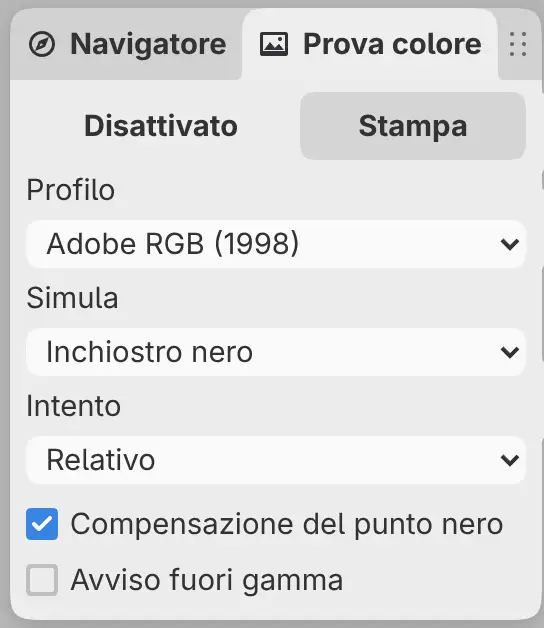
Profilo
L’elenco contiene il Profilo documento salvato nel disegno, i Profili
salvati della libreria e gli Spazi colore standard. Aggiungi profilo…
aggiunge un file .icc o .icm alla libreria e lo seleziona, e Gestisci
profili… apre la Libreria dei profili colore.
Simula
Colori, Inchiostro nero (predefinito) o Carta e inchiostro. Carta e inchiostro simula anche l’inchiostro nero.
Intento
Relativo (predefinito), Percettivo, Saturazione o Assoluto.
Compensazione del punto nero
Attiva per impostazione predefinita. Non disponibile con Assoluto.
Avviso fuori gamma
Lo stesso interruttore del comando Avviso fuori gamma, descritto più sotto.
Libreria dei profili colore
Seleziona Gestisci profili… nell’elenco Profilo, oppure nella pagina Colore delle Preferenze, per aprire la Libreria dei profili colore.
- Importa profilo ICC… aggiunge un file
.icco.icmfino a 16 MiB. - Mostra nei menu dei profili e Nascondi dai menu dei profili scelgono quali profili offre l’elenco Profilo.
- Rimuovi toglie un profilo dalla libreria.
La libreria contiene fino a 128 profili e 64 MiB in tutto.
Avviso fuori gamma
Puoi mostrare sulla tela in grigio medio i colori che il profilo di stampa non riesce a riprodurre. Esegui una delle seguenti operazioni:
- Attiva Avviso fuori gamma nella pagina Stampa del pannello Prova colore.
- Premi Ctrl+Maiusc+Y.
- Scegli Avviso fuori gamma nella ricerca comandi.
Il piè di pagina riporta «Prova colore: profilo · Avviso fuori gamma». Con la simulazione di stampa disattivata, riporta «Gamma: profilo».
L’avviso fuori gamma è disponibile solo dopo che hai scelto un profilo di stampa. Scegliere Disattivato o SDR, oppure disattivare Visualizza > Prova colore, lo disattiva. Mentre è attivo, i disegni HDR mostrano la loro versione SDR.
Indicatore dello schermo
Un indicatore a sinistra nel piè di pagina avvisa quando lo schermo non può mostrare con precisione il disegno o la prova colore. Seleziona l’indicatore per aprirne i dettagli, e selezionalo di nuovo o premi Esc per chiuderli.
| Indicatore | Compare quando |
|---|---|
| «Colori fuori gamma» | Lo schermo non può mostrare alcuni colori visibili del disegno o della prova colore. |
| «Può differire dalla stampa» | La prova colore di stampa o l’avviso fuori gamma è attivo, e Capy Canvas non riesce a stabilire come lo schermo mostra i colori. |
Per un disegno HDR, l’indicatore riporta anche se lo schermo mostra l’HDR (vedi HDR).
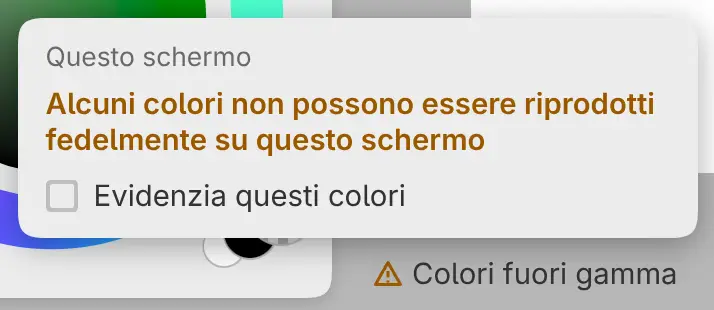
Attiva Evidenzia questi colori nei dettagli per colorare di blu sulla tela i colori tagliati. L’evidenziazione non viene mai salvata.
Schizzo nasconde il piè di pagina per impostazione predefinita. Per mostrarlo, scegli Finestra > Personalizza barra del titolo… e attiva Mostra piè di pagina.