Prueba de color
Puedes ver cómo se imprimirá un dibujo en el panel Prueba de color sin cambiar la imagen.
Panel Prueba de color
Haz una de las siguientes acciones:
- Elige Ventana > Prueba de color.
- Elige Panel de prueba de color en la búsqueda de comandos.
- En Pintura y Foto, selecciona la pestaña Prueba de color, junto a Navegador.
Selecciona un modo en la parte superior del panel:
- Desactivado muestra el dibujo con normalidad.
- SDR muestra la versión SDR de un dibujo HDR. Solo los dibujos HDR tienen este modo.
- Impresión simula una impresión con un perfil ICC.
La prueba de color se ve en el lienzo y en el Navegador, nunca en las exportaciones ni en el Histograma. Elegir un modo no marca el dibujo como modificado. Un dibujo que se vuelve a abrir empieza con la prueba de color desactivada, pero conserva su perfil de impresión.
Activar y desactivar la prueba de color
Haz una de las siguientes acciones:
- Elige Ver > Prueba de color.
- Pulsa Ctrl+Alt+P. Los mapas de atajos Estilo Photoshop y Estilo Krita también usan Ctrl+Y.
La prueba de color se activa en el último modo que usaste (al principio, SDR en los dibujos HDR e Impresión en los dibujos SDR). Se abre el panel Prueba de color, y Ver > Prueba de color muestra una marca de verificación.
En la página Atajos de teclado, el comando se llama Colores de prueba. Puedes asignarle una tecla que active la prueba solo mientras la mantienes pulsada.
Prueba de impresión
Puedes simular una impresión con un perfil ICC RGB, CMYK o de grises. Selecciona Impresión y elige un Perfil. El lienzo no muestra la prueba hasta que eliges un perfil.
Mientras la prueba de impresión está activa, el pie indica «Prueba: perfil». Si la prueba falla, indica «Prueba de color no disponible», con el motivo en su descripción emergente.
El perfil y las opciones se guardan en el dibujo. Elegir un perfil marca el dibujo
como modificado y es un paso de deshacer. Deshacer quita el perfil y desactiva la
prueba de color. En el archivo .capy solo se guarda el perfil de impresión activo.
Cuando sustituyes el perfil guardado en el dibujo, el anterior se añade primero a
Perfiles guardados. Los dibujos HDR se prueban a partir de su versión SDR.
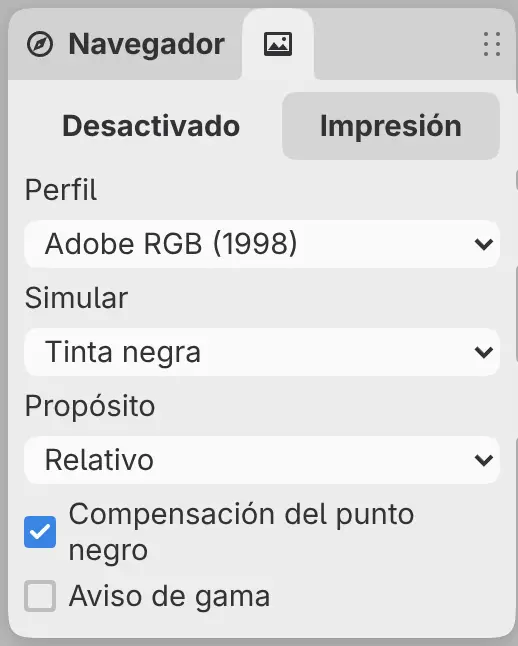
Perfil
La lista contiene el Perfil del documento guardado en el dibujo, los Perfiles
guardados de la biblioteca y los Espacios de color estándar. Añadir perfil…
añade un archivo .icc o .icm a la biblioteca y lo selecciona, y Gestionar
perfiles… abre la Biblioteca de perfiles de color.
Simular
Colores, Tinta negra (predeterminado) o Papel y tinta. Papel y tinta también simula la tinta negra.
Propósito
Relativo (predeterminado), Perceptual, Saturación o Absoluto.
Compensación del punto negro
Activada de forma predeterminada. No está disponible con Absoluto.
Aviso de gama
El mismo interruptor que el comando Aviso de gama, que se describe más abajo.
Biblioteca de perfiles de color
Selecciona Gestionar perfiles… en la lista Perfil, o en la página Color de Preferencias, para abrir la Biblioteca de perfiles de color.
- Importar perfil ICC… añade un archivo
.icco.icmde hasta 16 MiB. - Mostrar en los menús de perfiles y Ocultar en los menús de perfiles eligen qué perfiles ofrece la lista Perfil.
- Quitar saca un perfil de la biblioteca.
La biblioteca admite hasta 128 perfiles y 64 MiB en total.
Aviso de gama
Puedes mostrar en gris medio sobre el lienzo los colores que el perfil de impresión no puede reproducir. Haz una de las siguientes acciones:
- Activa Aviso de gama en la página Impresión del panel Prueba de color.
- Pulsa Ctrl+Mayús+Y.
- Elige Aviso de gama en la búsqueda de comandos.
El pie indica «Prueba: perfil · Aviso de gama». Con la simulación de impresión desactivada, indica «Gama: perfil».
El aviso de gama solo está disponible después de elegir un perfil de impresión. Elegir Desactivado o SDR, o desactivar Ver > Prueba de color, lo desactiva. Mientras está activo, los dibujos HDR muestran su versión SDR.
Indicador de pantalla
Un indicador a la izquierda del pie avisa cuando la pantalla no puede mostrar con precisión el dibujo o la prueba. Selecciona el indicador para abrir sus detalles, y vuelve a seleccionarlo o pulsa Escape para cerrarlos.
| Indicador | Aparece cuando |
|---|---|
| «Colores recortados» | La pantalla no puede mostrar algunos colores visibles del dibujo o de la prueba. |
| «Puede no coincidir con la impresión» | La prueba de impresión o el aviso de gama están activos, y Capy Canvas no puede saber cómo muestra los colores la pantalla. |
En un dibujo HDR, el indicador también informa de si la pantalla muestra HDR (consulta HDR).
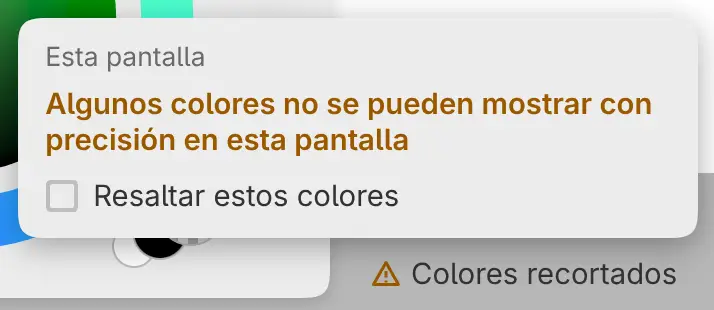
Activa Resaltar estos colores en los detalles para pintar de azul en el lienzo los colores recortados. El resaltado nunca se guarda.
Boceto oculta el pie de forma predeterminada. Para mostrarlo, elige Ventana > Personalizar barra de título… y activa Mostrar pie.