Retoque
En esta etapa se crea una capa Retouch que tapa el polvo y una mancha de la foto. La capa de la foto no cambia.
1. Añade una capa de retoque
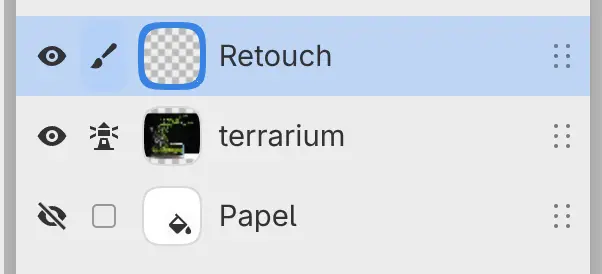
- Selecciona Capa nueva en la parte inferior del panel Capas y cambia el nombre de la capa nueva a Retouch.
- Elige Capa > Ajustes de capa > Usar capa inferior como referencia (Ajustes de capa).
La capa de la foto pasa a ser una capa de referencia, y aparece un icono de faro junto al ojo de su fila. Las herramientas de corrección copian de las capas de referencia de forma predeterminada y pintan en Retouch.
2. Quita el polvo
Al levantar el lápiz, el Pincel corrector puntual reemplaza lo que has pintado por textura de la zona cercana más parecida (Clonar y corregir). El ejemplo quita el polvo del cristal en la base del terrario.
- Elige Ver > Píxeles reales, o pulsa Ctrl+1, para ver la foto al 100%.
- Selecciona Pincel corrector puntual en la barra de herramientas, o pulsa S hasta que quede seleccionado.
- Pulsa ] hasta que el pincel sea más grande que las motas.
- Pinta sobre cada mota.
3. Quita la mancha
El Pincel corrector pinta con píxeles copiados de un origen y después los iguala al color y al brillo de alrededor del trazo.
- Haz clic con el botón derecho en Pincel corrector puntual en la barra de herramientas, o mantenlo pulsado, y elige Pincel corrector.
- Mantén pulsada Alt y haz clic en una zona limpia junto a la mancha, o selecciona Establecer origen en Opciones de herramienta y haz clic en la zona limpia.
- Pinta sobre la mancha.
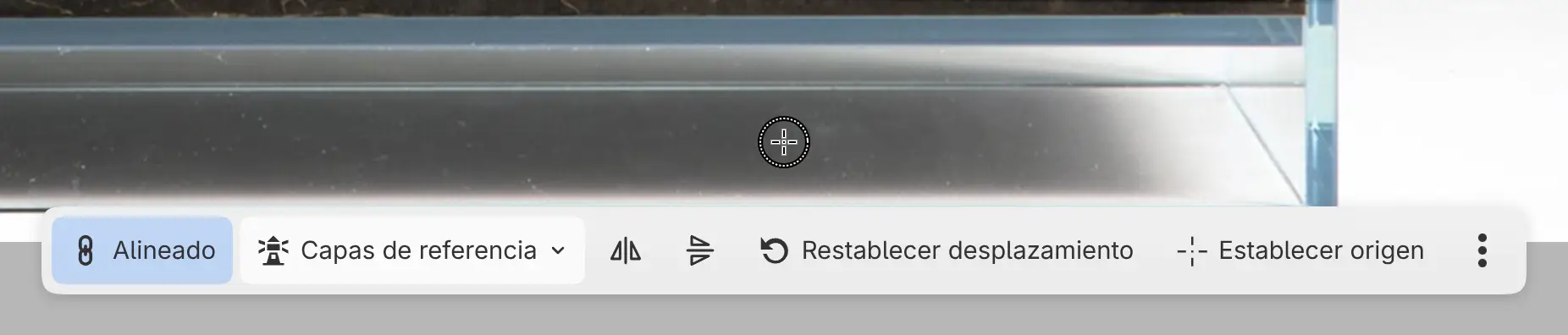
Un disco en el lienzo marca el origen. Arrastra el disco para mover el origen, o selecciona el disco para mostrar su barra.
Para comparar con la foto original, oculta Retouch.
Siguiente etapa: Ajustar y exportar.