Paletas
Puedes guardar colores en paletas y pintar con ellos desde el panel Paletas. Las paletas y los colores recientes son los mismos en todos los espacios de trabajo.
Abrir el panel Paletas
Haz una de las siguientes acciones:
- Elige Ventana > Paletas.
- Elige Panel de paletas en la búsqueda de comandos.
- En Pintura, selecciona la pestaña Paletas, junto a Color.
- Selecciona Color del pincel al final de la barra de herramientas, o en el extremo derecho de la barra de título en Boceto. En el cajón, Paletas está debajo del panel Color.
- En Windows, Linux y Android, haz clic con el botón derecho o mantén pulsada la muestra de primer plano o de fondo del panel Color y elige Paletas….
Colores recientes
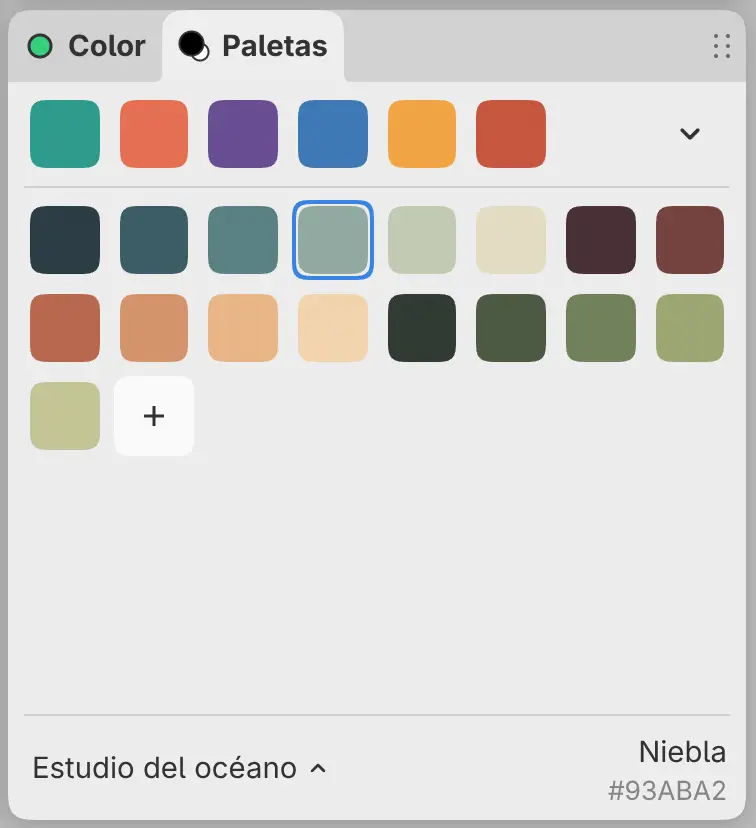
La fila superior muestra hasta 64 colores que usaste en la imagen, del más reciente al más antiguo. Selecciona un color reciente para pintar con él. Selecciona Expandir historial de colores (la flecha al final de la fila) para mostrar hasta cuatro filas.
Un color se añade cuando lo usa un trazo, un relleno, un degradado o una figura. Tomar un color, borrar, pintar una máscara y usar Mezclar o Licuar no añaden nada. Deshacer no quita un color reciente.
Pintar con un color guardado
Selecciona una muestra para pintar con su color, o para definir el color de la máscara mientras editas una máscara. La muestra que coincide con el color actual aparece con un contorno.
Añadir un color
Selecciona + después de la última muestra para guardar el color de pintura actual en la paleta. La muestra conserva el color exacto, con su espacio de color, su alfa y su intensidad HDR. + no está disponible mientras Pintura transparente está seleccionada.
Nombrar colores
El nombre del color actual está abajo a la derecha del panel, con su código hexadecimal como vista previa sRGB. Un color con intensidad HDR también muestra la intensidad, por ejemplo «+1.0 EV». Un color que no está guardado muestra un nombre sugerido, como «Verde azulado» o «Sombra natural».
Selecciona el nombre para escribir otro y pulsa Intro para confirmar o Escape para cancelar. Un color sin guardar recibe el nombre cuando lo guardas con +. En una muestra guardada, el nombre nuevo sustituye al anterior.
Los nombres tienen de 1 a 64 caracteres y son únicos dentro de una paleta.
Ordenar y quitar colores
Arrastra una muestra para moverla. Suelta fuera de la cuadrícula o pulsa Escape para cancelar el movimiento.
Haz clic con el botón derecho o mantén pulsada una muestra (o pulsa Mayús+F10) para acceder a estos comandos:
- Rename Color…
- Remove Color
- Undo Color Reorder y Redo Color Reorder
Mientras el panel tiene el foco, Ctrl+Z y Ctrl+Mayús+Z (o Ctrl+Y) deshacen y rehacen los cambios de orden. Añadir o quitar una muestra borra el historial de orden de la paleta.
Elegir una paleta
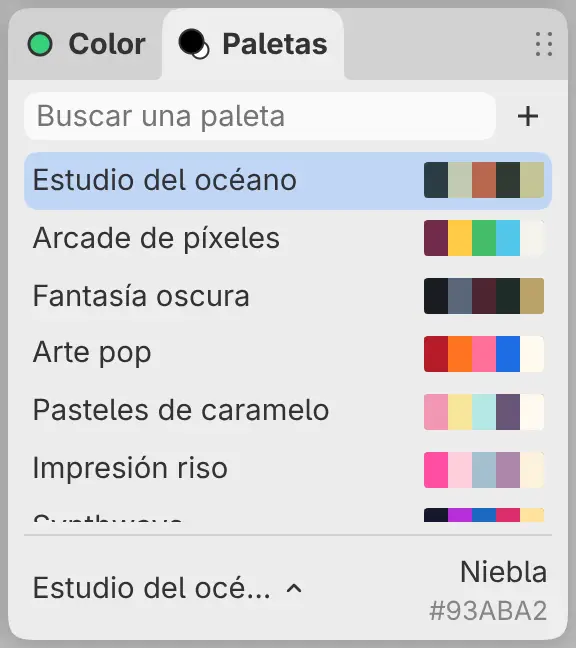
Selecciona el nombre de la paleta, abajo a la izquierda del panel, para abrir la lista de paletas. Escribe en Buscar una paleta para filtrar la lista, y selecciona una paleta para activarla.
Paletas nuevas
Selecciona + en la lista de paletas y elige New Palette…. Una paleta que se queda sin nombre se llama «Paleta nueva».
La biblioteca admite hasta 64 paletas y 4096 colores en total.
Renombrar y eliminar paletas
Haz clic con el botón derecho o mantén pulsada una paleta en la lista de paletas y elige Rename Palette… o Remove Palette…. No puedes eliminar la última paleta.
Importar y exportar paletas
Para importar un archivo de paleta, selecciona + en la lista de paletas y elige
Import Palette…. Capy Canvas lee archivos .capycolor, .aco, .cls,
.swatches, .ase, .afpalette, .gpl, .kpl y .json de hasta 1 MB. El
archivo se convierte en una paleta nueva con el nombre guardado en el archivo o con
el nombre del archivo.
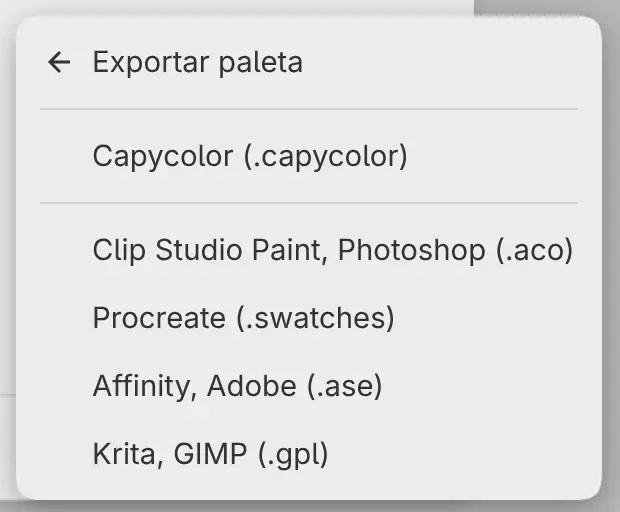
Para exportar una paleta, haz clic con el botón derecho o mantenla pulsada en la lista de paletas, elige Export Palette y luego un formato:
- Capycolor (.capycolor) conserva los colores exactos, con su espacio de color, su alfa y su intensidad HDR.
- Clip Studio Paint, Photoshop (.aco), Procreate (.swatches), Affinity, Adobe (.ase) y Krita, GIMP (.gpl) guardan colores sRGB opacos. Los colores fuera de sRGB se recortan. Un archivo de Procreate conserva los 30 primeros colores.
El panel indica cuántos colores se recortaron o se volvieron opacos.
Paletas iniciales
Capy Canvas incluye Estudio del océano, Arcade de píxeles, Fantasía oscura, Arte pop, Pasteles de caramelo, Impresión riso, Synthwave, Impresión de los setenta, Xilografía y Tinta. Puedes cambiar las paletas iniciales como cualquier otra paleta. Una paleta inicial eliminada no vuelve.