Paletten
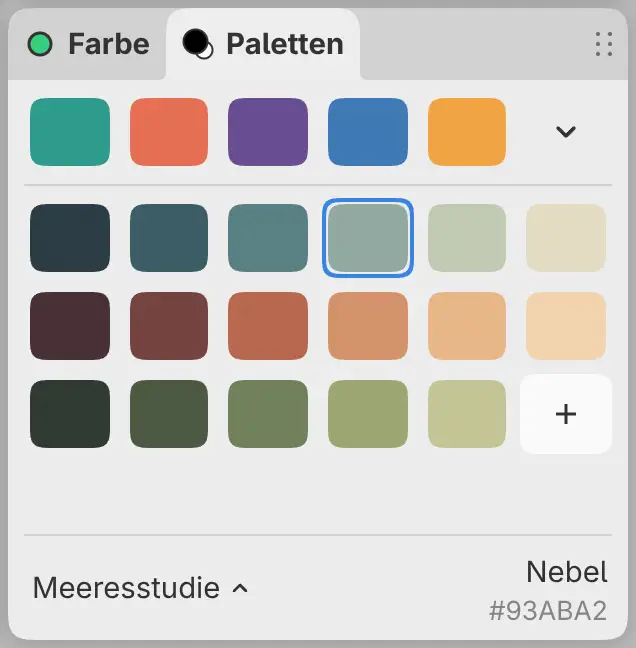
Sie können Farben in Paletten speichern und aus dem Bedienfeld Paletten mit ihnen malen. Paletten und zuletzt verwendete Farben sind in allen Arbeitsbereichen gleich.
Bedienfeld Paletten öffnen
Führen Sie eine der folgenden Aktionen aus:
- Wählen Sie Fenster > Paletten.
- Wählen Sie Bedienfeld Paletten in der Befehlssuche.
- Wählen Sie im Arbeitsbereich Malen die Registerkarte Paletten neben Farbe aus.
- Wählen Sie Pinselfarbe am Ende der Werkzeugleiste Werkzeuge aus, im Arbeitsbereich Skizze am rechten Ende der Titelleiste. In der Schublade steht Paletten unter dem Bedienfeld Farbe.
- Unter Windows, Linux und Android klicken Sie im Bedienfeld Farbe mit der rechten Maustaste auf das Vorder- oder Hintergrundfarbfeld oder halten es gedrückt und wählen Paletten….
Zuletzt verwendete Farben
Die oberste Zeile zeigt bis zu 64 Farben, die Sie im Bildinhalt verwendet haben, die neueste zuerst. Wählen Sie eine zuletzt verwendete Farbe aus, um mit ihr zu malen. Wählen Sie Farbchronik aufklappen (den Pfeil am Ende der Zeile) aus, um bis zu vier Zeilen anzuzeigen.
Eine Farbe kommt hinzu, wenn ein Strich, eine Füllung, ein Verlauf oder eine Form sie verwendet. Das Aufnehmen einer Farbe, Radieren, Malen auf einer Maske und das Verwenden von Mischen oder Verflüssigen fügen nichts hinzu. Rückgängig entfernt keine zuletzt verwendete Farbe.
Mit einer gespeicherten Farbe malen
Wählen Sie ein Farbfeld aus, um mit seiner Farbe zu malen oder, während Sie eine Maske bearbeiten, die Maskenfarbe festzulegen. Das Farbfeld, das der aktuellen Farbe entspricht, ist umrandet.
Eine Farbe hinzufügen
Wählen Sie + nach dem letzten Farbfeld aus, um die aktuelle Malfarbe in der Palette zu speichern. Das Farbfeld behält die exakte Farbe einschließlich Farbraum, Alpha und HDR-Intensität. Solange Transparente Farbe ausgewählt ist, ist + nicht verfügbar.
Farben benennen
Der Name der aktuellen Farbe steht unten rechts im Bedienfeld, mit ihrem Hex-Code als sRGB-Vorschau. Eine Farbe mit HDR-Intensität zeigt außerdem die Intensität, zum Beispiel „+1.0 EV“. Eine nicht gespeicherte Farbe zeigt einen vorgeschlagenen Namen wie „Blaugrün“ oder „Umbra“.
Wählen Sie den Namen aus, um einen anderen einzugeben, und drücken Sie dann Eingabe zum Bestätigen oder Escape zum Abbrechen. Eine nicht gespeicherte Farbe erhält den Namen, wenn Sie sie mit + speichern. Bei einem gespeicherten Farbfeld ersetzt der neue Name den alten.
Namen haben 1 bis 64 Zeichen und sind innerhalb einer Palette eindeutig.
Farben anordnen und entfernen
Ziehen Sie ein Farbfeld, um es zu verschieben. Lassen Sie außerhalb des Rasters los oder drücken Sie Escape, um das Verschieben abzubrechen.
Klicken Sie mit der rechten Maustaste auf ein Farbfeld oder halten Sie es gedrückt (oder drücken Sie Umschalt+F10), um diese Befehle aufzurufen:
- Rename Color…
- Remove Color
- Farbanordnung rückgängig machen und Farbanordnung wiederholen
Solange das Bedienfeld den Fokus hat, machen Strg+Z und Strg+Umschalt+Z (oder Strg+Y) Änderungen der Reihenfolge rückgängig und wiederholen sie. Das Hinzufügen oder Entfernen eines Farbfelds löscht den Verlauf der Reihenfolge dieser Palette.
Eine Palette wählen
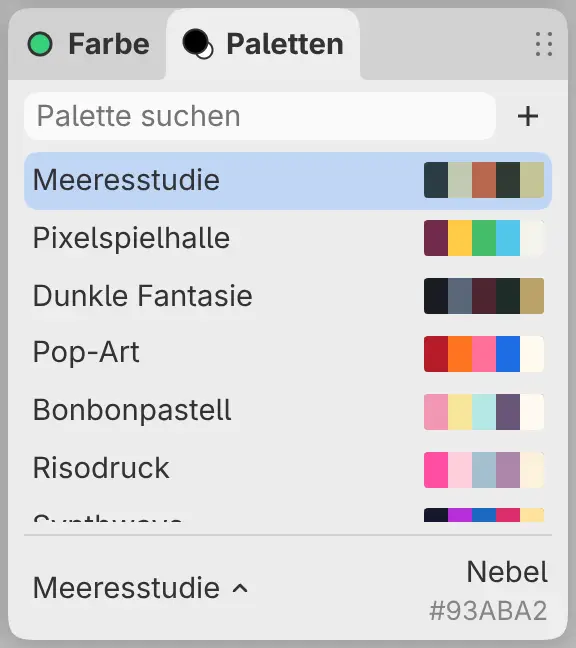
Wählen Sie den Palettennamen unten links im Bedienfeld aus, um die Liste der Paletten zu öffnen. Geben Sie etwas in Palette suchen ein, um die Liste zu filtern, und wählen Sie eine Palette aus, um sie zu aktivieren.
Neue Paletten
Wählen Sie in der Palettenliste + aus, und wählen Sie New Palette…. Eine Palette ohne Namen heißt „Neue Palette“.
Die Bibliothek fasst bis zu 64 Paletten und insgesamt 4.096 Farben.
Paletten umbenennen und entfernen
Klicken Sie in der Palettenliste mit der rechten Maustaste auf eine Palette oder halten Sie sie gedrückt, und wählen Sie Rename Palette… oder Remove Palette…. Die letzte Palette lässt sich nicht entfernen.
Paletten importieren und exportieren
Um eine Palettendatei zu importieren, wählen Sie in der Palettenliste + aus und
dann Import Palette…. Capy Canvas liest Dateien im Format .capycolor, .aco,
.cls, .swatches, .ase, .afpalette, .gpl, .kpl und .json bis 1 MB. Die
Datei wird zu einer neuen Palette mit dem in der Datei gespeicherten Namen oder dem
Dateinamen.
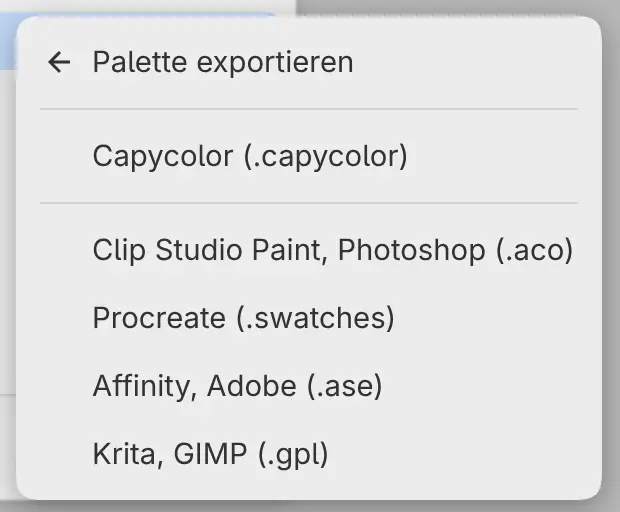
Um eine Palette zu exportieren, klicken Sie in der Palettenliste mit der rechten Maustaste darauf oder halten Sie sie gedrückt, und wählen Sie Export Palette und dann ein Format:
- Capycolor (.capycolor) behält die exakten Farben einschließlich Farbraum, Alpha und HDR-Intensität.
- Clip Studio Paint, Photoshop (.aco), Procreate (.swatches), Affinity, Adobe (.ase) und Krita, GIMP (.gpl) speichern deckende sRGB-Farben. Farben außerhalb von sRGB werden beschnitten. Eine Procreate-Datei behält die ersten 30 Farben.
Das Bedienfeld meldet, wie viele Farben beschnitten oder deckend gemacht wurden.
Startpaletten
Capy Canvas enthält Meeresstudie, Pixelspielhalle, Dunkle Fantasie, Pop-Art, Bonbonpastell, Risodruck, Synthwave, Siebzigerjahredruck, Holzschnitt und Tinte. Sie können Startpaletten wie jede andere Palette ändern. Eine entfernte Startpalette kommt nicht zurück.