Werkzeugblasen
Sie können ein Werkzeug, einen Pinsel, das Farbrad oder die Ebenen als Blase aus einer Werkzeugleiste auf die Leinwand holen.
Eine Blase herausziehen
Ziehen Sie eine Schaltfläche der Titelleiste, ein Werkzeug einer Werkzeugleiste oder ein Medium oder einen Pinsel in einem Werkzeugbedienfeld oder einer Schublade auf die Leinwand. Wenn Sie auf einer Werkzeugleiste, einem Bedienfeld oder der Titelleiste ablegen oder innerhalb von 80 px der Leiste oder des Bedienfelds, aus dem das Element stammt, entsteht keine Blase. Jeder Arbeitsbereich behält seine eigenen Blasen.
| Herausziehen | Ergebnis | Menüeinträge |
|---|---|---|
| Ein Werkzeug wie Pinsel, Radierer, Formen oder Auswahl | Eine Werkzeugblase | Die Einstellungen des Werkzeugs, Zurücklegen |
| Ein Medium oder ein Pinsel | Eine Medien- oder Pinselblase | Die Einstellungen des Pinsels, Zurücklegen |
| Farbpipette | Eine Blase mit einem Bogen für Pinselgröße und einem für Stärke sowie einer Anzeige des Werts beim Ziehen. Tippen Sie auf die Mitte, um die Farbpipette zu starten oder zu beenden | Regler tauschen, Zurücklegen |
| Rückgängig oder Wiederholen | Eine Blase. Tippen Sie auf die linke Hälfte, um rückgängig zu machen, und auf die rechte, um zu wiederholen. Eine Hälfte ist abgedunkelt, solange nichts rückgängig zu machen oder zu wiederholen ist | Zurücklegen |
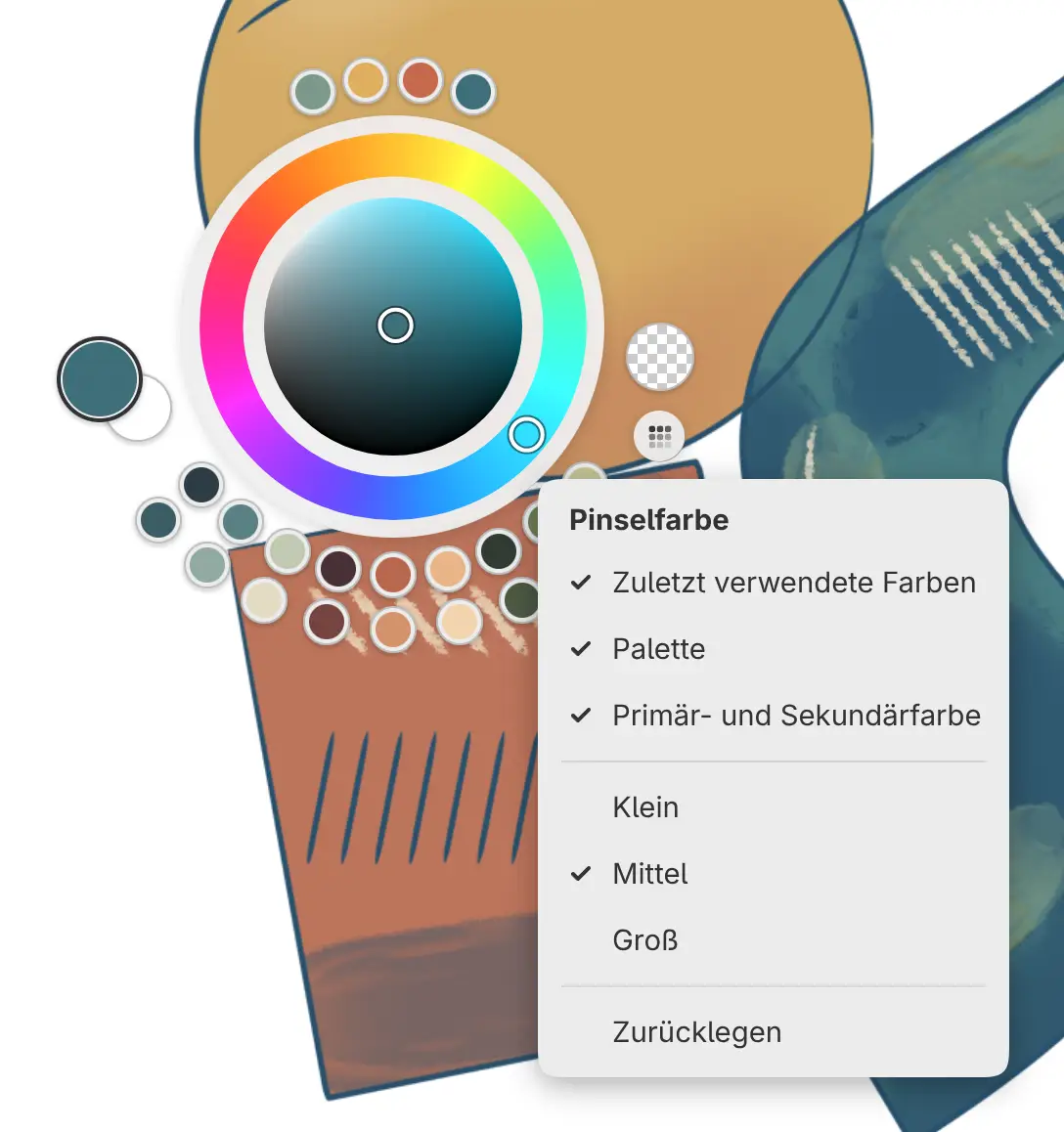
| Pinselfarbe | Ein Farbring | Zuletzt verwendete Farben, Palette, Primär- und Sekundärfarbe, Klein, Mittel, Groß, Zurücklegen |
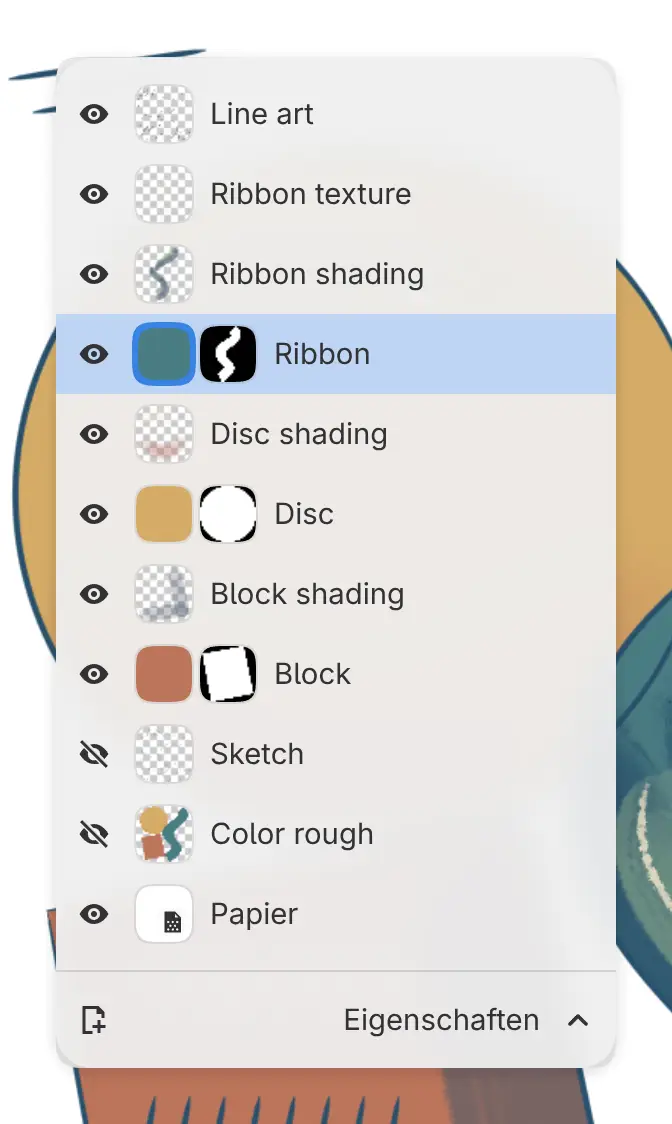
| Bedienfeld Ebenen | Eine Ebenenkarte | Einfach, Vollständig, Bei Nichtgebrauch einklappen, Schließen, Zurücklegen |
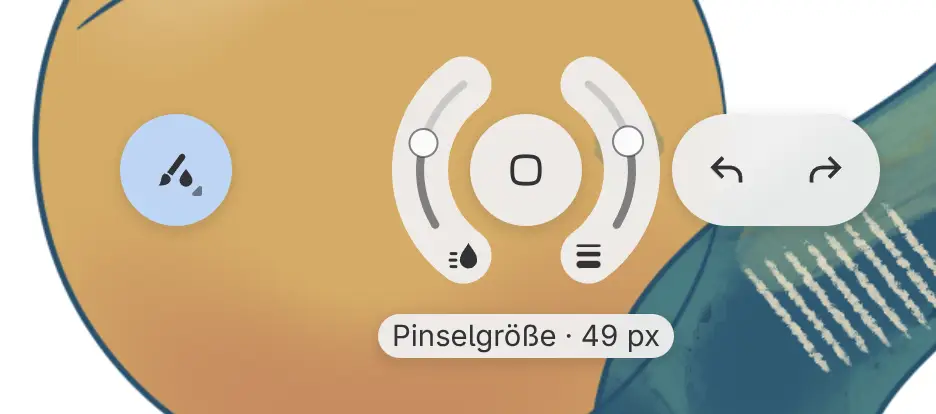
Ein Werkzeug hat eine Blase, und wenn Sie das Werkzeug erneut herausziehen, wird sie verschoben. Befehle wie Speichern, Schieberegler, Werkzeugoptionen und Trenner lassen sich nicht in Blasen verwandeln.
Halo und Auswahl
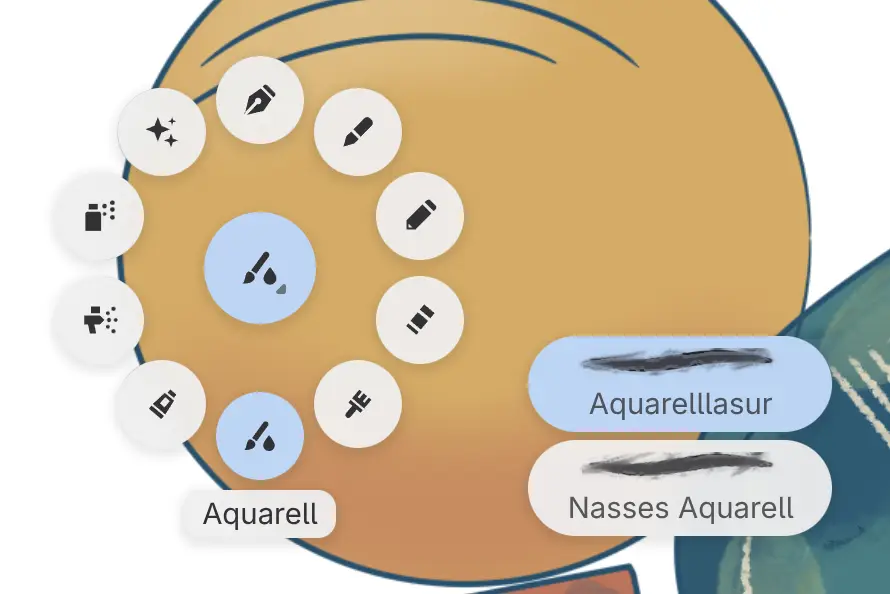
Die Auswahl einer Werkzeugblase öffnet ihren Einstellungsring. Erneutes Auswählen öffnet die Werkzeugauswahl; bei einer Pinselblase wird stattdessen der Einstellungsring geöffnet oder geschlossen. Ein Werkzeug oder Pinsel aus der Auswahl öffnet seinen Einstellungsring.
Ziehen Sie entlang eines Halobogens, um eine Einstellung zu ändern, und tippen Sie doppelt oder doppelklicken Sie auf den Bogen, um sie zurückzusetzen. Die Auswahl legt die Medien des Werkzeugs als Ring um die Blase: Wählen Sie ein Medium aus, um seine Pinsel aufzufächern, und dann einen Pinsel.
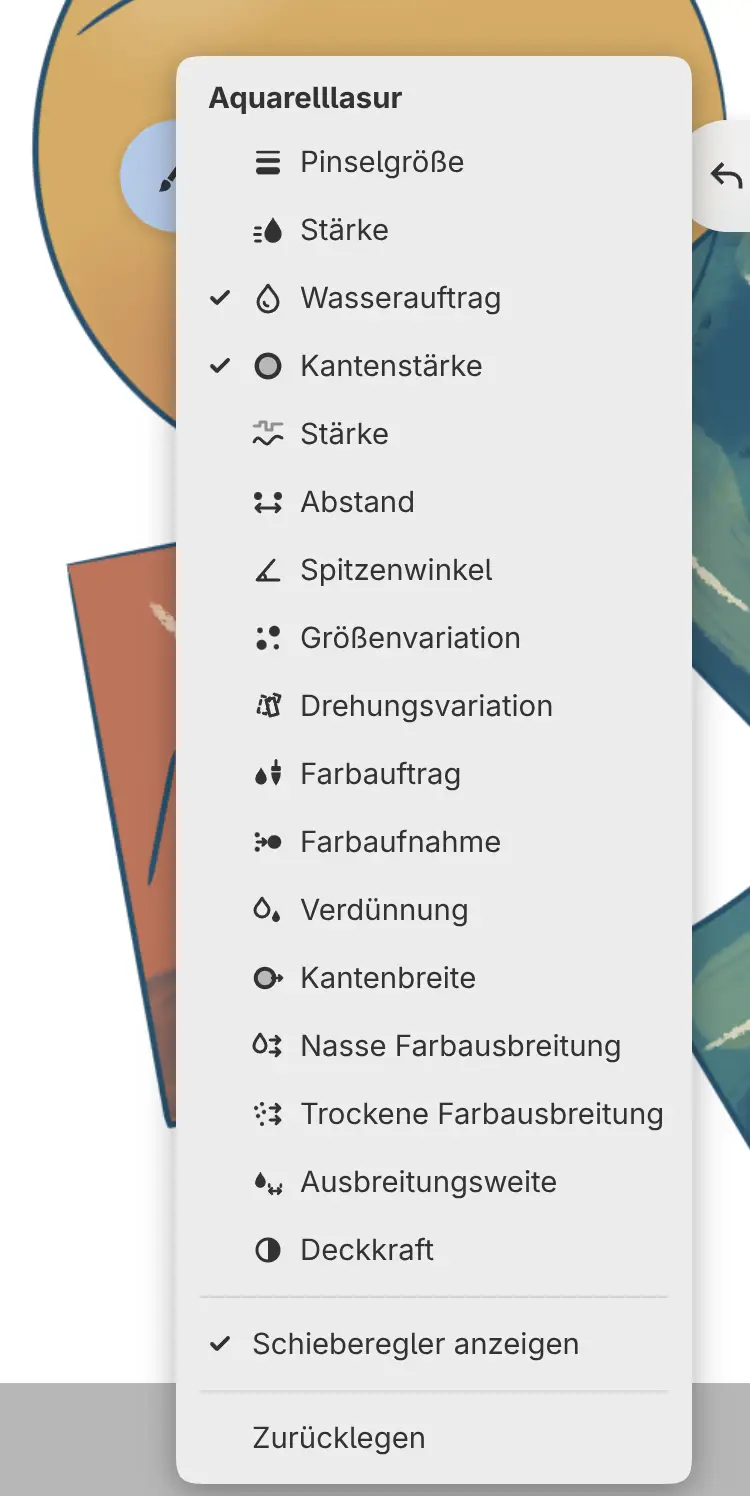
Halten Sie die Blase gedrückt oder klicken Sie mit der rechten Maustaste darauf, um ihr Menü zu öffnen. Seine Häkchen-Einträge legen Einstellungen in den Halo, bis zu sechs pro Pinsel.
Schieberegler anzeigen
Deaktivieren Sie Schieberegler anzeigen im Menü einer Blase, um die Einstellungsbögen auszublenden. Die Einstellung gilt für Werkzeug, Medium, Pinsel und Farbpipette-Blasen im aktuellen Arbeitsbereich und bleibt gespeichert, nachdem Sie sie wieder platziert haben. Wenn Sie ein Werkzeug oder einen Pinsel auswählen, bleiben dessen Schieberegler ausgeblendet, solange diese Einstellung deaktiviert ist.
Farbring
Sie können auf dem Ring eine Farbe wählen wie im Bedienfeld Farbe. Ein neuer Ring besteht nur aus dem Rad. Aktivieren Sie in seinem Menü Zuletzt verwendete Farben, Palette oder Primär- und Sekundärfarbe, um Perlen hinzuzufügen, und wählen Sie Klein, Mittel oder Groß für die Größe. Wählen Sie eine Perle aus, um ihre Farbe zu verwenden, und streichen Sie an einer Perlenreihe entlang, um sie zu scrollen. Wählen Sie die Palettenperle aus, um Paletten zu wechseln oder Paletten bearbeiten… zu wählen. Ziehen Sie zwei Finger zusammen, um den Ring zu skalieren.
Ebenenkarte
Die Blase Bedienfeld Ebenen öffnet sich als Karte. Einfach zeigt für jede Ebene Auge, Miniatur und Namen, Vollständig die Schublade Ebenen. Wenn Sie anderswo etwas auswählen oder malen, klappt die Karte zu einem Quadrat mit der Anzahl der Ebenen zusammen; wählen Sie das Quadrat aus, um sie wieder zu öffnen. Deaktivieren Sie Bei Nichtgebrauch einklappen, damit die Karte offen bleibt, bis Sie Schließen wählen.
Verschieben und Zurücklegen
Ziehen Sie die Fläche einer Blase, um sie zu verschieben, beim Farbring den Rand der Scheibe. Mit Touch verschieben zwei Finger eine Blase von jeder Stelle aus. Blasen schieben einander beiseite.
Um eine Blase zurückzulegen, führen Sie eine der folgenden Aktionen aus:
- Legen Sie sie auf einer Werkzeugleiste, einem Bedienfeld oder der Titelleiste ab.
- Wählen Sie Zurücklegen in ihrem Menü.
- Wählen Sie Ansicht > Alle Blasen zurücklegen.
Fenster > Layoutänderung rückgängig machen macht das Herausziehen, Verschieben und Zurücklegen rückgängig.
Malen und Zen-Modus
Ein Strich in der Nähe einer Blase blendet sie aus und verläuft unter ihr. Beim Malen schließt sich eine Auswahl, und eine Ebenenkarte klappt zusammen. Blasen bleiben im Zen-Modus auf dem Bildschirm.