Pinsel speichern und zurücksetzen
Sie können jede Einstellung eines integrierten Pinsels ändern und später auf ihren ursprünglichen Wert zurücksetzen.
Änderungen an Pinseln
Jede Änderung an einer Pinseleinstellung wird sofort mit ihrer Vorgabe gespeichert.
- Änderungen gelten in allen Arbeitsbereichen, auch in selbst erstellten.
- Änderungen bleiben nach einem Neustart von Capy Canvas erhalten.
- Pinseleinstellungen werden nicht in
.capy-Dateien gespeichert. - Eine Änderung an einer Pinseleinstellung ist kein Rückgängig-Schritt, und der Layoutverlauf listet keine Pinseländerungen.
- Ein Pinsel speichert keine Farbe. Er malt mit der aktuellen Farbe im Bedienfeld Farbe.
Eine Einstellung zurücksetzen
Sie können eine einzelne Einstellung auf den integrierten Wert des Pinsels zurücksetzen. Doppelklicken (oder doppeltippen) Sie dazu in der Leiste Werkzeugoptionen auf die Beschriftung oder das Symbol der Einstellung (Größe, Deckkraft und Fluss).
Das Bedienfeld Werkzeug hat keine Funktion zum Zurücksetzen. Um Farbmischung zurückzusetzen, wählen Sie Oklab-Mischung aus, die integrierte Option aller Mischpinsel.
Alle Pinsel zurücksetzen…
Sie können alle Pinsel auf ihre integrierten Einstellungen zurücksetzen. Wählen Sie Fenster > Arbeitsbereiche > Alle Pinsel zurücksetzen… und im Dialog dann Pinsel zurücksetzen aus.
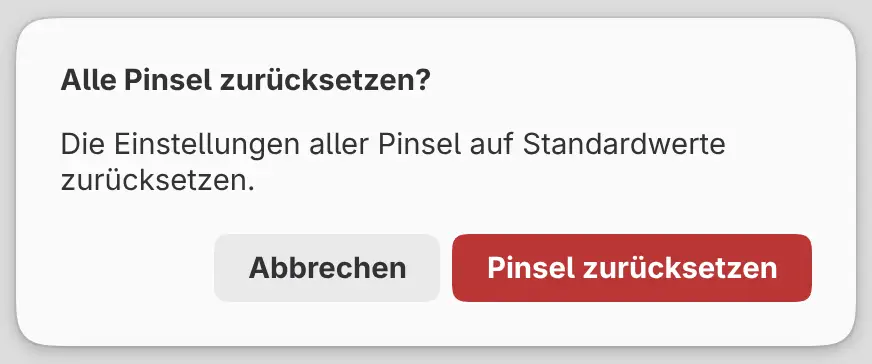
Alle Vorgaben werden zurückgesetzt, auch solche, die Sie nie verwendet haben. Farben, das ausgewählte Werkzeug, das Layout und die Zeichnung bleiben unverändert, und Markierungen auf den Schiebereglern im Arbeitsbereich Skizze bleiben erhalten. Das Zurücksetzen aller Pinsel lässt sich nicht rückgängig machen.
Pinsel erstellen und importieren
Sie können Pinsel weder erstellen, duplizieren, umbenennen, löschen, importieren noch exportieren. Die integrierten Vorgaben sind die einzigen Pinsel, und es gibt kein Dateiformat für Pinsel.