Werkzeugleisten und Titelleiste
Jeder Arbeitsbereich hat seine eigenen Werkzeugleisten und seine eigene Titelleiste. Fenster > Layoutänderung rückgängig machen (Strg+Alt+Z) macht die letzte Änderung rückgängig.
Werkzeugleistenmenüs
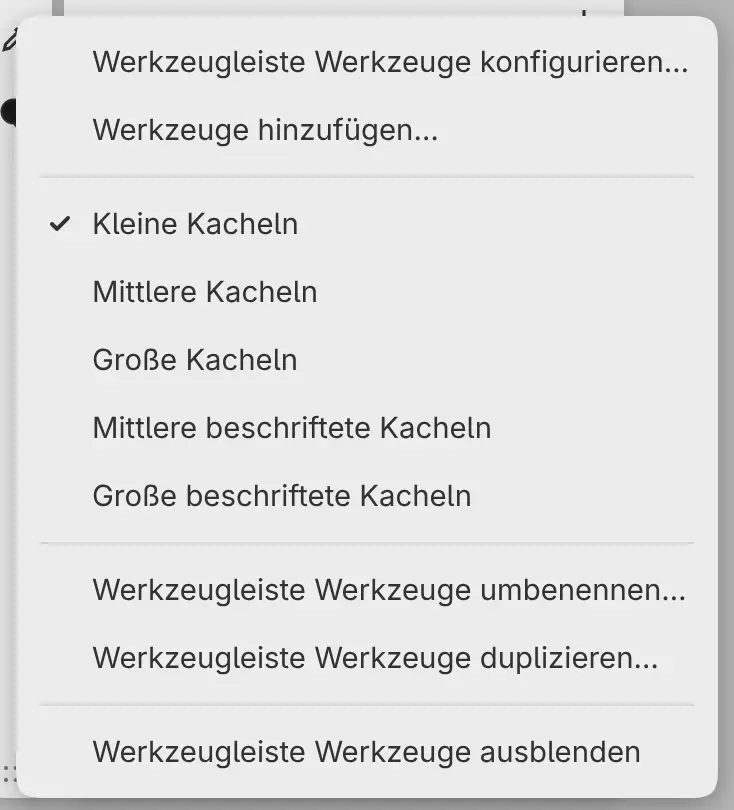
Um das Menü einer Werkzeugleiste zu öffnen, klicken Sie mit der rechten Maustaste auf ihren Hintergrund oder ihren Griff oder halten Sie ihn mit Finger oder Stift gedrückt. Für das Menü eines Werkzeugs klicken Sie mit der rechten Maustaste auf das Werkzeug oder halten es gedrückt.
Werkzeugleisten ein- und ausblenden
Führen Sie eine der folgenden Aktionen aus:
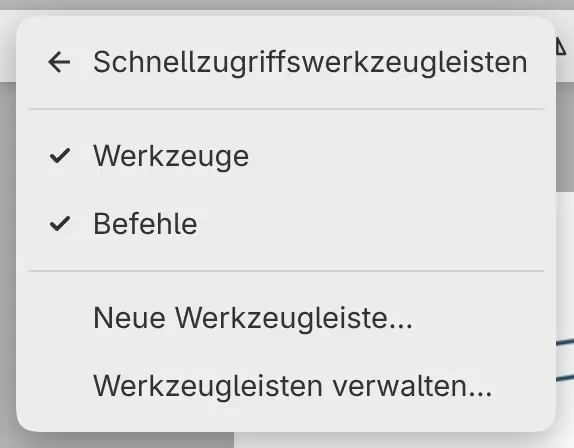
- Wählen Sie Fenster > Schnellzugriffswerkzeugleisten und den Namen der Werkzeugleiste. Angezeigte Werkzeugleisten tragen ein Häkchen.
- Wählen Sie Werkzeugleiste Name ausblenden im Menü der Werkzeugleiste.
- Geben Sie den Namen der Werkzeugleiste in die Befehlssuche ein.
Eine wieder eingeblendete Werkzeugleiste öffnet sich am oberen Fensterrand.
Nachdem Sie die Werkzeugleiste Werkzeuge oder Befehle gelöscht haben, erscheint im selben Untermenü Werkzeuge wiederherstellen oder Befehle wiederherstellen. Damit kehrt die Werkzeugleiste mit ihren Ausgangswerkzeugen zurück.
Neue Werkzeugleisten
Führen Sie eine der folgenden Aktionen aus:
- Wählen Sie Fenster > Schnellzugriffswerkzeugleisten > Neue Werkzeugleiste…. Die Werkzeugleiste öffnet sich am oberen Rand.
- Wählen Sie Neue Werkzeugleiste… im Menü Bedienfeldgruppe einer Registerkartengruppe. Die Werkzeugleiste wird zu einer Registerkarte in dieser Gruppe.
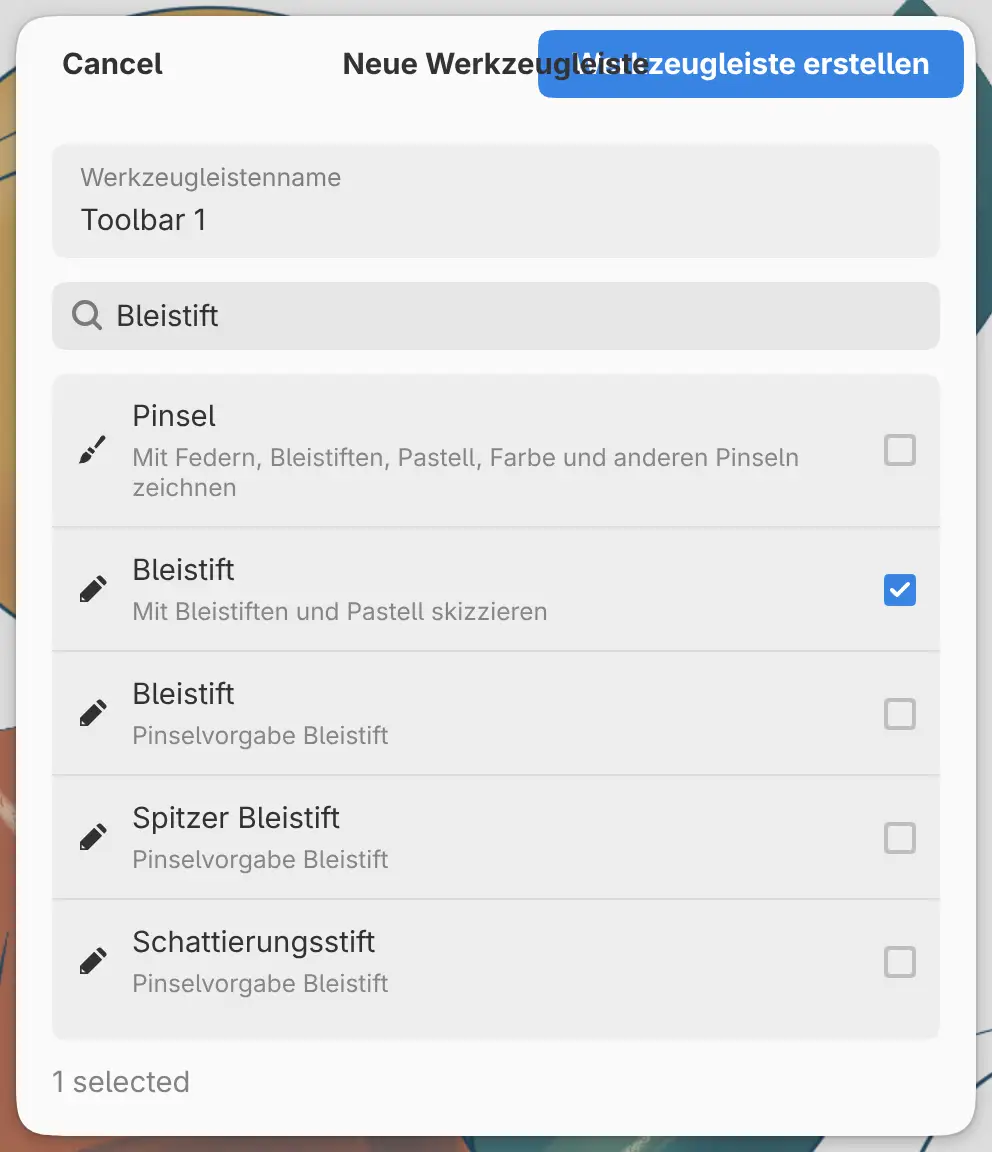
Im Web und unter Android geben Sie einen Werkzeugleistenname ein, wählen die hinzuzufügenden Werkzeuge aus und wählen Werkzeugleiste erstellen aus. In den Apps für Linux, Windows, macOS und iPad geben Sie einen Namen ein, wählen unter Beginnen mit Leere Werkzeugleiste oder eine gespeicherte Werkzeugleiste und wählen Zum Arbeitsbereich hinzufügen aus.
Jede Werkzeugleiste braucht einen eigenen Namen.
Werkzeuge hinzufügen und entfernen
- Um Werkzeuge am Ende hinzuzufügen, wählen Sie Werkzeuge hinzufügen… im Menü der Werkzeugleiste.
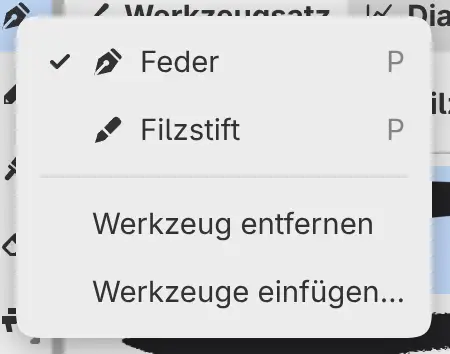
- Um Werkzeuge vor einem Werkzeug einzufügen, wählen Sie Werkzeuge einfügen… im Menü dieses Werkzeugs.
- Um ein Werkzeug zu entfernen, wählen Sie Werkzeug entfernen in seinem Menü.
- Um ein Werkzeug zu verschieben, halten Sie es gedrückt und ziehen es innerhalb der Werkzeugleiste oder in eine andere Werkzeugleiste.
Neben Befehlen und Werkzeugen enthält die Liste Werkzeuge hinzufügen Pinsel, Pinselgrößen, Farbpipette, Schieberegler für Pinselgröße, Schieberegler für Pinseldeckkraft, Werkzeugoptionen und Trennlinie. Außerdem hat sie für jedes Bedienfeld einen Eintrag, etwa Bedienfeld Ebenen, der das Bedienfeld in einer Schublade öffnet.
Das Element Werkzeugoptionen zeigt die Einstellungen des aktuellen Werkzeugs über den Rest der Werkzeugleiste. Sein Menü enthält Horizontal: Text, Horizontal: Symbole und Schieberegler anzeigen.
Kachelgrößen
Wählen Sie Kleine Kacheln, Mittlere Kacheln, Große Kacheln, Mittlere beschriftete Kacheln oder Große beschriftete Kacheln im Menü der Werkzeugleiste. Beschriftete Kacheln zeigen den Namen jedes Werkzeugs. Neue Werkzeugleisten verwenden Kleine Kacheln.
Eine Werkzeugleiste konfigurieren
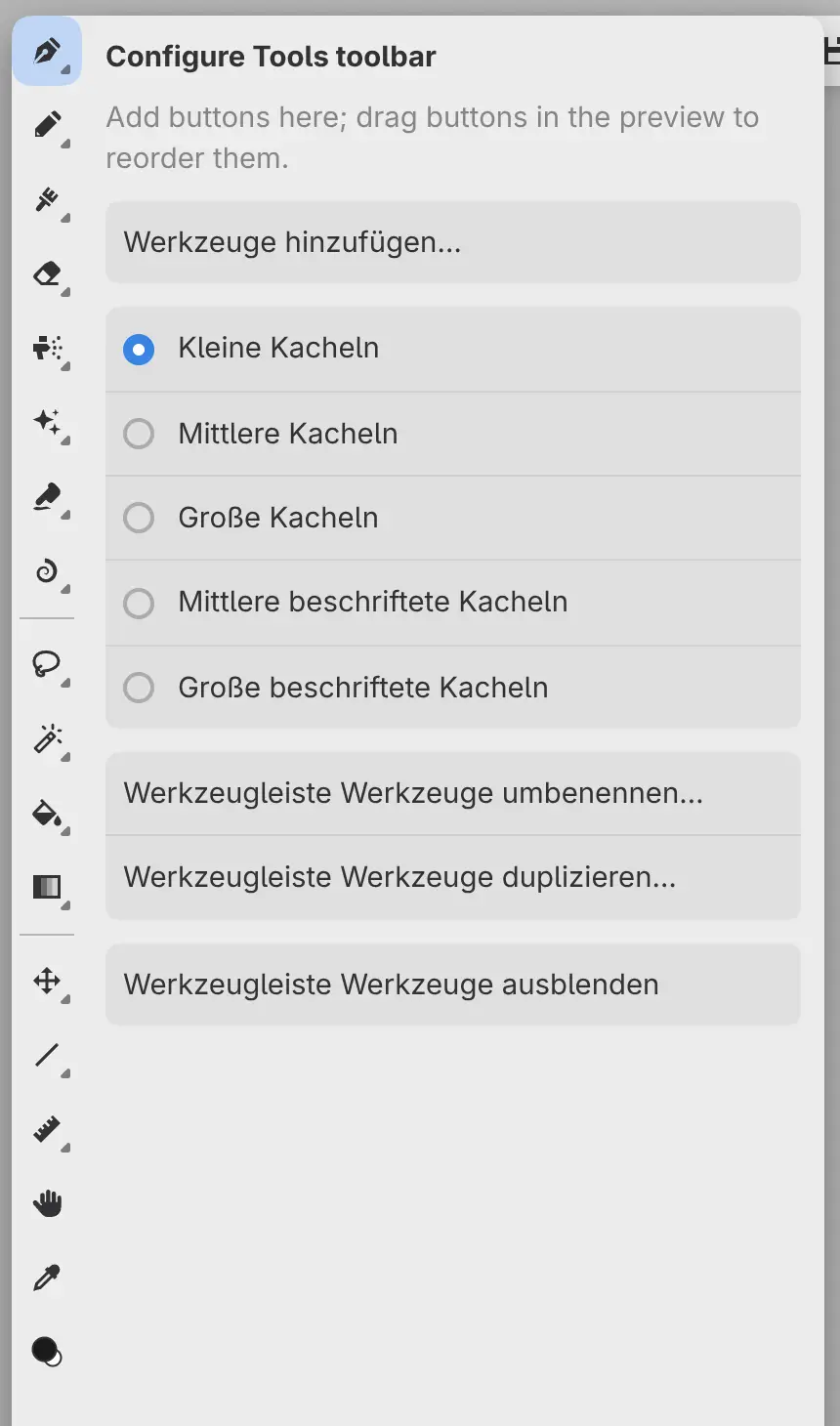
Wählen Sie Werkzeugleiste Name konfigurieren… im Menü der Werkzeugleiste. Die Werkzeugleiste öffnet sich vergrößert, mit den Befehlen ihres Menüs in einer Spalte daneben. Ziehen Sie die Schaltflächen der vergrößerten Werkzeugleiste, um sie neu anzuordnen. Escape schließt die Spalte.
Schwebende Werkzeugleisten
Doppelklicken Sie auf den Griff einer schwebenden Werkzeugleiste, um zwischen Raster, Spalte und Zeile zu wechseln.
Werkzeugleisten umbenennen und duplizieren
Wählen Sie Werkzeugleiste Name umbenennen… oder Werkzeugleiste Name duplizieren… im Menü der Werkzeugleiste. Ein Duplikat hat die Werkzeuge und die Kachelgröße des Originals.
Werkzeugleisten löschen
So löschen Sie eine Werkzeugleiste:
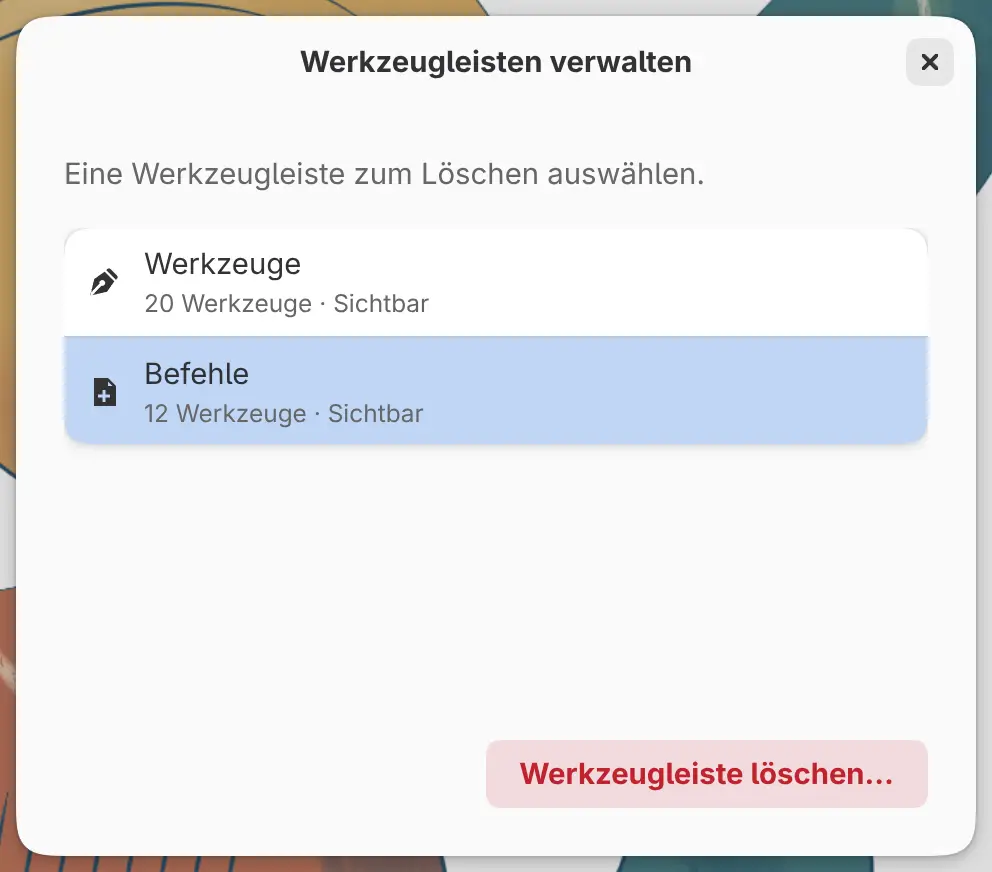
- Wählen Sie Fenster > Schnellzugriffswerkzeugleisten > Werkzeugleisten verwalten….
- Wählen Sie die Werkzeugleiste aus.
- Wählen Sie Werkzeugleiste löschen… aus.
- Wählen Sie zur Bestätigung Werkzeugleiste löschen aus.
Fenster > Layoutänderung rückgängig machen holt eine gelöschte Werkzeugleiste zurück.
Werkzeugleistenbibliothek
In den Apps für Linux, Windows, macOS und iPad können Sie eine Kopie einer Werkzeugleiste speichern und anderen Arbeitsbereichen hinzufügen. Wählen Sie In Werkzeugleistenbibliothek speichern… im Menü der Werkzeugleiste. Um eine gespeicherte Werkzeugleiste hinzuzufügen, öffnen Sie Werkzeugleisten verwalten…, wechseln zu Gespeicherte Werkzeugleisten, wählen die Werkzeugleiste aus und wählen Zum Arbeitsbereich hinzufügen aus.
Titelleiste anpassen
Führen Sie eine der folgenden Aktionen aus:
- Wählen Sie Fenster > Titelleiste anpassen….
- Klicken Sie mit der rechten Maustaste auf die Titelleiste oder halten Sie sie gedrückt, und wählen Sie Titelleiste anpassen….
Unter der Titelleiste öffnet sich eine Leiste mit den Elementen, die Sie hinzufügen können.
- Um ein Element hinzuzufügen, ziehen Sie es in die Titelleiste. Das Auswählen eines Elements in der Leiste bewirkt nichts.
- Um ein Element zu verschieben, ziehen Sie es an eine neue Stelle.
- Um ein Element zu entfernen, ziehen Sie es aus der Titelleiste, oder wählen Sie es aus und drücken Sie Löschen.
Um Werkzeuge hinzuzufügen, ziehen Sie Werkzeuge hinzufügen… in die Titelleiste und wählen die Werkzeuge für diese Stelle. Die Leiste enthält außerdem Klein, Mittel und Groß für die Größe der Titelleiste sowie Fußleiste anzeigen für die Leiste unter der Leinwand mit Zoom und Drehung.
Wählen Sie Fertig aus, um die Änderungen zu behalten, oder Abbrechen, um sie zu verwerfen. Bis dahin funktionieren Tastenkürzel mit einer einzelnen Taste und die Befehlssuche nicht.

Elemente der Titelleiste
| Element | Anzeige |
|---|---|
| Capy (Zen-Modus) | Die Schaltfläche für den Zen-Modus |
| Hauptmenü | Eine Schaltfläche mit allen Menüs (nicht unter macOS) |
| Menübeschriftungen | Die Menüs als Reihe von Namen (nicht unter macOS) |
| Einstellungen | Eine Schaltfläche, die die Einstellungen öffnet |
| Vollbild | Eine Schaltfläche für das Vollbild (nur im Web) |
| Arbeitsbereichswechsler | Eine Schaltfläche für jeden Arbeitsbereich |
| Dokumenttitel | Der Name der Zeichnung oder eine Registerkarte für jede geöffnete Zeichnung |
| Uhr, Akku | Uhrzeit und Akkustand |
| Abstand | Eine leere Lücke |
| Werkzeuge | Jedes Element aus der Liste Werkzeuge hinzufügen außer den Schiebereglern und Werkzeugoptionen |
Im Web und in den Apps für Linux, Windows, macOS und iPad erscheinen Uhr und Akku nur im Vollbild.
Jedes Element außer Abstand und Werkzeugen lässt sich einmal platzieren. Elemente, die keinen Platz haben, wandern in ein Menü ….