Bilah alat dan bilah judul
Setiap ruang kerja menyimpan bilah alat dan bilah judulnya sendiri. Jendela > Urungkan Perubahan Tata Letak (Ctrl+Alt+Z) membatalkan perubahan terakhir.
Menu bilah alat
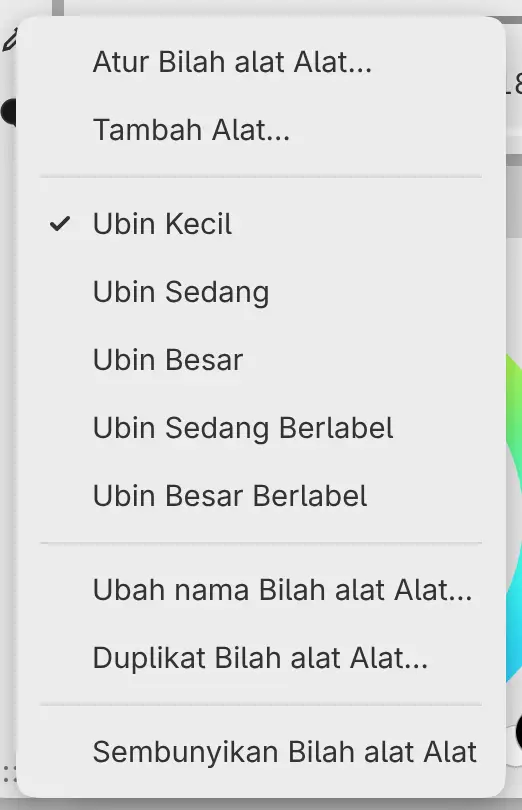
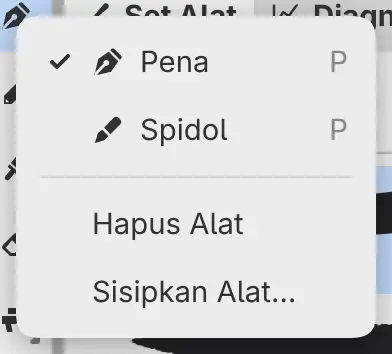
Untuk membuka menu bilah alat, klik kanan latar belakang bilah alat atau pegangannya, atau tahan dengan jari atau pena. Klik kanan atau tahan sebuah alat untuk membuka menu alat itu.
Menampilkan dan menyembunyikan bilah alat
Lakukan salah satu langkah berikut:
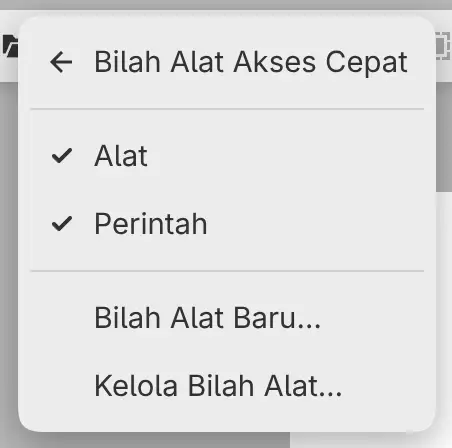
- Pilih Jendela > Bilah Alat Akses Cepat lalu nama bilah alat. Bilah alat yang tampil di layar bertanda centang.
- Pilih Sembunyikan Bilah alat nama dari menu bilah alat.
- Ketik nama bilah alat di pencarian perintah.
Bilah alat yang ditampilkan kembali terbuka di tepi atas jendela.
Setelah Anda menghapus bilah alat Alat atau Perintah, Pulihkan Alat atau Pulihkan Perintah muncul di submenu yang sama. Perintah ini mengembalikan bilah alat dengan alat-alat awalnya.
Bilah alat baru
Lakukan salah satu langkah berikut:
- Pilih Jendela > Bilah Alat Akses Cepat > Bilah Alat Baru…. Bilah alat terbuka di tepi atas.
- Pilih Bilah Alat Baru… dari menu Grup Panel pada grup tab. Bilah alat menjadi tab di grup itu.
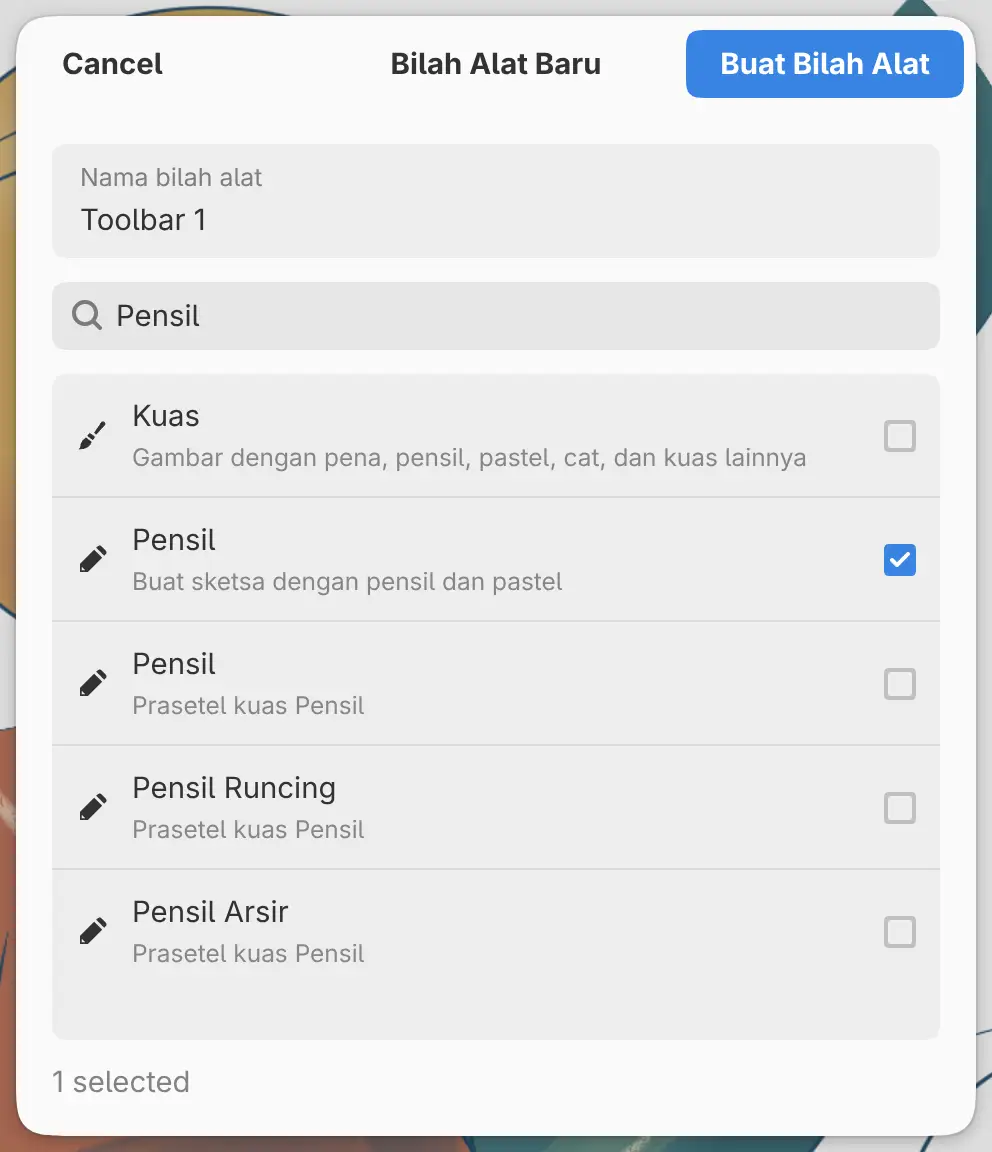
Di web dan Android, ketik Nama bilah alat, pilih alat yang akan ditambahkan, lalu pilih Buat Bilah Alat. Di aplikasi Linux, Windows, macOS, dan iPad, ketik nama, pilih Bilah alat kosong atau bilah alat tersimpan di bawah Mulai dengan, lalu pilih Tambah ke Ruang Kerja.
Setiap bilah alat harus memiliki nama yang berbeda.
Menambahkan dan menghapus alat
- Untuk menambahkan alat di bagian akhir, pilih Tambah Alat… dari menu bilah alat.
- Untuk menambahkan alat sebelum sebuah alat, pilih Sisipkan Alat… dari menu alat tersebut.
- Untuk menghapus alat, pilih Hapus Alat dari menunya.
- Untuk memindahkan alat, tahan alat itu, lalu seret di dalam bilah alat atau ke bilah alat lain.
Selain perintah dan alat, daftar Tambah Alat berisi kuas, ukuran kuas, Pemilih Warna, Penggeser ukuran kuas, Penggeser opasitas kuas, Opsi Alat, dan Pemisah. Daftar ini juga memiliki entri untuk setiap panel, seperti Panel Lapisan, yang membuka panel itu dalam laci.
Opsi Alat menampilkan pengaturan alat saat ini di sepanjang sisa bilah alat. Menunya berisi Horizontal: Teks, Horizontal: Ikon, dan Tampilkan Penggeser.
Ukuran ubin
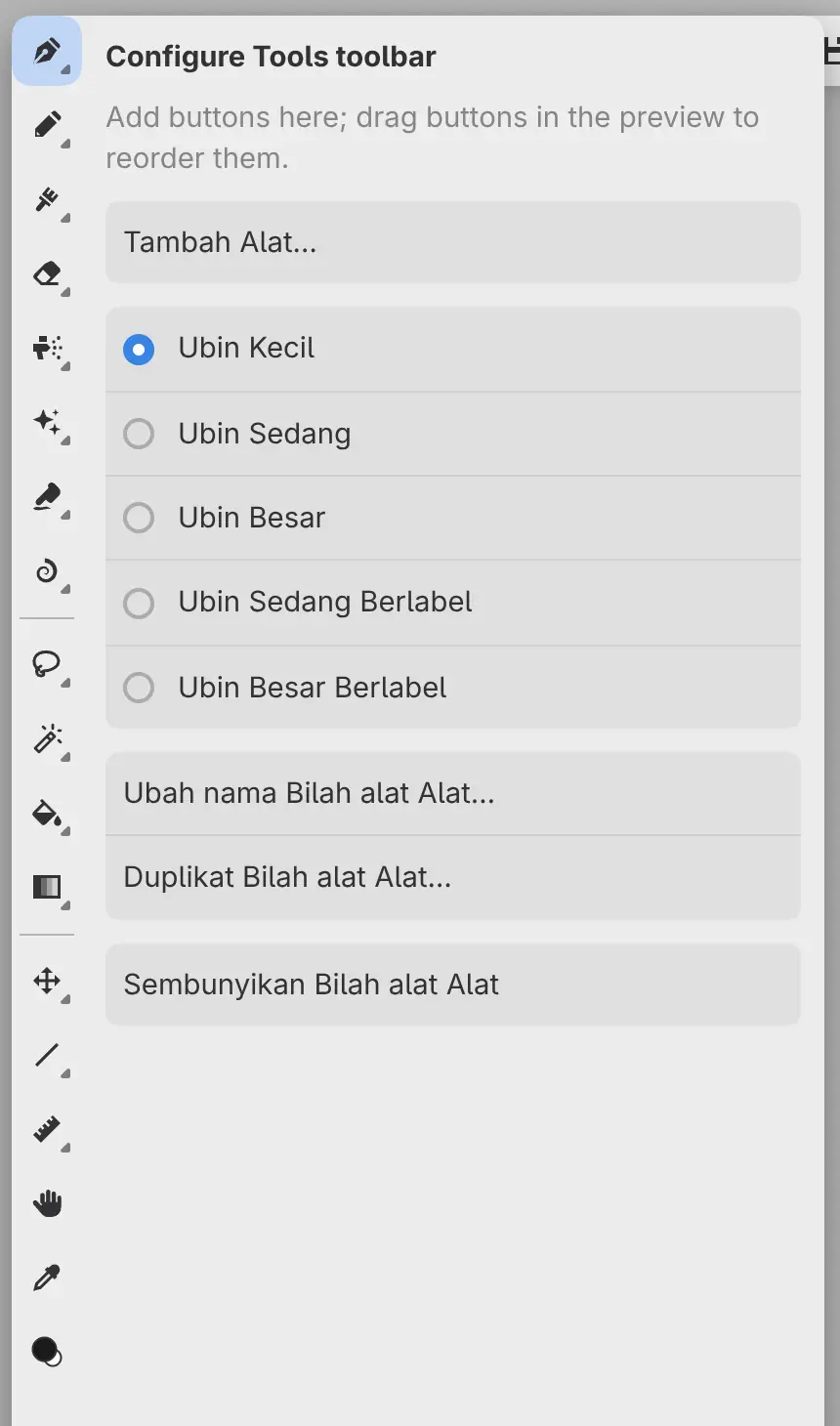
Pilih Ubin Kecil, Ubin Sedang, Ubin Besar, Ubin Sedang Berlabel, atau Ubin Besar Berlabel dari menu bilah alat. Ubin berlabel menampilkan nama setiap alat. Bilah alat baru memakai Ubin Kecil.
Mengatur bilah alat
Pilih Atur Bilah alat nama… dari menu bilah alat. Bilah alat terbuka dalam ukuran diperbesar, dengan perintah dari menunya di kolom di sampingnya. Seret tombol pada bilah alat yang diperbesar untuk mengubah urutannya. Escape menutup kolom.
Bilah alat mengambang
Klik ganda pegangan bilah alat mengambang untuk mengubahnya menjadi kisi, kolom, atau baris.
Mengganti nama dan menduplikasi bilah alat
Pilih Ubah nama Bilah alat nama… atau Duplikat Bilah alat nama… dari menu bilah alat. Duplikat memiliki alat dan ukuran ubin yang sama dengan aslinya.
Menghapus bilah alat
Untuk menghapus bilah alat:
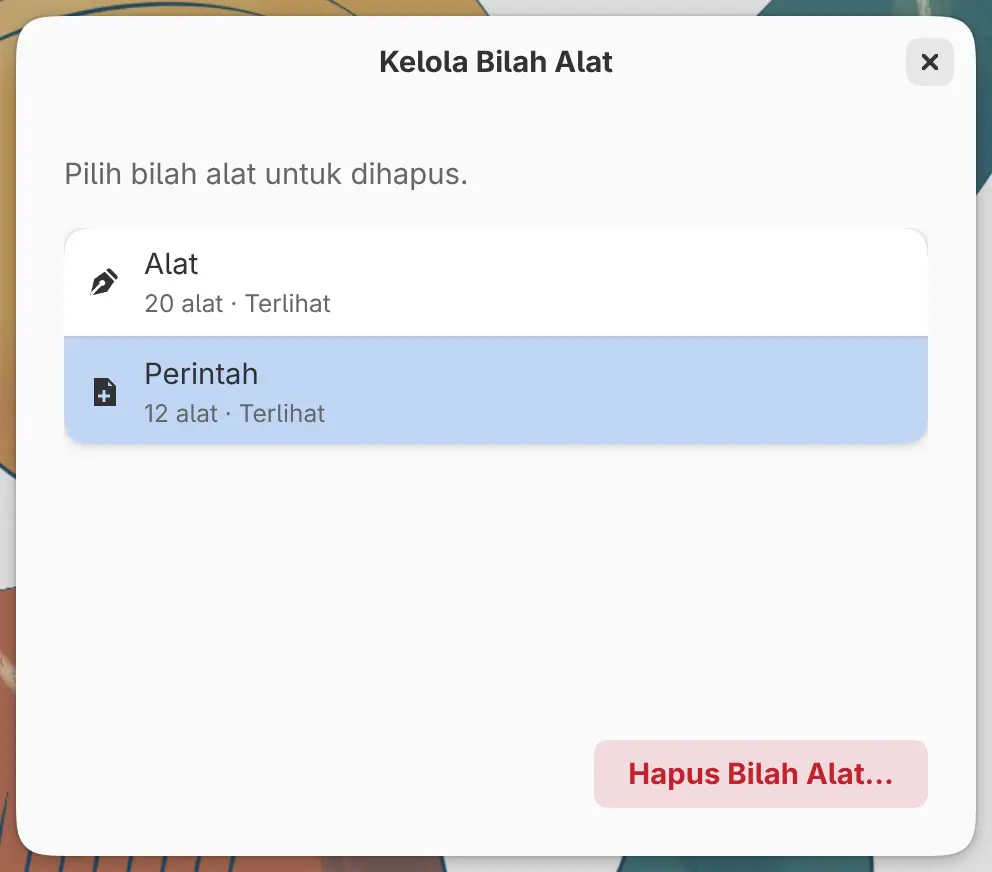
- Pilih Jendela > Bilah Alat Akses Cepat > Kelola Bilah Alat….
- Pilih bilah alat.
- Pilih Hapus Bilah Alat….
- Pilih Hapus Bilah Alat untuk mengonfirmasi.
Jendela > Urungkan Perubahan Tata Letak mengembalikan bilah alat yang dihapus.
Pustaka Bilah Alat
Di aplikasi Linux, Windows, macOS, dan iPad, Anda dapat menyimpan salinan bilah alat dan menambahkannya ke ruang kerja lain. Pilih Simpan ke Pustaka Bilah Alat… dari menu bilah alat. Untuk menambahkan bilah alat tersimpan, buka Kelola Bilah Alat…, buka Bilah Alat Tersimpan, pilih bilah alat, lalu pilih Tambah ke Ruang Kerja.
Menyesuaikan bilah judul
Lakukan salah satu langkah berikut:
- Pilih Jendela > Sesuaikan Bilah Judul….
- Klik kanan atau tahan bilah judul, lalu pilih Sesuaikan Bilah Judul….
Sebuah bilah terbuka di bawah bilah judul dengan item yang dapat Anda tambahkan.
- Untuk menambahkan item, seret item ke bilah judul. Memilih item di bilah itu tidak melakukan apa pun.
- Untuk memindahkan item, seret ke tempat baru.
- Untuk menghapus item, seret keluar dari bilah judul, atau pilih item lalu tekan Delete.
Untuk menambahkan alat, seret Tambah Alat… ke bilah judul lalu pilih alat untuk tempat itu. Bilah ini juga memiliki Kecil, Sedang, dan Besar untuk ukuran bilah judul, serta Tampilkan bagian bawah untuk bilah di bawah kanvas yang berisi zum dan rotasi.
Pilih Selesai untuk menyimpan perubahan atau Batal untuk membuangnya. Sampai saat itu, pintasan satu tombol dan pencarian perintah tidak berfungsi.

Item bilah judul
| Item | Yang ditampilkan |
|---|---|
| Capy (Mode Zen) | Tombol untuk Mode Zen |
| Menu Utama | Satu tombol berisi semua menu (tidak di macOS) |
| Label Menu | Menu sebagai deretan nama (tidak di macOS) |
| Pengaturan | Tombol yang membuka Preferensi |
| Layar Penuh | Tombol layar penuh (hanya web) |
| Pemilih Ruang Kerja | Tombol untuk setiap ruang kerja |
| Judul Dokumen | Nama gambar, atau tab untuk setiap gambar yang terbuka |
| Jam, Baterai | Waktu dan level baterai |
| Spasi | Celah kosong |
| Alat | Item apa pun dari daftar Tambah Alat, kecuali penggeser dan Opsi Alat |
Di web dan di aplikasi Linux, Windows, macOS, dan iPad, Jam dan Baterai hanya muncul dalam layar penuh.
Setiap item kecuali Spasi dan alat hanya dapat ditempatkan satu kali. Item yang tidak muat dipindahkan ke menu ….