Alat isi
Anda dapat mengisi bagian lapisan yang dipilih dengan warna saat ini menggunakan Isi, Isi laso, dan Lingkari dan Isi. Setiap pengisian adalah satu langkah urungkan, dan Kunci alpha tetap berlaku.
Pengisian hanya melukis karya pada lapisan, tidak pernah mask lapisan atau mask filter. Pada lapisan yang tidak dapat dilukis kuas, pengisian tidak melukis apa pun dan sebuah pemberitahuan menyebutkan alasannya (Alat kuas).
Memilih alat isi
Lakukan salah satu langkah berikut:
- Tekan F untuk memilih Isi. Dua alat lainnya tidak memiliki tombol bawaan.
- Di Lukis, pilih Isi di bilah alat Alat. Klik kanan atau tahan tombol itu untuk memilih alat isi lain.
- Di Foto, klik kanan atau tahan tombol gradasi dan isi setelah Cairkan di bilah alat Alat, lalu pilih alat.
- Saat alat isi aktif, pilih Isi atau Isi laso di panel Set Alat. Lingkari dan Isi tercantum di bawah Isi laso.
- Cari nama alat di pencarian perintah.
Sketsa tidak memiliki tombol isi.
Isi
Anda dapat mengisi area bersambung yang warnanya mirip dengan mengekliknya. Sumber menentukan piksel mana yang diperiksa Isi untuk menemukan area.
- Seleksi yang aktif membatasi pengisian di dalam seleksi.
- Di Mask Cepat atau pada lapisan seleksi, Isi mengisi mask seleksi (Mask Cepat).
Isi laso
Anda dapat menggambar bentuk bebas dan mengisinya dengan warna saat ini. Seret garis bentuk di kanvas, dan bentuk itu terisi saat Anda melepasnya.
Isi laso hanya memiliki pengaturan Opasitas. Alat ini tidak tersedia di Mask Cepat atau pada lapisan seleksi.
Lingkari dan Isi
Anda dapat mengisi setiap wilayah transparan yang tertutup di dalam lingkaran yang Anda gambar. Lingkari dan Isi mencari wilayah itu di piksel Sumber.
- Tekan Escape saat menggambar untuk membatalkan lingkaran.
- Satu kali urungkan menghapus semua yang diisi oleh satu lingkaran.
- Seleksi yang aktif membatasi pengisian di dalam seleksi.
- Lingkari dan Isi tidak tersedia saat Anda mengedit mask seleksi atau mask lapisan.
Sumber
Anda dapat memilih piksel mana yang diperiksa Isi dan Lingkari dan Isi untuk menemukan area. Cat selalu masuk ke lapisan yang dipilih.
- Karya terlihat: semua yang terlihat di gambar.
- Lapisan yang diedit: hanya lapisan yang dipilih.
- Lapisan acuan: lapisan yang ditandai dengan Gunakan sebagai acuan (Pengaturan lapisan).
Pilih sumber di daftar di bawah alat di Set Alat untuk Isi, atau di panel Alat untuk Lingkari dan Isi. Bilah Opsi Alat memiliki menu Sumber untuk keduanya.
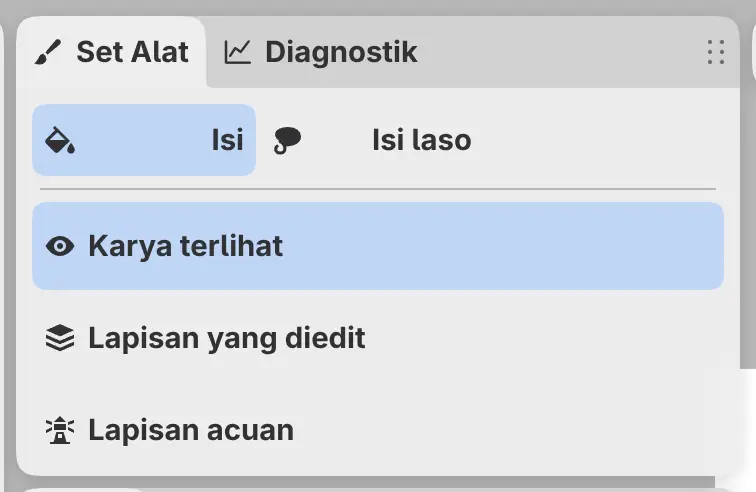
Setiap alat menyimpan sumbernya sendiri. Isi dimulai pada Karya terlihat, sedangkan Lingkari dan Isi kembali ke Lapisan acuan setiap kali Anda membuka Capy Canvas.
Jika Isi memakai Lapisan acuan dan tidak ada lapisan yang ditandai, Isi tidak melukis apa pun dan sebuah pemberitahuan menawarkan untuk menandai lapisan di bawahnya.
Pengaturan isi
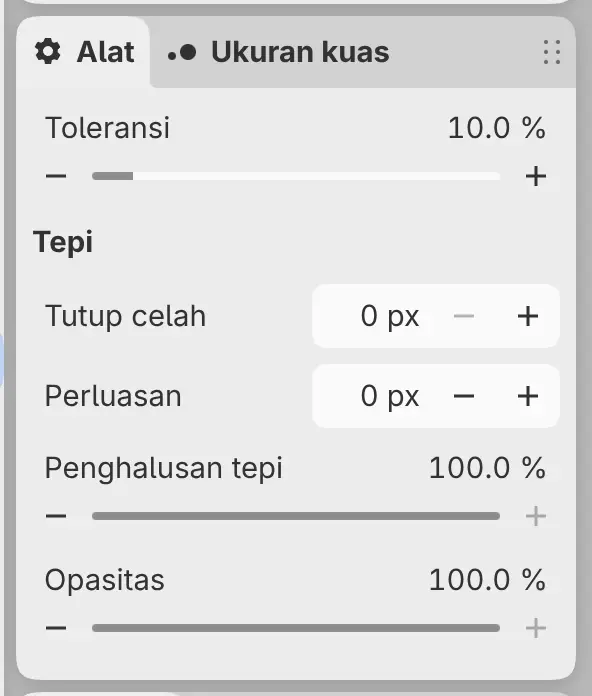
Isi dan Lingkari dan Isi memakai pengaturan di bawah ini bersama-sama. Seleksi otomatis dan Seleksi berdasarkan warna memakai nilai yang sama untuk semua pengaturan kecuali Opasitas. Untuk mengatur ulang sebuah pengaturan, klik ganda labelnya di bilah Opsi Alat (Ukuran, opasitas, dan aliran cat).
Toleransi
Mengatur seberapa besar perbedaan warna yang masih dihitung sebagai bagian dari area yang sama. Bawaannya 10%.
Tutup celah
Menutup celah pada garis hingga lebar ini, dari 0 hingga 32 px, sebelum area dicari. Lebar ini dalam piksel gambar, bukan piksel layar.
Perluasan
Memperbesar area yang diisi sebanyak jumlah piksel ini, atau memperkecilnya dengan nilai negatif, dari −32 hingga 32 px.
Penghalusan tepi
Menghaluskan tepi bergerigi pada area yang diisi. Pada 0%, pengisian mempertahankan tepi piksel yang tegas.
Opasitas
Mengatur kekuatan pengisian. Mengubahnya akan mengubah Opasitas kuas saat ini, dan sebaliknya. Di Sketsa, gunakan penggeser opasitas pada bilah di tepi kiri.
Mengisi seleksi
Untuk mengisi seleksi dengan warna saat ini, pilih Edit > Isi seleksi atau tekan Shift+Backspace (Bekerja dengan seleksi).