Jenis lapisan
Lapisan lukis
Lapisan lukis menyimpan piksel hasil lukisan. Kuas, Isi, Gradasi, dan Bentuk hanya menambahkan piksel ke lapisan lukis.
Untuk menambahkan lapisan lukis, pilih Lapisan > Baru > Lapisan baru, atau pilih Lapisan baru di bagian bawah panel Lapisan.
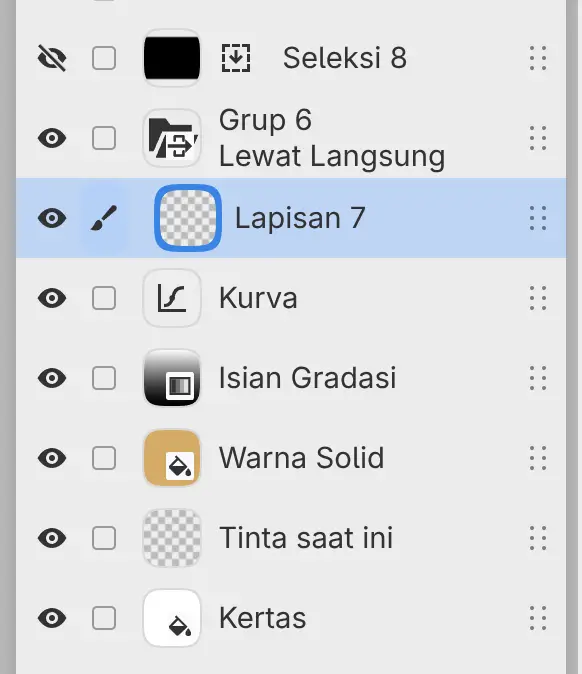
Gambar baru dimulai dengan lapisan lukis kosong, Tinta saat ini, di atas Kertas. Hanya lapisan lukis yang memiliki Kunci alpha, Mode warna, Bersihkan Seluruh Lapisan, dan Terapkan mask ke lapisan.
Grup
Grup menyimpan lapisan dalam sebuah folder yang dapat Anda ciutkan menjadi satu baris.
Lakukan salah satu langkah berikut:
- Pilih Lapisan > Baru > Grup baru.
- Pilih Grup baru di bagian bawah panel Lapisan.
- Pilih beberapa baris, lalu pilih Lapisan > Atur > Kelompokkan lapisan terpilih.
Pilih gambar mini folder untuk membuka atau menutup grup. Lencana pada folder menandai grup yang disetel ke Lewat Langsung.
Grup menggabungkan lapisan-lapisannya terlebih dahulu, lalu membaurkan hasilnya dengan lapisan di bawahnya, kecuali jika grup disetel ke Lewat Langsung. Grup tidak memiliki piksel sendiri.
Lapisan isian
Lapisan isian menutupi kanvas dengan satu warna (Warna Solid) atau gradasi (Isian Gradasi).
Lakukan salah satu langkah berikut:
- Pilih Lapisan > Baru > Isian Warna Solid atau Isian Gradasi.
- Pilih Filter > Isi > Warna Solid atau Isian Gradasi.
- Pilih Warna Solid atau Isian Gradasi di kategori Isi pada panel Filter.
Lapisan isian ditempatkan di atas lapisan aktif dan lapisan yang diklip ke lapisan aktif. Warna Solid baru memakai warna cat saat ini, dan Isian Gradasi baru berjalan dari hitam ke putih. Jika ada seleksi aktif, seleksi itu menjadi mask lapisan isian.
Untuk mengganti warna lapisan Warna Solid, pilih gambar mininya untuk membuka Edit Warna, atau ubah Warna di panel Properti. Gradasi menjelaskan pengaturan Isian Gradasi.
Untuk melukis di lapisan isian, tambahkan mask. Kuas melukis di mask, bukan di isian. Lapisan isian dapat diklip, tetapi lapisan lain tidak dapat diklip ke lapisan isian dan filter tidak dapat dilampirkan ke lapisan isian.
Lapisan filter
Lapisan filter menyimpan filter, bukan piksel. Barisnya menampilkan ikon dan nama filter. Lihat Menambahkan filter dan Cara filter diterapkan.
Saat lapisan filter terpilih, kuas melukis di lapisan di bawahnya, atau di lapisan tempat filter itu dilampirkan. Jika filter memiliki mask, kuas melukis di mask.
Lapisan seleksi
Lapisan seleksi menyimpan seleksi. Untuk menambahkannya, pilih Lapisan Seleksi Baru di bagian bawah panel Lapisan.
Tombol di sebelah kanan gambar mini memuat seleksi yang tersimpan. Ikon mata menyembunyikan atau menampilkan hamparan seleksi di kanvas. Lapisan seleksi tidak memiliki opasitas, mode baur, mask, kliping, atau pengaturan acuan, dan tidak dapat digabungkan. Lapisan seleksi membahas cara mengedit seleksi yang tersimpan.
Kertas
Kertas adalah lapisan isian Warna Solid putih di dasar gambar baru. Anda dapat mengganti warna, menyembunyikan, atau menghapus Kertas seperti lapisan isian lainnya.
Kertas tersembunyi sejak awal jika Latar belakang disetel ke Transparan di dialog Gambar baru, dan pada foto yang Anda buka.
Lapisan foto
Lapisan foto adalah lapisan lukis yang menyimpan foto asli dalam ukuran, kedalaman bit, dan profil warnanya sendiri. Hasil melukis dan menghapus disimpan di atas foto.
Untuk menambahkan lapisan foto, lakukan salah satu langkah berikut:
- Pilih Berkas > Buka…, lalu pilih foto.
- Pilih Berkas > Impor Gambar sebagai Lapisan….
- Jatuhkan berkas gambar ke kanvas.
Selama foto asli masih tersimpan, Lapisan > Pengaturan Lapisan memuat perintah berikut:
- Kembalikan ke Foto Asli membuang hasil melukis dan menghapus, serta mask yang sudah diterapkan. Posisi, mask, opasitas, dan mode baur tetap, dan Mode warna kembali ke Warna penuh.
- Rasterisasi Sumber… mengonversi foto asli ke ruang warna dan kedalaman bit gambar, dalam ukuran penuh. Setelah itu, Kembalikan ke Foto Asli tidak tersedia.
- Perbaiki Profil Sumber… mengubah profil yang dipakai untuk membaca foto asli: sRGB, Display P3, Adobe RGB (1998), atau ProPhoto RGB. Jika lapisan sudah dilukis, Tambah Sumber Terkoreksi menambahkan foto yang sudah dikoreksi sebagai lapisan baru, bukan mengubah profil lapisan itu.
Kembalikan ke Foto Asli dan Rasterisasi Sumber… juga ada di menu Edit. Bersihkan Seluruh Lapisan juga membuang foto asli.