圖層型別
繪畫圖層
繪畫圖層存放繪製的像素。筆刷、填色、漸層和形狀只能在繪畫圖層上新增像素。
要新增繪畫圖層,選擇圖層 > 新增 > 新增圖層,或選擇圖層面板底部的新增圖層。
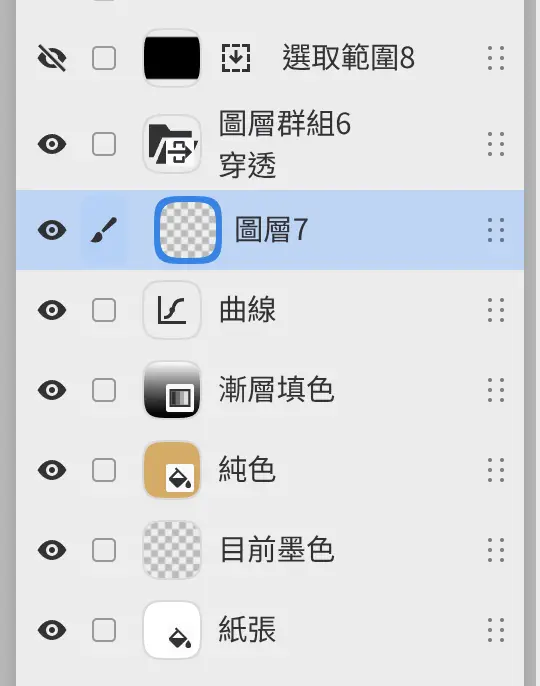
新畫作開始時有一個空的繪畫圖層目前墨色,位於紙張上方。只有繪畫圖層有鎖定透明度、色彩模式、清除整個圖層和將遮罩套用至圖層。
圖層群組
圖層群組把圖層放在一個可以摺疊成一行的資料夾中。
執行以下任一操作:
- 選擇圖層 > 新增 > 新增圖層群組。
- 選擇圖層面板底部的新增圖層群組。
- 選擇多行,然後選擇圖層 > 整理 > 將所選圖層組成群組。
選擇資料夾縮圖可展開或摺疊圖層群組。資料夾上的標記表示該圖層群組設為穿透。
除非設為穿透,圖層群組會先合成其中的圖層,再將結果與下方圖層混合。圖層群組本身沒有像素。
填色圖層
填色圖層用一種色彩(純色)或漸層(漸層填色)覆蓋整個畫布。
執行以下任一操作:
- 選擇圖層 > 新增 > 純色填色或漸層填色。
- 選擇濾鏡 > 填色 > 純色或漸層填色。
- 在濾鏡面板的填色類別中選擇純色或漸層填色。
填色圖層放在目前圖層及剪貼到它的圖層之上。新的純色圖層使用目前繪畫色彩,新的漸層填色從黑色過渡到白色。如果有活動選取範圍,選取範圍會成為填色圖層的遮罩。
要更改純色圖層的色彩,選擇其縮圖開啟編輯色彩,或在屬性面板中更改色彩。漸層介紹了漸層填色的設定。
要在填色圖層上繪畫,先新增遮罩。筆刷繪製的是遮罩,而不是填色。填色圖層可以剪貼到其他圖層,但不能把其他圖層剪貼到填色圖層,也不能為它附加濾鏡。
濾鏡圖層
濾鏡圖層存放的是濾鏡而不是像素。其圖層列顯示濾鏡的圖示與名稱。參見新增和編輯濾鏡和濾鏡的作用方式。
選取濾鏡圖層時,筆刷繪製在它下方的圖層上,或繪製在它所附加的圖層上。如果濾鏡有遮罩,筆刷繪製遮罩。
選取範圍圖層
選取範圍圖層儲存一個選取範圍。要新增選取範圍圖層,選擇圖層面板底部的新增選取範圍圖層。
縮圖右側的按鈕載入儲存的選取範圍。眼睛圖示隱藏或顯示畫布上的選取範圍疊加層。選取範圍圖層沒有不透明度、混合模式、遮罩、剪貼或參考設定,也不能合併。選取範圍圖層介紹瞭如何編輯儲存的選取範圍。
紙張
紙張是新畫作最底部的白色純色填色圖層。可以像其他填色圖層一樣為紙張改色、隱藏或刪除它。
在新建繪畫對話方塊中將背景設為透明時,以及開啟照片時,紙張一開始是隱藏的。
照片圖層
照片圖層是一種繪畫圖層,它按原始尺寸、位元深度和色彩描述檔保留原始照片。繪畫和擦除的內容儲存在照片之上。
要新增照片圖層,執行以下任一操作:
- 選擇檔案 > 開啟…,然後選擇一張照片。
- 選擇檔案 > 將影像匯入為圖層…。
- 將影像檔案拖放到畫布上。
保留原始照片期間,圖層 > 圖層設定中列出以下命令:
- 還原原始照片丟棄繪畫、擦除和已應用的遮罩。位置、遮罩、不透明度和混合模式保持不變,色彩模式恢復為全彩。
- 點陣化來源影像… 按完整尺寸將原始照片轉換為畫作的色彩空間和位元深度。之後還原原始照片無法使用。
- 修復來源描述檔… 更改讀取原始照片所用的描述檔:sRGB、Display P3、Adobe RGB (1998) 或 ProPhoto RGB。如果圖層上已有繪畫內容,加入修正來源影像會改為將修正後的照片新增為新圖層。
還原原始照片和點陣化來源影像… 也在編輯選單中。清除整個圖層也會丟棄原始照片。