鍵盤快捷鍵
可以在偏好設定的鍵盤快捷鍵頁面中更改命令、工具和筆刷的按鍵。
在 macOS 和 iPad 上,Command 取代 Ctrl,Option 即 Alt 鍵。網頁版在所有電腦上都顯示 Ctrl;在 Mac 上,Command 可當作 Ctrl 使用。
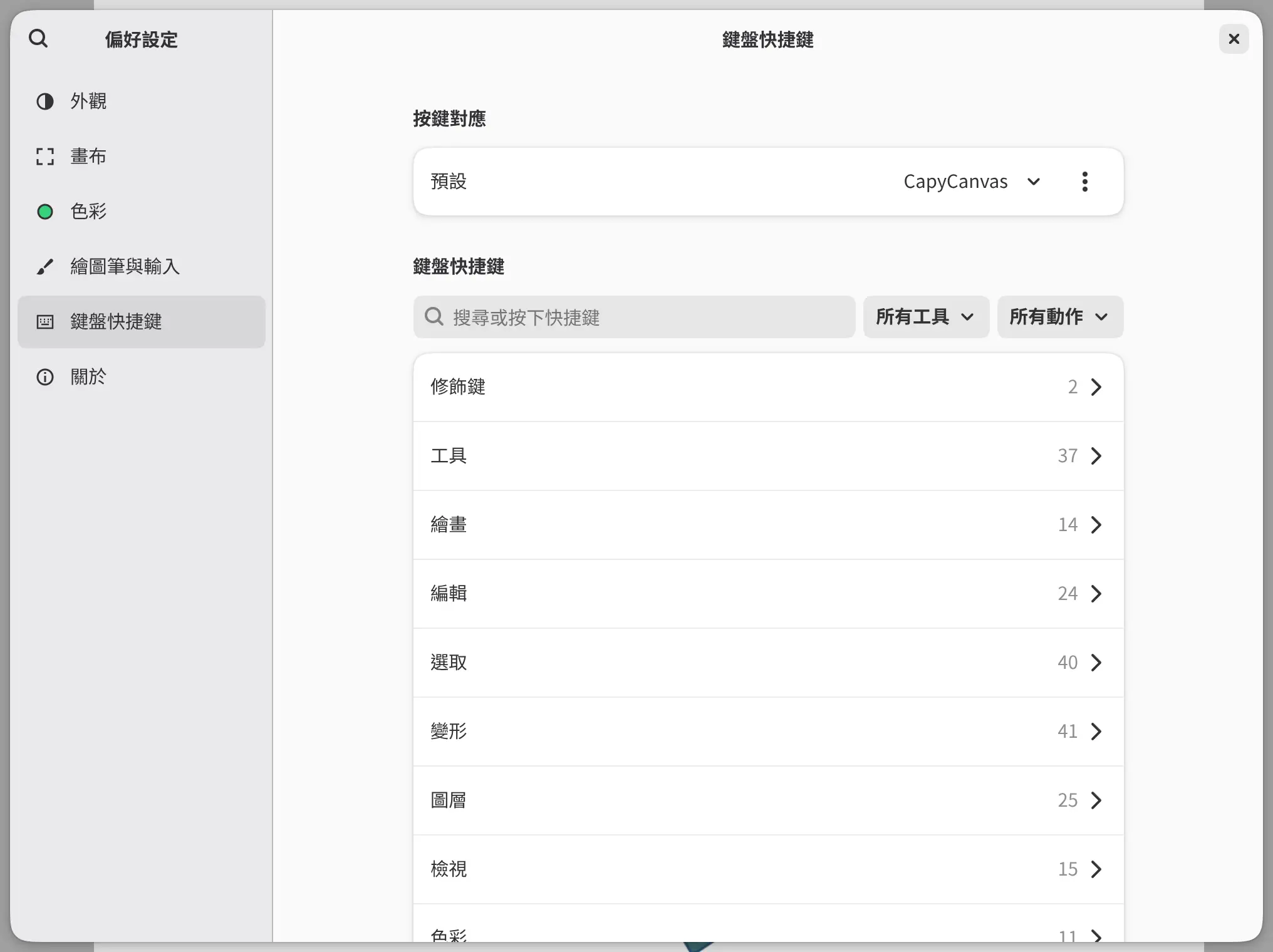
開啟鍵盤快捷鍵
執行以下任一操作:
- 選擇說明 > 鍵盤快捷鍵。
- 按 Ctrl+Shift+?。
- 選擇編輯 > 偏好設定,然後選擇鍵盤快捷鍵。
按鍵對應預設
可以使用仿照其他應用的按鍵。在按鍵對應下選擇一個預設:水豚畫布(預設)、Photoshop 風格、Krita 風格、Clip Studio Paint 風格、Procreate 風格、GIMP 風格或 Affinity 風格。
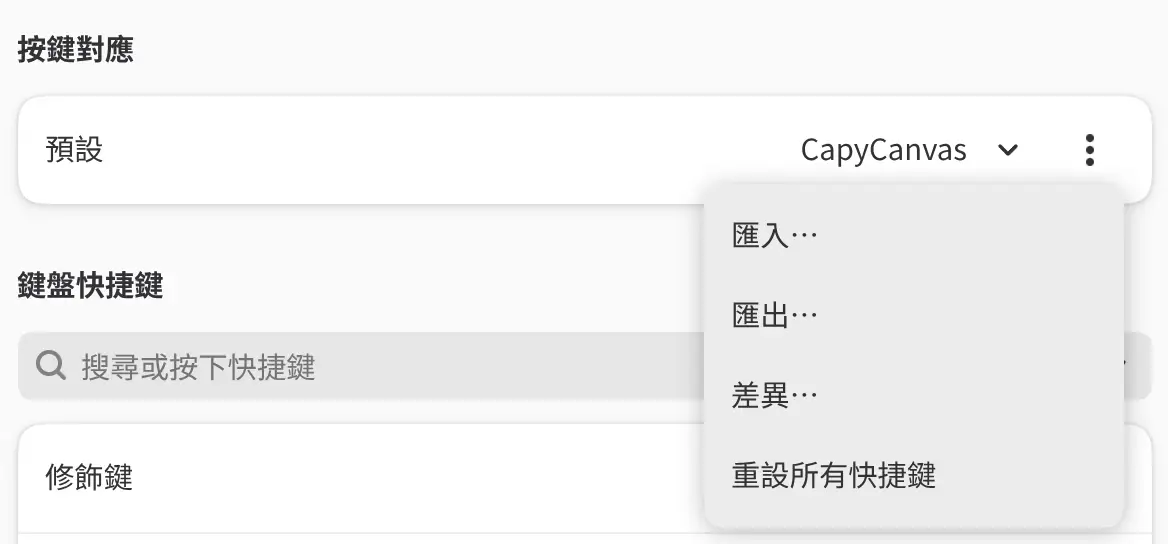
預設只更改部分按鍵,並保留自己更改過的按鍵。按鍵對應選項選單(⋯)中的差異… 會列出該預設無法與其來源應用一致的地方。
查詢快捷鍵
在搜尋或按下快捷鍵中輸入命令名稱或按鍵,或在該框中直接按下按鍵。輸入單個字母時查詢的是按鍵,而不是名稱。
要檢視按鍵對某類工具的作用,在所有工具列表中選擇該類工具,例如選取範圍工具。旁邊的所有動作列表可將行篩選為有快捷鍵或已自訂。
更改快捷鍵
要為命令新增按鍵:
- 在類別或搜尋結果中選擇該命令。
- 選擇加入快捷鍵。
- 按下按鍵或組合鍵。
- 選擇加入。
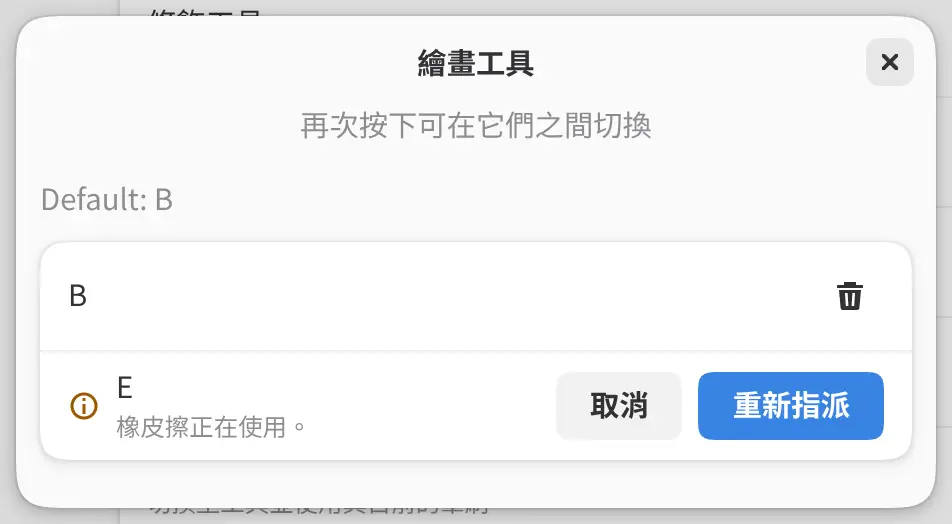
如果該按鍵已被其他命令使用,編輯器會顯示那個命令的名稱,按鈕會變為重新指派。重新指派會將該按鍵移到正在編輯的命令上。
一個命令最多可以有四個按鍵。按鍵旁邊的刪除按鈕會移除該按鍵,恢復預設值會恢復預設按鍵。
只有當其中一個命令的適用範圍更窄(例如只在使用某些工具時可用)時,兩個命令才能共用一個按鍵。該命令可以執行時,按鍵歸它使用。
修飾鍵
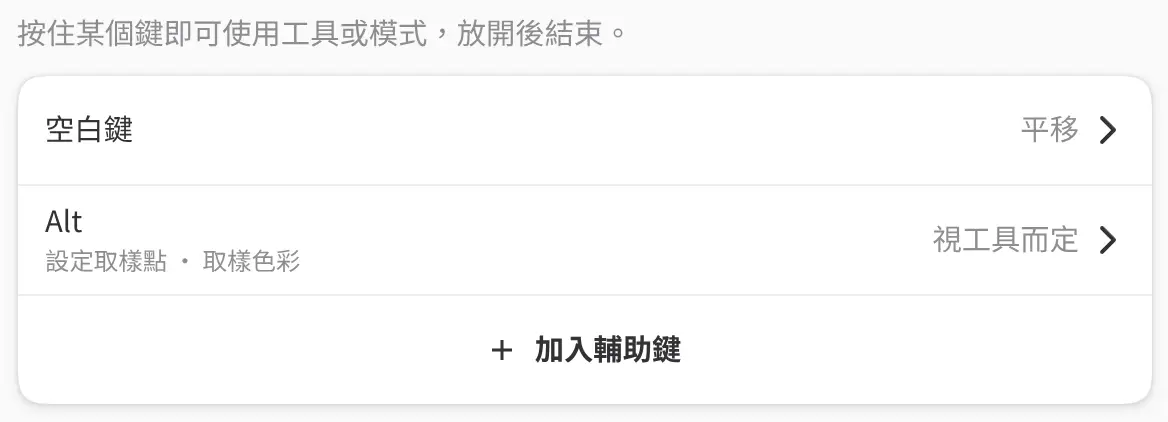
可以讓某個按鍵只在按住時起作用。預設情況下,空白鍵用於平移。Alt 在使用繪畫、混色、填色與漸層工具時用於拾取色彩,在使用修飾工具時用於設定取樣點。
要加入輔助鍵:
- 開啟修飾鍵,然後選擇加入輔助鍵。
- 按下按鍵,然後選擇加入。該按鍵的頁面隨即開啟。
- 選擇動作並選擇一項操作,或關閉所有工具相同,為每類工具分別選擇操作。
之後要更改修飾鍵,在修飾鍵中選擇它。其頁面中還有移除輔助鍵。
除 Escape 以外的任何按鍵都可以用作修飾鍵,包括 Shift+空白鍵 這樣的組合鍵。一個按鍵不能同時用作修飾鍵和快捷鍵。
輕按或按住工具鍵
輕按工具鍵可切換工具。繪畫時按住該鍵,鬆開後會恢復之前的工具。筆刷鍵和模式鍵(例如專注模式)的用法相同。
復原、重做和筆刷大小鍵在按住時會重複執行。
匯入和匯出按鍵對應
從按鍵對應選項選單中選擇匯出…,可將按鍵、修飾鍵、手指輕點和繪圖筆按鈕儲存為 .capykeys 檔案。匯入… 會先顯示此類檔案要新增、更改和移除的內容,然後再載入。選擇匯入之前不會有任何更改。
重設所有快捷鍵
按鍵對應選項選單中的重設所有快捷鍵會清除對按鍵、修飾鍵、手指輕點和繪圖筆按鈕所做的更改。預設保持不變。
備註:重設所有快捷鍵不會要求確認,也無法復原。
網頁版中的按鍵
瀏覽器會保留一些按鍵,例如 F11 和 Ctrl+W,這些按鍵在網頁版中無法指定。變形、新增…、關閉和全螢幕在網頁版中沒有按鍵,搜尋命令… 只使用 Ctrl+K。
其他按鈕
可以像按鍵一樣為以下按鈕指定操作:
- 遊戲手柄按鈕,適用於 Windows、macOS、iPad、Android 和網頁版
- 數位板快捷鍵面板上的按鈕,適用於 Linux 和 Android
- 媒體鍵和音量鍵,適用於 Windows、Linux、Android 和網頁版
遊戲手柄的左搖桿用於平移畫布,右搖桿用於縮放。
預設按鍵
P、B、J 和 S 各選擇一組工具。再次按該鍵可切換到組內的下一個工具。
| 工具 | 按鍵 |
|---|---|
| 鋼筆/鉛筆 | P |
| 繪畫工具(繪畫筆刷、噴槍、裝飾) | B |
| 混色/液化 | J |
| 修飾工具(仿製印章、修復筆刷、污點修復筆刷) | S |
| 橡皮擦 | E |
| 套索選取範圍 | M |
| 自動選取 | W |
| 填色 | F |
| 漸層 | G |
| 形狀 | U |
| 尺規 | Shift+U |
| 動作 | O |
| 變形 | Ctrl+T |
| 裁切 | C |
| 手掌 | H |
| 滴管 | I |
| 按住時平移 | 空白鍵 |
| 按住時取樣色彩或設定取樣點 | Alt |
| 縮小筆刷、放大筆刷 | [、] |
| 快速遮罩 | Q |
| 命令 | 按鍵 |
|---|---|
| 復原 | Ctrl+Z |
| 重做 | Ctrl+Shift+Z、Ctrl+Y |
| 復原版面配置變更 | Ctrl+Alt+Z |
| 重做版面配置變更 | Ctrl+Alt+Shift+Z |
| 剪下、複製、貼上 | Ctrl+X、Ctrl+C、Ctrl+V |
| 合併複製 | Ctrl+Shift+C |
| 原位貼上 | Ctrl+Shift+V |
| 選取所有像素 | Ctrl+A |
| 取消像素選取 | Ctrl+D |
| 重新選取 | Ctrl+Shift+D |
| 反轉選取範圍 | Ctrl+Shift+I |
| 重設為黑色/白色 | D |
| 填色選取範圍 | Shift+Backspace |
| 清除所選像素 | Delete、Backspace |
| 將選取範圍複製至新圖層 | Ctrl+J |
| 將選取範圍剪下至新圖層 | Ctrl+Shift+J |
| 向下合併 | Ctrl+E |
| 讓畫布符合視窗 | Ctrl+0 |
| 實際像素 | Ctrl+1、Ctrl+Alt+0 |
| 放大、縮小 | Ctrl+=、Ctrl+- |
| 校樣色彩 | Ctrl+Alt+P |
| 色域警告 | Ctrl+Shift+Y |
| 專注模式 | Tab |
| 全螢幕 | F11 |
| 新增… | Ctrl+N |
| 新增視窗 | Ctrl+Shift+N |
| 開啟… | Ctrl+O |
| 將影像匯入為圖層… | Ctrl+Shift+O |
| 儲存 | Ctrl+S |
| 另存新檔… | Ctrl+Shift+S |
| 匯出… | Ctrl+Shift+E |
| 關閉 | Ctrl+W |
| 搜尋命令… | Ctrl+K、Ctrl+Shift+P |
| 偏好設定 | Ctrl+, |
| 鍵盤快捷鍵 | Ctrl+Shift+? |
新增圖層、交換色彩和其他選取範圍工具沒有預設按鍵。