遮罩
可以用遮罩隱藏圖層的部分割槽域。遮罩上繪畫過的區域顯示圖層,空白區域隱藏圖層。繪畫圖層、照片圖層、圖層群組、填色圖層和濾鏡都可以有遮罩。
新增遮罩
執行以下任一操作:
- 選擇圖層 > 遮罩 > 新增遮罩。
- 選擇圖層面板底部的新增遮罩。
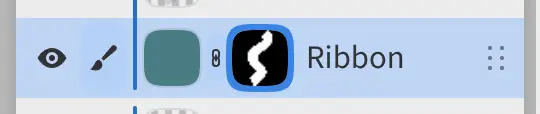
遮罩縮圖出現在圖層縮圖右側,周圍的輪廓表示筆刷將在它上面繪畫。新遮罩顯示整個圖層。如果有活動選取範圍,遮罩只顯示選取的區域,並且選取範圍會被清除。
如果圖層已有遮罩,新增遮罩會選取該遮罩用於繪畫。不能為選取範圍圖層或已鎖定的圖層新增遮罩。
在遮罩上繪畫
選擇遮罩縮圖即可在遮罩上繪畫。要重新在圖層上繪畫,選擇圖層縮圖或按 Escape。
備註:在遮罩上,筆刷會忽略繪畫色彩。筆刷顯示圖層,橡皮擦隱藏圖層。
在反轉的遮罩上,筆刷和橡皮擦的作用互換。遮罩筆跡是乾的,沒有混色、暈染或紋理。
遮罩編輯欄
在遮罩上繪畫時,畫布底部會出現一個標有「正在編輯圖層的遮罩」的欄。

- 反轉
- 停用關閉遮罩,之後該按鈕顯示為啟用。
- 套用遮罩擦除遮罩隱藏的像素,然後移除遮罩。
- 更多中有圖層選單和顯示畫布操作列。關閉顯示畫布操作列可隱藏此欄。
- 編輯內容返回到在圖層上繪畫。
從選取範圍建立遮罩
可以用目前選取範圍建立遮罩。
執行以下任一操作:
- 選擇圖層 > 遮罩 > 遮罩:顯示選取範圍或遮罩:隱藏選取範圍。在已有遮罩的圖層上,這兩項顯示為取代遮罩:顯示選取範圍和取代遮罩:隱藏選取範圍。
- 選擇畫布上選取範圍操作欄中的遮罩。新遮罩顯示選取的區域,並替換圖層原有的遮罩。
在有活動選取範圍時新增的濾鏡或填色圖層,會獲得由該選取範圍生成的遮罩。貼入選取範圍會建立一個以選取範圍為遮罩的新圖層(參見複製和貼上)。
從遮罩建立選取範圍
可以將遮罩載入為選取範圍。
執行以下任一操作:
- 選擇選取 > 從圖層遮罩,然後選擇將遮罩載入為選取範圍、將遮罩加入選取範圍、從選取範圍減去遮罩或與遮罩取交集。
- 從遮罩選單的像素選取範圍中選擇相同的項目。
- 按住 Ctrl 點按遮罩縮圖。加按 Shift 可新增到選取範圍,加按 Alt 可從選取範圍中減去,加按 Shift+Alt 可與選取範圍相交。
遮罩選單
執行以下任一操作:
- 選擇圖層 > 遮罩(第一項顯示為編輯遮罩)。
- 右鍵按一下或按住遮罩縮圖。
- 在遮罩上繪畫時,開啟圖層選單,或選擇圖層面板底部的圖層動作。
在沒有遮罩的圖層上,圖層 > 遮罩中只有新增遮罩、遮罩:顯示選取範圍、遮罩:隱藏選取範圍和貼上遮罩。
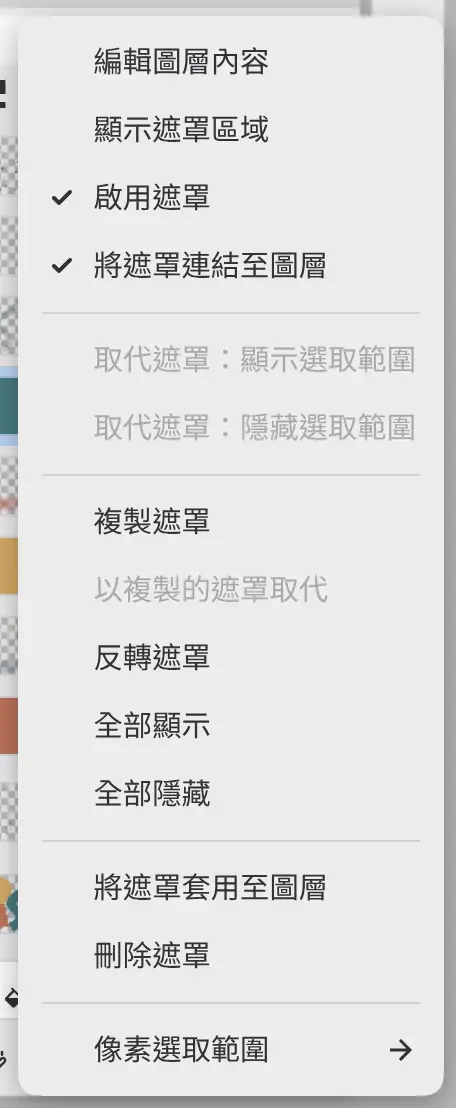
| 項目 | 作用 |
|---|---|
| 編輯圖層內容 | 返回到在圖層上繪畫。 |
| 顯示遮罩區域 | 在畫布上顯示遮罩,並選取遮罩用於繪畫。 |
| 啟用遮罩 | 開啟或關閉遮罩,不更改遮罩內容。停用的遮罩縮圖會變淡。 |
| 將遮罩連結至圖層 | 開啟時,遮罩隨圖層移動。關閉時,移動圖層/遮罩移動圖層或遮罩,取決於正在哪一個上繪畫。縮圖之間的連結按鈕作用相同。 |
| 取代遮罩:顯示選取範圍、取代遮罩:隱藏選取範圍 | 用選取範圍替換遮罩。 |
| 複製遮罩 | 複製遮罩,以便在另一個圖層上使用以複製的遮罩取代,或在沒有遮罩的圖層上使用貼上遮罩。 |
| 反轉遮罩 | 互換顯示和隱藏的區域。 |
| 全部顯示、全部隱藏 | 使遮罩顯示或隱藏整個圖層,並關閉反轉。 |
| 將遮罩套用至圖層 | 擦除遮罩隱藏的像素,然後移除遮罩。 |
| 刪除遮罩 | 移除遮罩。圖層的像素不變。 |
| 像素選取範圍 | 將遮罩載入為選取範圍。 |
除編輯圖層內容、顯示遮罩區域和複製遮罩外,每一項都要求圖層未鎖定。
套用遮罩
執行以下任一操作:
- 選擇圖層 > 遮罩 > 將遮罩套用至圖層。
- 選擇遮罩編輯欄中的套用遮罩。
將遮罩套用至圖層只適用於繪畫圖層,並且遮罩必須處於啟用狀態。在已扭曲或網格變形的圖層上,先選擇將變形套用至像素。要應用圖層群組的遮罩,請使用合併圖層群組(參見合併圖層)。
在照片圖層上,還原原始照片可恢復已應用的遮罩擦除的內容。
濾鏡圖層和填色圖層上的遮罩
濾鏡的遮罩決定濾鏡作用的位置。選取濾鏡圖層或填色圖層時,筆刷總是在其遮罩上繪畫。填色、漸層以及其他繪製畫作的工具不能在濾鏡的遮罩上使用。要在填色圖層上繪畫,需要先新增遮罩。