漸層
可以用漸層工具在圖層上繪製漸層,也可以新增保持可編輯的漸層填色圖層。
漸層工具
執行以下任一操作:
- 按 G。
- 在「繪畫」中,在「工具」工具列中選擇漸層。
- 在「照片」中,選擇「工具」工具列中液化後面的漸層和填色按鈕。
- 在命令搜尋中搜尋漸層。
從起點拖動到終點。拖動時有一條線跟隨指標,鬆開時繪製漸層。
- 漸層覆蓋整個圖層:起點之前為第一個色彩,終點之後為最後一個色彩。
- 拖動過程中按 Escape 可取消。
- 用手指拖動會移動畫布,不會繪製漸層。
- 存在選取範圍時,漸層只限於選取範圍內,並遵循鎖定透明度設定。
- 在快速遮罩中或在選取範圍圖層上,漸層會畫入選取範圍遮罩。
- 每次漸層是一個復原步驟。
該工具只畫在圖層的畫作上,並且只能用於筆刷可以繪畫的圖層(筆刷工具)。
形狀
- 線性:色彩沿拖動方向變化。
- 放射:起點為中心,拖動距離決定半徑。
- Reflected:與線性相同,但在起點兩側對稱。
執行以下任一操作:
- 在工具設定面板頂部的形狀中,或在工具組面板中選擇形狀。
- 右鍵按一下或按住「工具」工具列中的漸層按鈕,然後選擇形狀。
- 在工具選項欄中,從變體中選擇形狀;在「照片」中則從工具中選擇。
色標編輯器
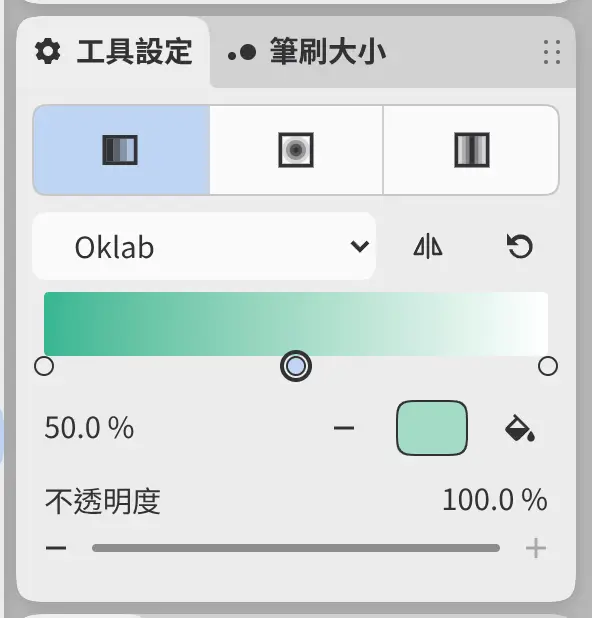
可以在工具設定面板中形狀下方的色標編輯器裡編輯漸層的色彩。工具選項欄中的漸層按鈕會在彈出視窗中開啟該編輯器。漸層填色圖層和漸層對應濾鏡使用同一個編輯器(色彩濾鏡)。
在編輯之前,工具的漸層從前景色過渡到背景色,並隨這兩個色彩的更改而變化。編輯之後,漸層會保留其色標,直到選擇重設漸層。對工具漸層的編輯不算復原步驟。
內插
設定色標之間色彩的混合方式。Oklab(預設)按人眼感知的色彩均勻混合,線性光按光線的方式混合,經典直接混合儲存的色彩值。
反向
顛倒色標的順序。
重設漸層
將工具的漸層恢復為前景色和背景色,將漸層填色圖層或漸層對應的漸層恢復為黑白。
加入色標
選擇色帶上沒有標記的位置,即可用該處的色彩加入色標。一個漸層最多可有 32 個色標。
色標標記
選擇標記可選取對應的色標,拖動標記可移動色標。
位置
以百分比設定所選色標的位置。兩端的色標固定在 0% 和 100%,色標不能越過相鄰的色標。
移除色標
移除所選色標。兩端的色標無法移除。
色彩
為所選色標開啟編輯色彩。
使用所選色彩
將所選色標設為目前色彩。
不透明度
不透明度設定漸層的強度,與目前筆刷的不透明度是同一個值。在「素描」中,使用左邊緣的不透明度滑塊。
漸層填色圖層
可以新增漸層始終保持可編輯的填色圖層。
執行以下任一操作:
- 選擇圖層 > 新增 > 漸層填色。
- 選擇濾鏡 > 填色 > 漸層填色。
- 在濾鏡面板中,選擇填色下的漸層填色。
圖層的設定位於屬性面板中,每次更改是一個復原步驟。
存在選取範圍時,選取範圍會成為新圖層的遮罩。要在該圖層上繪畫,請先新增遮罩(圖層型別)。
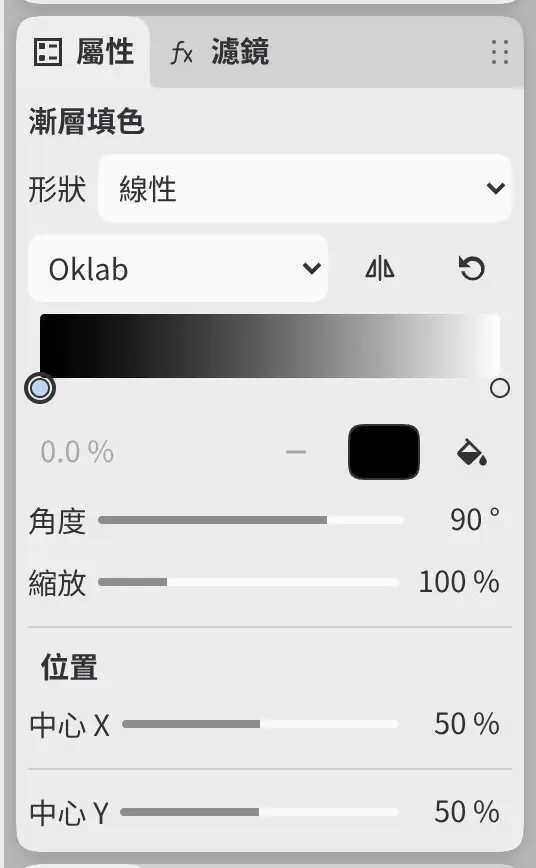
形狀
線性、放射或 Reflected,與漸層工具相同。
漸層
色標編輯器。新圖層的漸層從黑色過渡到白色。
角度
設定漸層的方向,範圍為 −180° 到 180°。
縮放
設定漸層的長度,範圍為 10% 到 400%。
中心 X 和中心 Y
位於位置下,以畫布寬度和高度的百分比設定漸層的中心。