影像大小和旋轉
可以透過編輯 > 影像調整整幅影像的大小、旋轉和翻轉影像。影像在螢幕上保持原位。
開啟裁切或變形時,以及編輯遮罩、快速遮罩或選取範圍圖層時,這些命令無法使用。關於裁切和將畫布裁切至選取範圍,參見裁切。
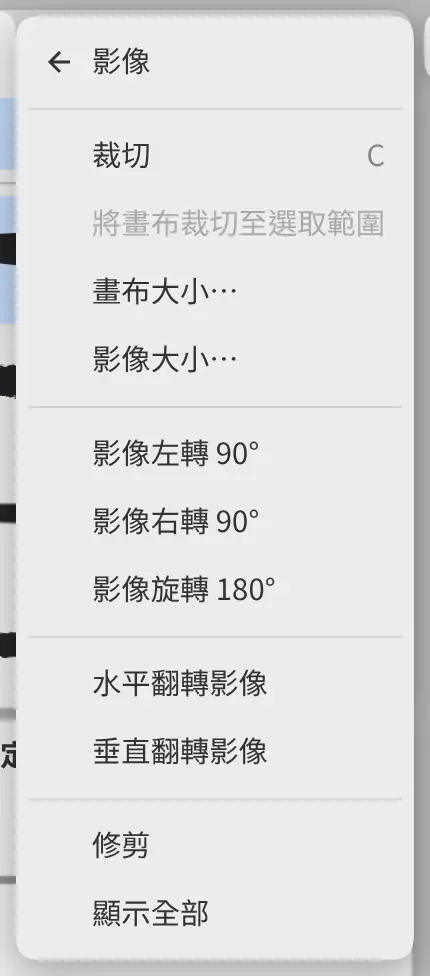
影像大小…
可以縮放整幅影像,或只更改其解析度。
選擇編輯 > 影像 > 影像大小…。繪畫圖層和遮罩會被重新取樣,置入的照片保留其原始像素。以像素為單位的選取範圍、輔助線和濾鏡設定隨影像縮放。
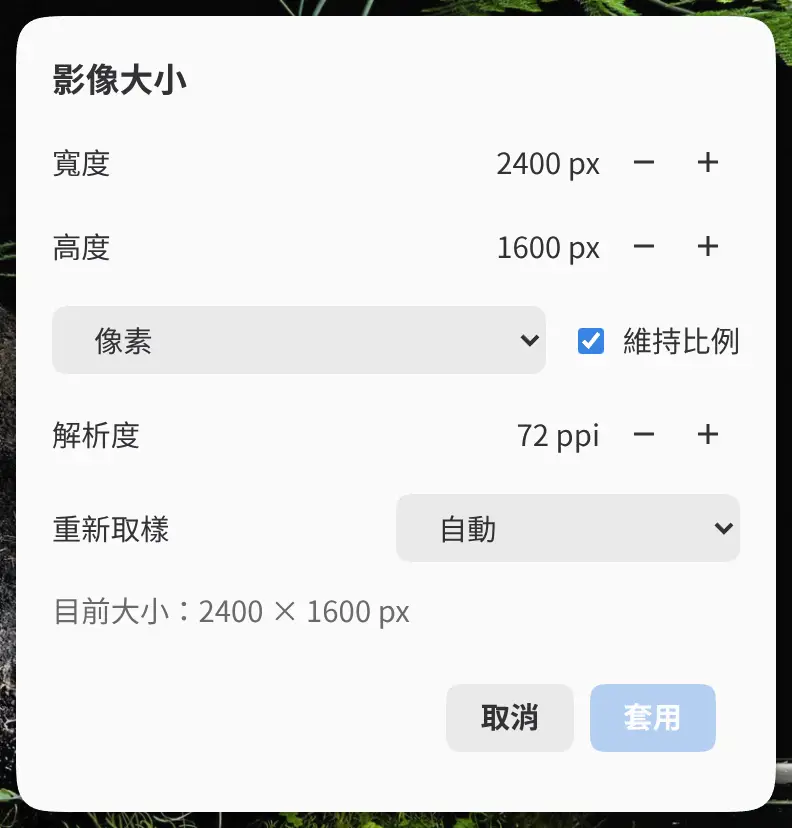
寬度和高度
以像素或百分比設定新尺寸。切換單位會換算數值。
維持比例
連結寬度和高度。預設開啟。
解析度
以每英吋像素數設定解析度。如果只更改解析度,像素保持不變。該欄位初始為畫作的解析度;如果畫作沒有解析度,則為 72 ppi。
重新取樣
自動(預設)在縮小影像時使用 Lanczos,在放大影像時使用雙三次。也可以選擇雙三次、Lanczos、雙線性或最鄰近。
畫布大小…
可以在影像周圍新增或移除畫布,而不重新取樣。
選擇編輯 > 影像 > 畫布大小…。畫布縮小後,超出畫布的像素隱藏並保留在各自的圖層上;畫布擴大後,這些像素會重新顯示。
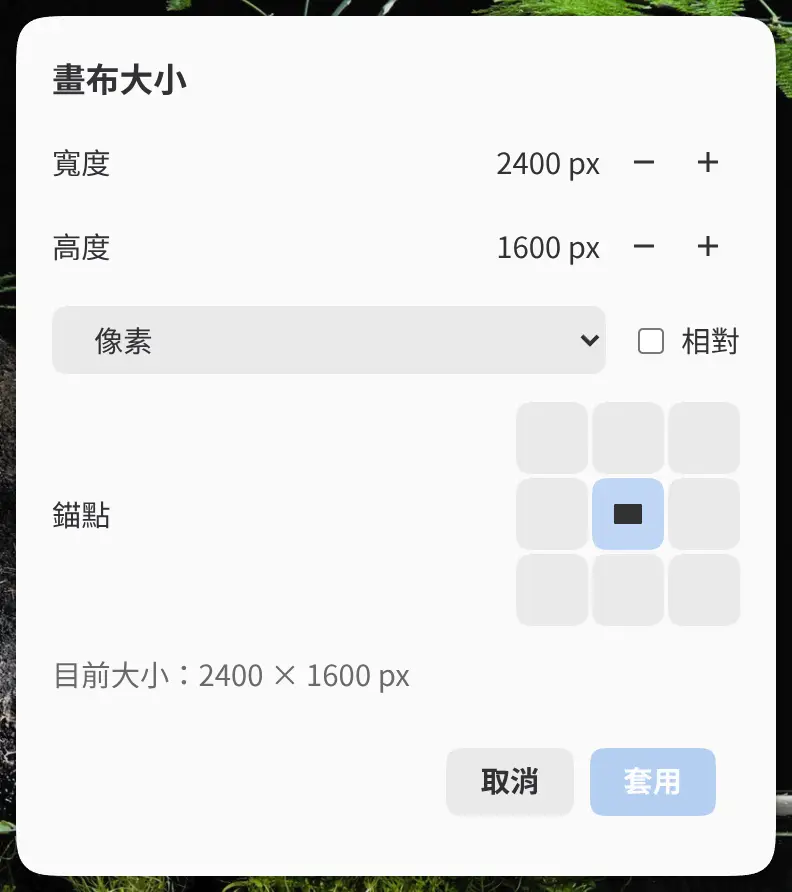
寬度和高度
以像素或百分比設定新尺寸。切換單位會換算數值。
相對
將輸入的數值加到目前尺寸上。預設關閉。
錨點
在 3 × 3 網格中選擇影像保持不動的邊或角。預設為中心。
旋轉和翻轉影像
從編輯 > 影像中選擇以下命令之一:
- 影像左轉 90°
- 影像右轉 90°
- 影像旋轉 180°
- 水平翻轉影像
- 垂直翻轉影像
整幅影像連同其選取範圍和輔助線一起旋轉或映象。像素不會被重新取樣。要只旋轉或映象檢視,參見檢視畫布。
修剪
選擇編輯 > 影像 > 修剪,可將畫布縮小至可見像素。新畫布以外的像素隱藏並保留在各自的圖層上。
顯示全部
選擇編輯 > 影像 > 顯示全部,可擴大畫布直到顯示所有圖層的像素,包括隱藏圖層和畫布以外的像素。