混合模式
可以設定圖層與其下方圖層的合成方式。
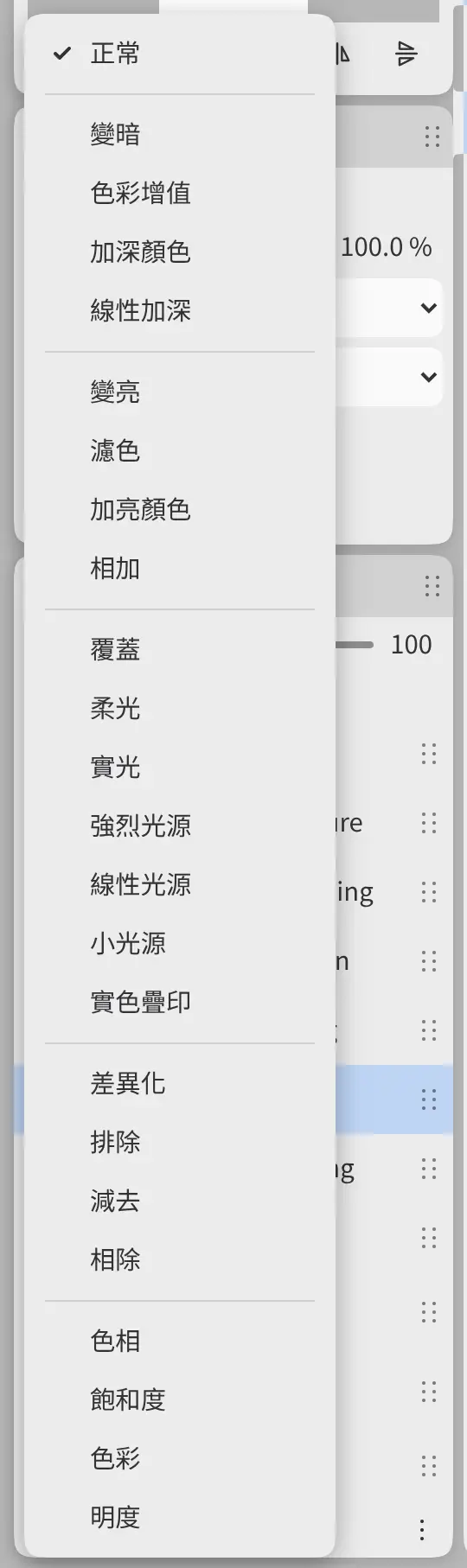
選擇混合模式
執行以下任一操作:
- 選擇圖層 > 混合模式,然後選擇一種模式。
- 選擇圖層面板頂部欄左上角的圖層混合模式,然後選擇一種模式。
- 從屬性面板的混合模式中選擇一種模式。
- 在命令搜尋中輸入模式名稱。
目前模式在選單中帶有對勾,其名稱顯示於頂端列按鈕上。模式不是正常時,圖層列的副標題會顯示該模式。新圖層使用正常模式。
不能更改選取範圍圖層或已鎖定圖層的混合模式。向下合併要求兩個圖層都設為正常。混合模式在畫作的混合色彩空間中混合色彩,該空間透過編輯 > 色彩混合設定(參見色彩空間、位元深度和色彩混合)。
混合模式選單中的模式
混合模式選單按以下分組列出各模式:
- 穿透(僅限圖層群組,參見穿透)、正常
- 變暗、色彩增值、加深顏色、線性加深
- 變亮、濾色、加亮顏色、相加
- 覆蓋、柔光、實光、強烈光源、線性光、小光源、實色疊印
- 差異化、排除、減去、相除
- 色相、飽和度、色彩、明度
HDR 畫作中的模式
在 HDR 畫作中,混合模式選單不包含覆蓋、柔光、實光、加深顏色、加亮顏色、強烈光源、實色疊印和排除。這些模式只對黑白之間的色彩有定義。已使用其中某個模式的圖層會保留該模式,選單中仍會為該圖層列出這個模式。
不透明度
執行以下任一操作:
- 拖動圖層面板頂部欄中的圖層不透明度,或輸入 0 到 100 之間的數值。
- 在屬性面板中更改不透明度。
- 在命令搜尋中輸入「圖層不透明度」和數值。
不透明度低於 100% 時,圖層列的副標題會顯示不透明度。不能更改選取範圍圖層或已鎖定圖層的不透明度,快速遮罩開啟時也不能更改。