形狀
可以用形狀工具在所選圖層上繪製直線、矩形、橢圓、多邊形、星形與路徑。在向量圖層上,每個形狀都會成為可以編輯的路徑;在繪畫圖層上,則繪製像素。
形狀工具
執行以下任一操作:
- 按 U。
- 在「繪畫」中,在「工具」工具列中選擇形狀。右鍵按一下或按住該按鈕可選擇直線、矩形、橢圓、多邊形、星形或路徑。
- 在命令搜尋中搜尋形狀,或搜尋具體形狀,例如形狀 › 矩形。
「素描」和「照片」中沒有形狀按鈕。可以用插入工具… 新增(工具列和標題列)。
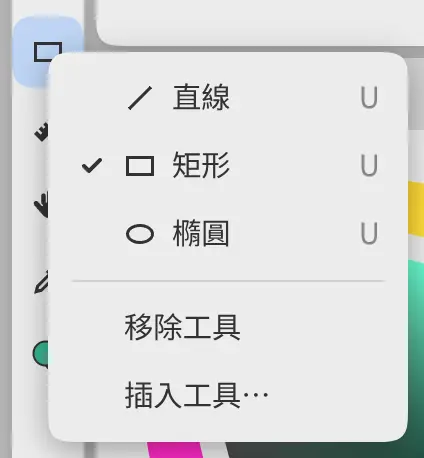
在畫布上拖動可繪製除路徑以外的任何形狀。拖動時以虛線輪廓顯示形狀,鬆開時形狀出現。拖動時按住 Shift,可以按 45° 的角度增量畫直線,或畫出正方形、圓形,或正多邊形、正星形。
- 形狀只畫在圖層的畫作上,可用於向量圖層和筆刷可以繪畫的圖層(筆刷工具)。
- 遵循鎖定透明度設定。
- 在繪畫圖層上,存在選取範圍時,直線、矩形和橢圓會被裁切到選取範圍內。多邊形、星形、路徑以及圓角矩形不會被裁切。
- 在色彩面板中選擇透明繪畫後,在繪畫圖層上直線、矩形和橢圓會擦除。其他所有形狀會顯示提示,要求選擇色彩。
- 筆壓不會改變形狀的線寬。
- 形狀不會跟隨輔助線。
- 在快速遮罩中或選取範圍圖層上無法使用形狀。
- 每個形狀是一個復原步驟。
形狀
- 直線從按下處畫到鬆開處,兩端為圓頭。
- 矩形的兩個對角位於按下點和鬆開點,各邊與畫布邊緣平行。
- 橢圓內切於按下點和鬆開點之間的矩形框。
- 多邊形和星形位於該矩形框內,第一個角或尖點朝上。
- 路徑逐個錨點繪製。
在工具組面板頂部、形狀按鈕的選單中,或在工具選項欄的工具中選擇形狀型別。
輪廓和填色
- 輪廓用目前色彩沿形狀邊緣描邊,描邊以邊緣為中線。
- 填色用目前色彩填滿形狀。
- 輪廓+填色用前景色描邊,用背景色填色內部。
在工具組面板中形狀型別下方,或在工具選項欄的變體中選擇模式。直線只能用輪廓模式繪製。
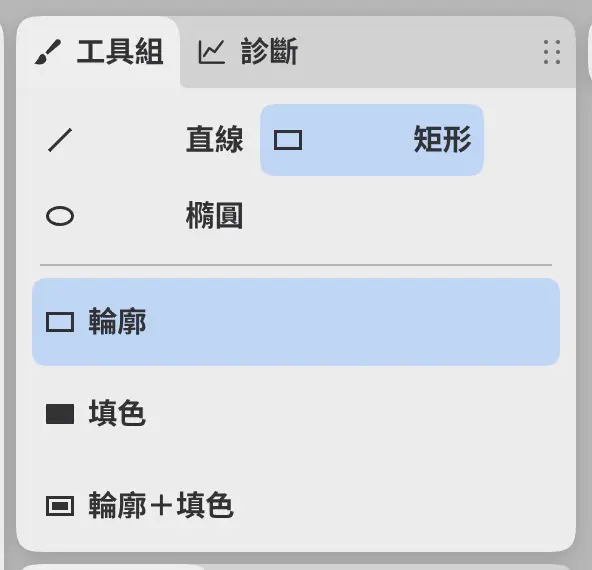
形狀設定
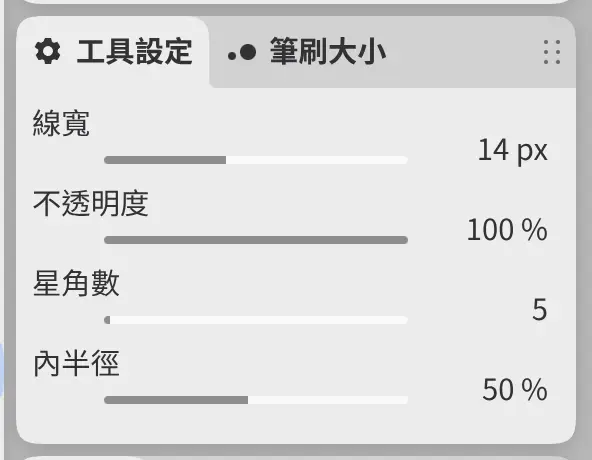
圓角半徑、角數 和 內半徑 位於 工具設定 面板和工具選項欄中,分別出現在各自所屬的形狀上。
圓角半徑
使矩形的角變圓,範圍為 0 到 4096 px。
角數(多邊形)
設定多邊形的角數,範圍為 3 到 100。預設為 5。
角數(星形)
設定星形的尖角數,範圍為 3 到 100。預設為 5。
內半徑
設定星形內角點距中心的距離,以外半徑的百分比表示,範圍為 5% 到 100%。預設為 50%。
路徑
可以逐個錨點繪製路徑。
- 按一下可新增角點錨點。按下並拖動可拉出控制柄,得到平滑錨點;按住 Alt 拖動則只拖動前方控制柄。
- 按住 Shift 可讓下一個錨點相對上一個錨點按 45° 的角度增量放置。
- 按一下第一個錨點可封閉路徑。
- 選擇畫布欄上的完成路徑或按 Enter 可新增路徑。取消路徑或 Escape 會捨棄路徑。
- 移除最後一個點或 Backspace 會移除最後一個錨點,復原也可以。
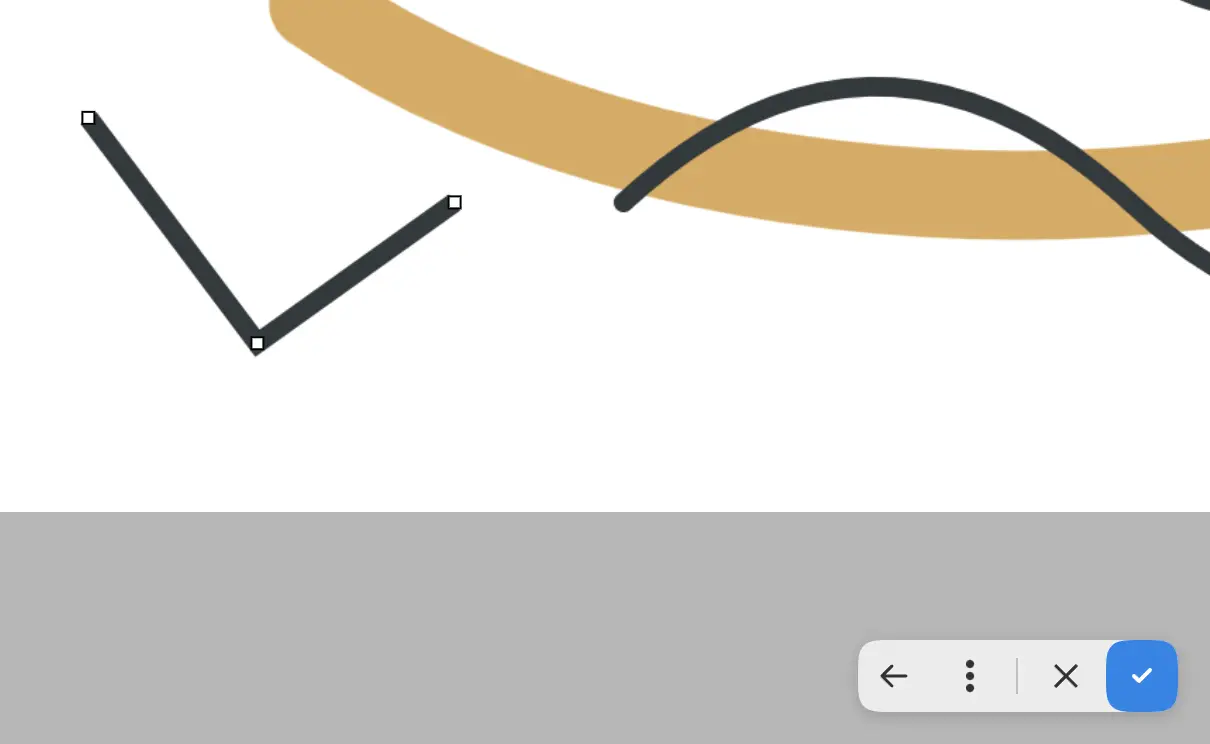
路徑使用目前的模式、線寬和色彩,轉角為尖角,線端為平頭。在向量圖層上,完成後路徑處於選取狀態,從選取路徑的開放端點開始的路徑會延續該路徑。
線寬和不透明度
線寬 和 不透明度 位於 工具設定 面板和工具選項欄中。它們與目前筆刷的 筆刷大小 和 不透明度 共用數值(大小、強度和不透明度),[ 和 ] 可更改線寬。
線寬
設定輪廓的寬度,範圍為 0.5 到 2048 px。在填色模式下不顯示。在向量圖層上,之後可在屬性中透過描邊寬度更改。
不透明度
同時設定輪廓和填色的強度。