Hình
Bạn có thể vẽ đường thẳng, hình chữ nhật, elip, đa giác, ngôi sao và đường lên lớp đang chọn bằng công cụ Hình. Trên lớp vector, mỗi hình trở thành một đường bạn có thể chỉnh sửa. Trên lớp vẽ, hình vẽ pixel.
Công cụ Hình
Thực hiện một trong các cách sau:
- Nhấn U.
- Trong Vẽ, chọn Hình trên Thanh công cụ vẽ. Nhấp chuột phải hoặc giữ nút để chọn Đường thẳng, Hình chữ nhật, Elip, Đa giác, Ngôi sao hoặc Đường.
- Tìm lệnh Hình, hoặc một hình dạng như Hình › Hình chữ nhật.
Phác thảo và Ảnh không có nút Hình. Bạn có thể thêm nút này bằng Chèn công cụ… (Thanh công cụ và thanh tiêu đề).

Kéo trên khung vẽ để vẽ bất kỳ hình nào trừ Đường. Một đường viền nét đứt hiện hình dạng trong lúc bạn kéo, và hình xuất hiện khi bạn thả ra. Giữ Shift trong lúc kéo để vẽ đường thẳng theo từng nấc 45°, hình vuông, hình tròn, hoặc đa giác hay ngôi sao đều.
- Hình chỉ vẽ lên nội dung của lớp, trên lớp vector và trên những lớp mà cọ vẽ được (Công cụ cọ).
- Hình tuân theo Khóa alpha.
- Trên lớp vẽ, vùng chọn đang hoạt động cắt Đường thẳng, Hình chữ nhật và Elip. Nó không cắt Đa giác, Ngôi sao, Đường hay hình chữ nhật bo góc.
- Khi chọn Màu vẽ trong suốt trong bảng Màu, Đường thẳng, Hình chữ nhật và Elip sẽ tẩy trên lớp vẽ. Mọi hình khác hiện thông báo yêu cầu chọn màu.
- Lực nhấn bút không thay đổi độ rộng của hình.
- Hình không bám theo đường hướng dẫn.
- Không dùng được Hình trong Mặt nạ nhanh hoặc trên lớp vùng chọn.
- Mỗi hình là một bước hoàn tác.
Hình dạng
- Đường thẳng đi từ chỗ bạn nhấn đến chỗ bạn thả, với hai đầu tròn.
- Hình chữ nhật có các góc tại điểm nhấn và điểm thả, với các cạnh song song với mép khung vẽ.
- Elip vừa khít khung giữa điểm nhấn và điểm thả.
- Đa giác và Ngôi sao vừa khít khung, với góc hoặc cánh đầu tiên ở trên cùng.
- Đường được vẽ từng điểm neo một.
Chọn hình dạng ở đầu bảng Bộ công cụ, từ trình đơn của nút Hình, hoặc từ Công cụ trên thanh Tùy chọn công cụ.
Viền và tô đầy
- Viền vẽ cạnh của hình bằng màu hiện tại, canh giữa trên cạnh.
- Tô đầy phủ hình bằng màu hiện tại.
- Viền + tô đầy vẽ viền bằng màu trước và tô bên trong bằng màu nền.
Chọn chế độ bên dưới các hình dạng trong bảng Bộ công cụ, hoặc từ Biến thể trên thanh Tùy chọn công cụ. Đường thẳng chỉ vẽ được với Viền.

Thiết lập hình dạng
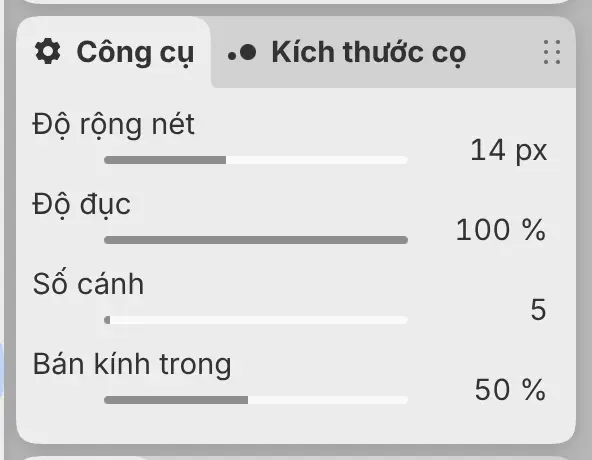
Bán kính góc, Số góc, Số cánh và Bán kính trong nằm trong bảng Công cụ và trên thanh Tùy chọn công cụ, cho hình dạng mà chúng thuộc về.
Bán kính góc
Bo tròn các góc của Hình chữ nhật, từ 0 đến 4096 px.
Số góc
Đặt số góc của Đa giác, từ 3 đến 100. Mặc định là 5.
Số cánh
Đặt số cánh của Ngôi sao, từ 3 đến 100. Mặc định là 5.
Bán kính trong
Đặt khoảng cách từ các góc trong của Ngôi sao đến tâm, tính theo phần trăm bán kính ngoài, từ 5% đến 100%. Mặc định là 50%.
Đường
Bạn có thể vẽ một đường từng điểm neo một.
- Nhấp để thêm điểm neo góc. Nhấn và kéo để kéo ra các tay nắm cho điểm neo trơn, hoặc giữ Alt để chỉ kéo tay nắm đi ra.
- Giữ Shift để đặt điểm neo tiếp theo theo từng nấc 45° từ điểm neo trước.
- Nhấp vào điểm neo đầu tiên để khép đường.
- Chọn Hoàn tất đường trên thanh khung vẽ hoặc nhấn Enter để thêm đường. Hủy đường hoặc Escape bỏ đường.
- Xóa điểm cuối hoặc Backspace xóa điểm neo cuối cùng, Hoàn tác cũng vậy.
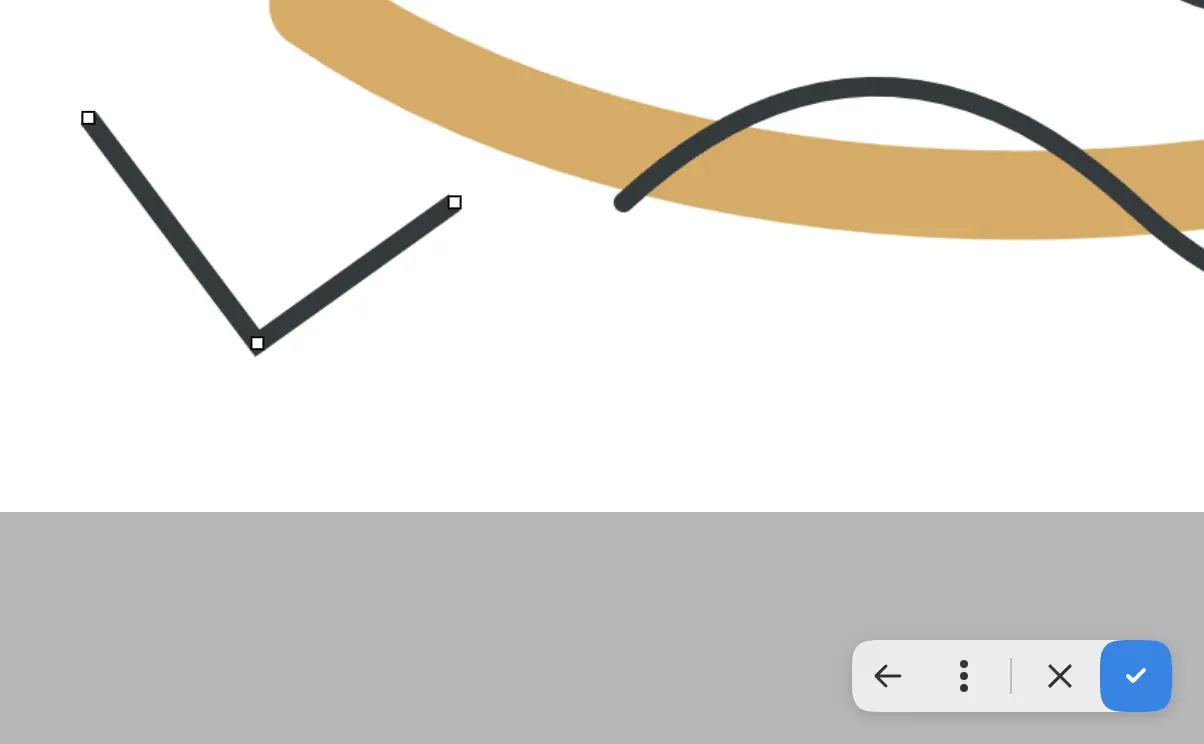
Đường dùng chế độ hiện tại, Độ rộng nét và màu, với góc nhọn và đầu phẳng. Trên lớp vector, đường được chọn khi bạn hoàn tất, và một đường bắt đầu từ đầu hở của đường đang chọn sẽ nối tiếp đường đó.
Độ rộng nét và Độ đục
Độ rộng nét và Độ đục nằm trong bảng Công cụ và trên thanh Tùy chọn công cụ. Hai thiết lập này dùng chung giá trị với Kích thước cọ và Độ đục của cọ hiện tại (Kích thước, độ mạnh và độ đục), và [ và ] thay đổi Độ rộng nét.
Độ rộng nét
Đặt độ rộng của viền, từ 0.5 đến 2048 px. Thiết lập này không xuất hiện ở chế độ Tô đầy. Trên lớp vector, Độ dày viền trong Thuộc tính thay đổi nó sau này.
Độ đục
Đặt cường độ cho cả viền và phần tô.