Mở và lưu
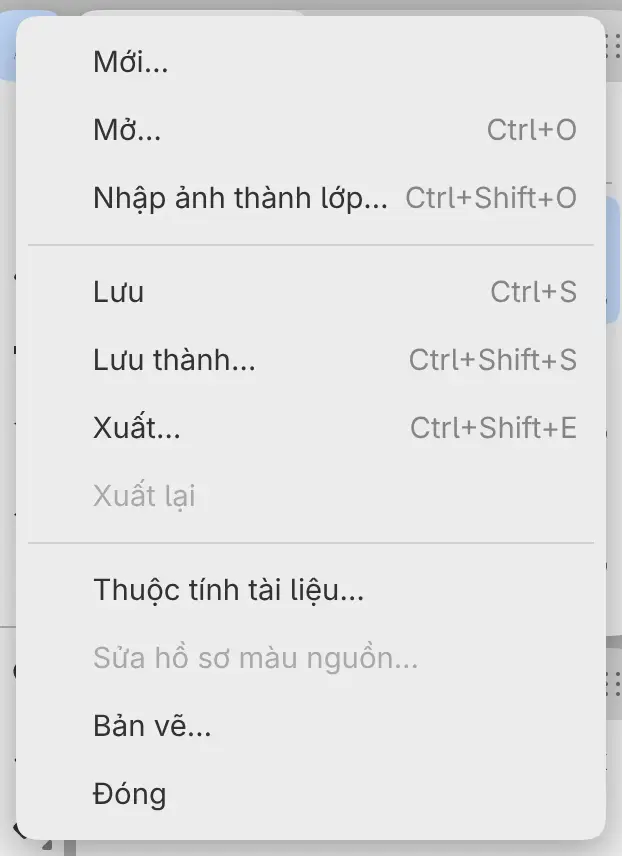
Các lệnh trên trang này nằm trong trình đơn Tệp. Trong Phác thảo, mở trình đơn này từ Trình đơn chính trên thanh tiêu đề.
Mở bản vẽ hoặc ảnh
Bạn có thể mở bản vẽ .capy và ảnh ở định dạng OpenEXR, TIFF, PNG, WebP, BMP,
JPEG, GIF, HEIF và AVIF. Mỗi tệp mở trong thẻ riêng.
Thực hiện một trong các cách sau:
- Chọn Tệp > Mở…. Bạn có thể chọn nhiều tệp, trừ trên Linux.
- Nhấn Ctrl+O.
- Trong Vẽ và Ảnh, chọn Mở… trên Thanh lệnh.
- Trong trình chỉnh sửa web hoặc trên Linux, kéo tệp vào tên bản vẽ hoặc vào các thẻ trên thanh tiêu đề.
- Nếu bạn đã cài trình chỉnh sửa web thành ứng dụng, mở tệp
.capy,.png,.jpg,.tif,.avifhoặc.exrbằng Capy Canvas từ hệ thống.
Ảnh
Ảnh mở thành một bản vẽ mới có một lớp ảnh mang tên tệp, nằm trên một lớp
Giấy. Ảnh giữ hồ sơ màu và, theo mặc định, giữ độ sâu bit của nó. Lưu bản vẽ sẽ
tạo một tệp .capy và không bao giờ ghi đè lên ảnh.
- Ảnh GIF hoặc WebP động chỉ mở khung hình đầu tiên.
- Mỗi cạnh của ảnh có thể dài tối đa 32768 pixel.
- Ảnh CMYK chỉ mở được khi có nhúng hồ sơ màu.
- Không mở được ảnh HEIF và AVIF HDR.
Khi RGB và thang xám không có hồ sơ màu được đặt là Hỏi trong Tùy chọn, ảnh không có hồ sơ màu sẽ mở hộp thoại Chọn cách diễn giải ảnh.
Nhập ảnh thành lớp
Bạn có thể thêm ảnh vào bản vẽ hiện tại thành các lớp mới.
Thực hiện một trong các cách sau:
- Chọn Tệp > Nhập ảnh thành lớp….
- Nhấn Ctrl+Shift+O.
- Kéo ảnh vào khung vẽ, hoặc vào một hàng của bảng Lớp.
Mỗi ảnh trở thành một lớp mang tên tệp, nằm trên lớp đang chọn, kèm các tay nắm biến đổi để đặt vị trí. Ảnh lớn hơn khung vẽ được thu nhỏ cho vừa.
Không thể nhập tệp .capy. Trong trình chỉnh sửa web, mỗi ảnh có dung lượng tối đa
512 MiB.
Lưu
Bạn có thể lưu bản vẽ cùng toàn bộ các lớp thành tệp .capy.
Thực hiện một trong các cách sau:
- Chọn Tệp > Lưu.
- Nhấn Ctrl+S.
- Trong Vẽ và Ảnh, chọn Lưu trên Thanh lệnh.
Lần lưu đầu tiên hỏi vị trí lưu, các lần lưu sau ghi vào cùng tệp đó. Sau khi lưu, thẻ hiện tên tệp không có dấu ●.
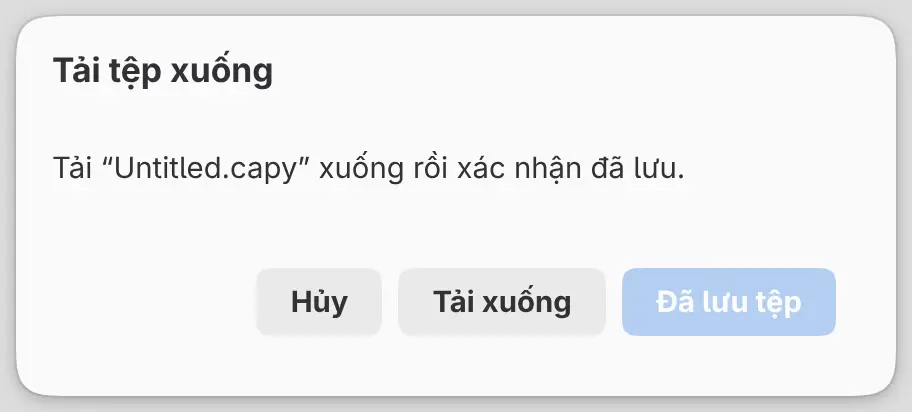
Trong Firefox và Safari, bản vẽ chỉ được tính là đã lưu sau khi bạn chọn Tải xuống rồi chọn Đã lưu tệp trong hộp thoại Tải tệp xuống.
Tệp > Lưu thành… (Ctrl+Shift+S) luôn hỏi vị trí lưu, và các lần lưu sau ghi vào tệp mới. Lưu cũng hỏi vị trí nếu tệp trên ổ đĩa đã thay đổi kể từ khi bạn mở hoặc lưu.
Không dùng được Lưu khi đang mở thao tác cắt xén hoặc biến đổi.
Những gì tệp .capy lưu giữ
Tệp .capy lưu mọi lớp cùng mặt nạ và thiết lập của lớp, các bộ lọc, vùng chọn đã
lưu và đường hướng dẫn, không gian màu, độ sâu bit và hòa trộn, cùng dữ liệu
EXIF, XMP và IPTC của ảnh. Tệp không lưu lịch sử hoàn tác, khung nhìn và vùng chọn
đang hoạt động.
Bản vẽ chỉ xem
Tệp .capy mà Capy Canvas không chỉnh sửa được, ví dụ tệp bị hỏng, sẽ mở trong một
hộp thoại thay vì một thẻ. Copy Original File… lưu một bản sao của tệp, còn
Export Preview Image… lưu ảnh xem trước của bản vẽ thành PNG.
Thẻ bản vẽ

Thanh tiêu đề hiện một thẻ cho mỗi bản vẽ đang mở. Khi chỉ mở một bản vẽ, thanh tiêu đề hiện tên và kích thước bản vẽ đó.
Chọn một thẻ để chuyển sang bản vẽ của thẻ đó, hoặc dùng các phím sau:
| Để | Trình chỉnh sửa web | Linux |
|---|---|---|
| Hiện bản vẽ trước | Alt+Page Up | Ctrl+Page Up hoặc Ctrl+Shift+Tab |
| Hiện bản vẽ tiếp theo | Alt+Page Down | Ctrl+Page Down hoặc Ctrl+Tab |
| Mở danh sách Bản vẽ | Ctrl+Alt+D | Ctrl+Shift+A |
Trong trình chỉnh sửa web, kéo một thẻ sang ngang để sắp xếp lại các thẻ.
Dấu ● trước tên cho biết có thay đổi chưa lưu. Khi thanh tiêu đề hẹp, các thẻ gộp thành một nút mở danh sách Bản vẽ.
Mỗi thẻ giữ riêng lịch sử hoàn tác, khung nhìn và vùng chọn. Thẻ không thuộc về không gian làm việc.
Bản vẽ…
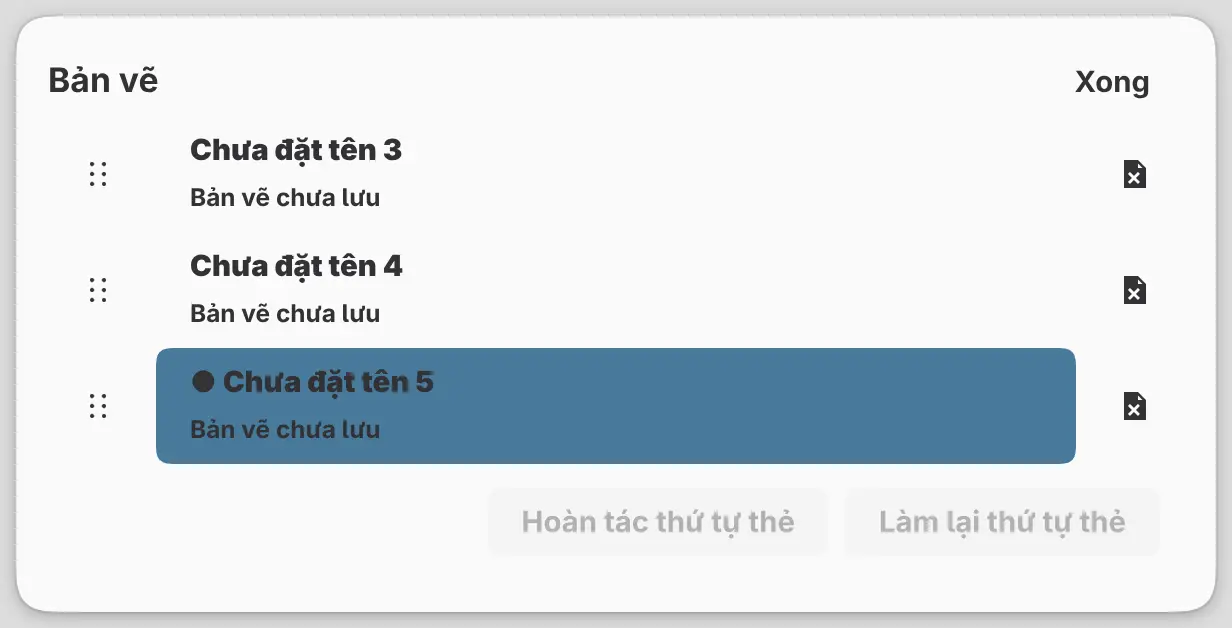
Bạn có thể xem mọi bản vẽ đang mở trong một danh sách.
Thực hiện một trong các cách sau:
- Chọn Tệp > Bản vẽ… hoặc Cửa sổ > Bản vẽ….
- Trong trình chỉnh sửa web, nhấp chuột phải vào một thẻ.
Chọn một hàng để chuyển sang bản vẽ đó, kéo tay cầm ở bên trái hàng để sắp xếp lại, hoặc chọn × để đóng bản vẽ. Thứ tự thẻ có riêng Hoàn tác thứ tự thẻ và Làm lại thứ tự thẻ ở cuối danh sách.
Đóng bản vẽ
Thực hiện một trong các cách sau:
- Chọn Tệp > Đóng.
- Nhấn Ctrl+W. Trong trình chỉnh sửa web, nhấn Ctrl+Alt+W.
- Chọn × trên thẻ của bản vẽ.
Nếu bản vẽ có thay đổi chưa lưu, một hộp thoại hỏi “Lưu thay đổi của “tên”?” với Hủy, Bỏ thay đổi và Lưu.
Khi bạn đóng bản vẽ cuối cùng, trình chỉnh sửa web mở một bản vẽ trống mới. Trên Linux, cửa sổ đóng lại.
Mở lại sau khi khởi động lại
Mọi bản vẽ đang mở, dù đã lưu hay chưa, đều mở lại vào lần tới bạn khởi động Capy Canvas, kèm lịch sử hoàn tác, khung nhìn, vùng chọn và lần xuất gần nhất của từng bản vẽ. Thoát Capy Canvas không hỏi bạn có muốn lưu không.
Trong trình chỉnh sửa web, xóa dữ liệu trang web sẽ xóa các bản vẽ chưa lưu.
Sau khi Capy Canvas đóng bất ngờ, các bản vẽ được mở lại hiện “(đã khôi phục)” sau tên cho đến khi bạn lưu.
Cửa sổ mới
Trên Windows, macOS, Linux và iPad, Tệp > Cửa sổ mới (Ctrl+Shift+N) mở một cửa sổ khác với các bản vẽ riêng.