Công cụ cọ
Bạn có thể vẽ bằng các công cụ Bút, Bút chì, Cọ vẽ, Bút phun và Trang trí, và tẩy bằng Tẩy. Mỗi công cụ chứa một hoặc nhiều nhóm cọ đặt sẵn có trong ứng dụng.
Công cụ và cọ đặt sẵn
| Công cụ | Nhóm | Cọ đặt sẵn |
|---|---|---|
| Bút | Bút | Bút G, Bút G thô, Bút thư pháp, Bút cổ điển, Bút tự nhiên, Mực ướt, Mực loang, Mực cọ tự nhiên |
| Bút dạ | Bút dạ | |
| Bút chì | Bút chì | Bút chì, Bút chì nhọn, Bút chì tô bóng |
| Phấn tiên | Than vẽ, Phấn, Khối phấn tiên | |
| Cọ vẽ | Vẽ | Cọ vẽ, Cọ lông, Cọ dẹt có kết cấu, Cọ khô phủ mỏng, Lớp phủ trong, Màu bột đục, Lớp phủ nhân màu |
| Màu nước | Màu nước phủ loãng, Màu nước ướt | |
| Sơn dầu | Cọ sơn dầu đẫm, Dao bay, Cọ tròn ướt | |
| Bút phun | Bút phun | Bút phun |
| Phun màu | Phun màu | |
| Tẩy | Tẩy | Tẩy |
| Trang trí | Kết cấu | Hai kết cấu |
Mỗi công cụ và mỗi nhóm của công cụ giữ lại cọ đặt sẵn bạn dùng gần nhất. Cọ đặt sẵn không có màu riêng; mọi cọ đều vẽ bằng màu hiện tại trong Bảng màu hiện tại.
Đặc tính của cọ đặt sẵn
Các đặc tính này có sẵn trong cọ đặt sẵn và không có thiết lập nào để thay đổi.
| Cọ đặt sẵn | Đặc tính |
|---|---|
| Bút thư pháp, Bút cổ điển | Ngòi đặt nghiêng. |
| Bút dạ | Đầu vát. |
| Bút chì, Bút chì nhọn, Bút chì tô bóng, Than vẽ | Nét rộng hơn khi bạn nghiêng bút. |
| Bút phun | Tiếp tục thêm màu khi bạn giữ yên bút. |
| Phun màu | Rải các dấu cọ quanh nét vẽ. |
| Lớp phủ nhân màu | Vẽ ở chế độ Nhân. |
Chọn công cụ cọ
Thực hiện một trong các cách sau:
- Nhấn P cho Bút và Bút chì, B cho Cọ vẽ, Bút phun và Trang trí, hoặc E cho Tẩy. Nhấn P hoặc B thêm lần nữa để chuyển sang công cụ tiếp theo trên phím đó.
- Trong Vẽ, chọn công cụ trên Thanh công cụ vẽ ở cạnh trái.
- Trong Ảnh, chọn Cọ hoặc Tẩy trên Thanh công cụ vẽ. Cọ chứa Cọ vẽ, Bút, Bút chì, Bút phun và Trang trí.
- Trong Phác thảo, chọn Cọ hoặc Tẩy trên thanh tiêu đề.
- Tìm lệnh theo tên công cụ, tên cọ đặt sẵn, hoặc chữ “Cọ” kèm tên nhóm, ví dụ Cọ Bút chì.
Nút của một công cụ hiện biểu tượng của nhóm bạn dùng gần nhất, và chú giải của nút nêu cả hai, ví dụ “Bút dạ · Bút (P)”.
Cọ đặt sẵn, cũng như các công cụ trên phím P và B, không có phím tắt riêng. Bạn có thể gán phím cho chúng trên trang Phím tắt.
Bảng Bộ công cụ
Bạn có thể chọn nhóm và cọ đặt sẵn trong bảng Bộ công cụ.
Thực hiện một trong các cách sau:
- Chọn Cửa sổ > Bộ công cụ.
- Trong Vẽ, chọn thẻ Bộ công cụ ở cột trái.
- Trong Ảnh, chọn Bộ công cụ trên dải biểu tượng ở bên phải.
- Chọn lại nút của công cụ đang dùng. Ngăn mở ra chứa Bộ công cụ và Công cụ.
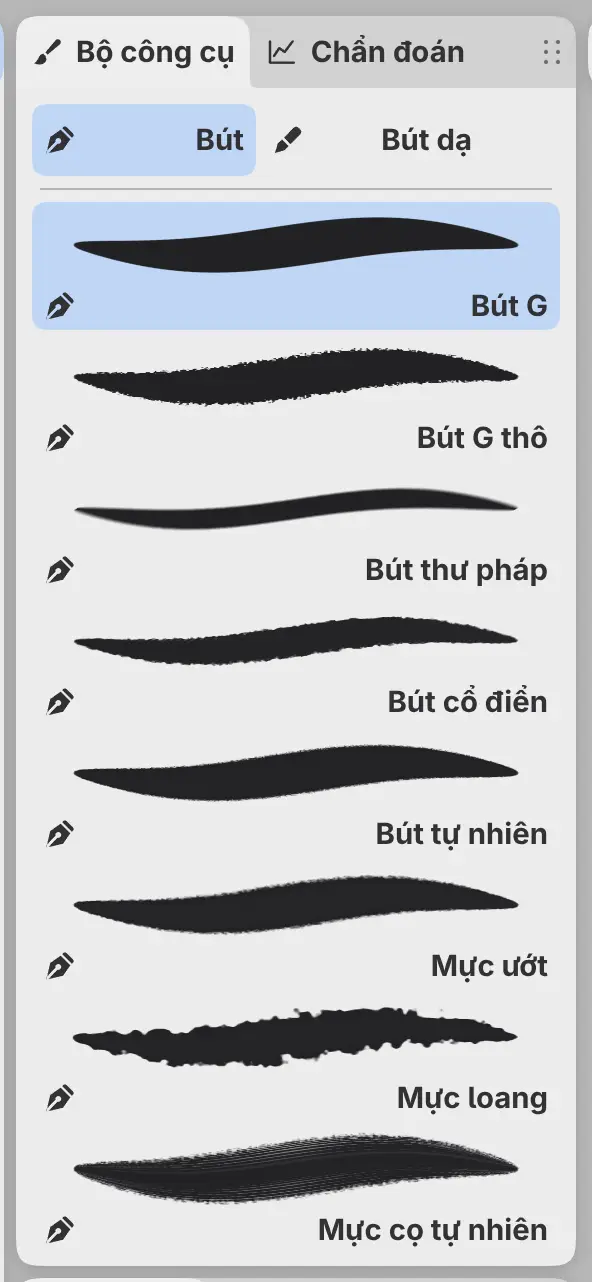
Hàng trên cùng liệt kê các nhóm của công cụ. Với Cọ trong Ảnh, hàng trên cùng liệt kê các công cụ. Bên dưới, mỗi cọ đặt sẵn của nhóm đã chọn có một bản xem trước nét vẽ.
Chọn nhóm từ nút công cụ
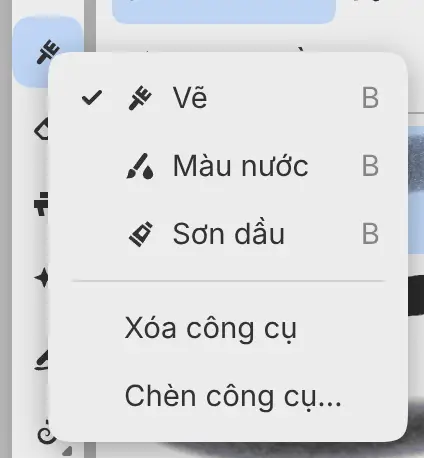
Bạn có thể chọn nhóm từ trình đơn của nút công cụ. Nhấp chuột phải hoặc giữ nút để mở trình đơn. Nhóm hiện tại có dấu kiểm.
Hình tam giác nhỏ ở góc đánh dấu những nút có trình đơn.
Ngăn trong Phác thảo
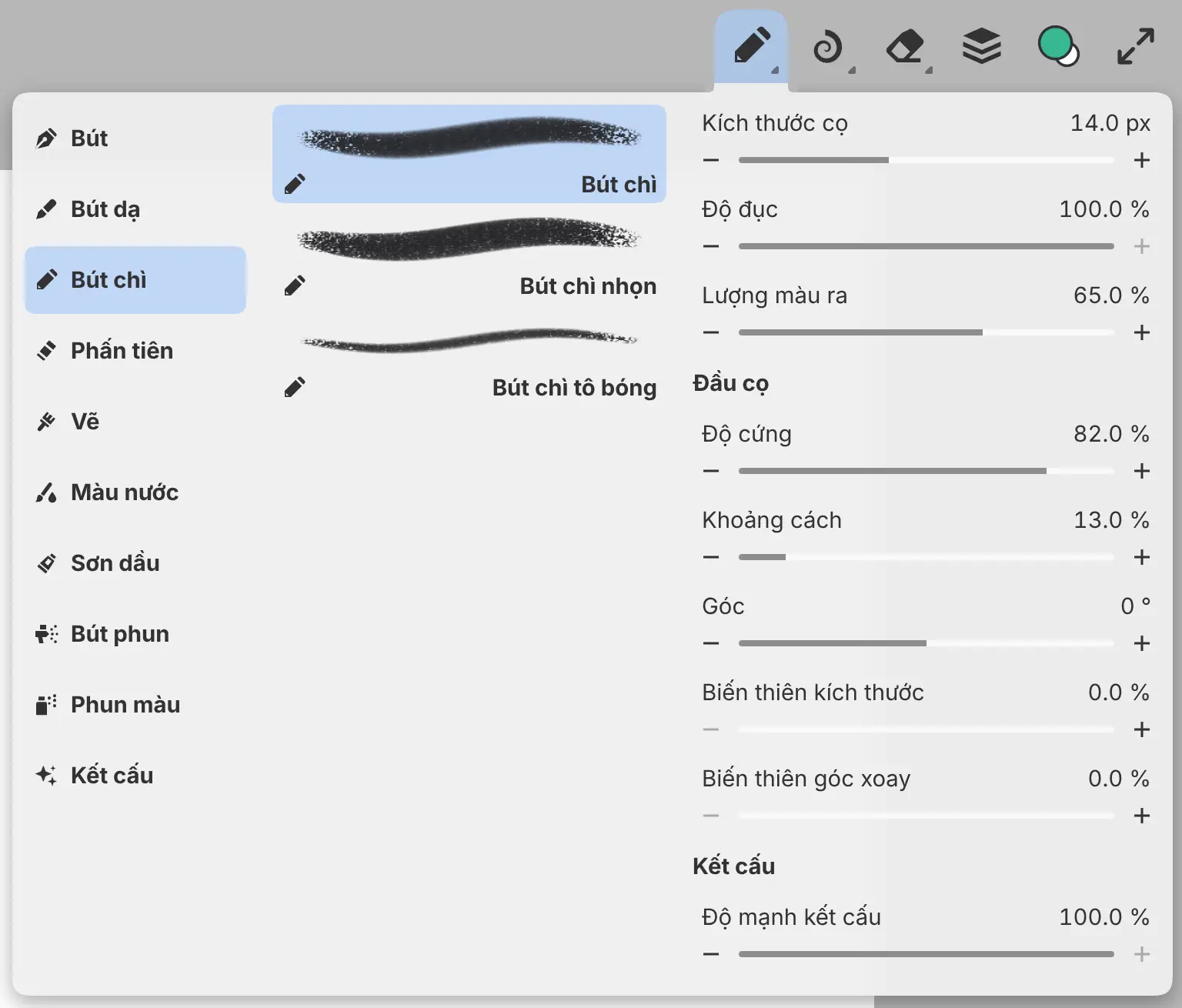
Trong Phác thảo, chọn Cọ hoặc Tẩy trên thanh tiêu đề để dùng cọ đặt sẵn gần nhất của nút đó. Chọn lại để mở ngăn, và chọn thêm lần nữa để đóng ngăn.
Ngăn Cọ có ba cột. Cọ liệt kê các nhóm, Công cụ liệt kê các cọ đặt sẵn của nhóm đã chọn, còn Công cụ chứa thiết lập của chúng. Chọn một nhóm sẽ chọn cọ đặt sẵn gần nhất của nhóm đó và giữ ngăn mở. Ngăn Tẩy chỉ có Công cụ và Công cụ.
Tẩy
Bạn có thể xóa màu vẽ khỏi lớp đang chọn bằng Tẩy. Nhấn E, hoặc chọn Tẩy trên Thanh công cụ vẽ hoặc, trong Phác thảo, trên thanh tiêu đề.
Khi bạn đang sửa mặt nạ, Tẩy xóa độ phủ của mặt nạ.
Khi chọn Màu vẽ trong suốt trong bảng Màu, mọi cọ đều tẩy. Đầu tẩy của bút cũng tẩy được (Bút).
Tẩy không có tác dụng trên lớp đang bật Khóa alpha.
Lớp nào nhận màu vẽ
Nét cọ vẽ lên lớp đang chọn, hoặc lên mặt nạ của lớp khi bạn đang sửa mặt nạ. Trên lớp bộ lọc, nét vẽ vẽ lên mặt nạ của bộ lọc. Nếu bộ lọc không có mặt nạ, nét vẽ đi vào lớp mà bộ lọc áp dụng lên, hoặc vào lớp kế tiếp bên dưới (Phạm vi tác động của bộ lọc).
Vùng chọn đang hoạt động giới hạn màu vẽ trong vùng chọn.
Trên các lớp sau, nét vẽ không vẽ gì và một thông báo nêu lý do:
- Nhóm hoặc lớp vùng chọn.
- Lớp tô màu không có mặt nạ.
- Lớp đang bật Khóa chỉnh sửa, hoặc nằm trong nhóm đã khóa.
- Lớp bộ lọc không có mặt nạ, khi lớp bên dưới đã khóa hoặc không tồn tại.
- Lớp đã đổi tỷ lệ hoặc đã xoay, cho đến khi bạn chọn Áp dụng biến đổi vào pixel (Di chuyển và biến đổi).
Cọ ướt, cọ hòa màu và cọ màu nước chỉ vẽ độ phủ đơn thuần trên mặt nạ. Nét đầu tiên như vậy trên mỗi mặt nạ sẽ hiện một thông báo.