Hòa màu và Biến dạng
Bạn có thể miết và trộn màu vẽ trên một lớp bằng Hòa màu, và di chuyển pixel của lớp bằng Biến dạng.
Hòa màu
Thực hiện một trong các cách sau:
- Nhấn J.
- Trong Vẽ, chọn Hòa màu trên Thanh công cụ vẽ. Cùng nút này chứa Dấu sao chép.
- Trong Ảnh, chọn Hòa màu trên Thanh công cụ vẽ.
- Trong Phác thảo, chọn một cọ hòa màu trong ngăn Tạo hình.
- Tìm lệnh Hòa màu.
Chọn một nhóm và một cọ hòa màu trong Bộ công cụ. Miết màu là cọ hòa màu mặc định.
| Nhóm | Cọ hòa màu |
|---|---|
| Hòa màu | Miết màu, Hòa màu mềm, Làm mờ, Bút di chì, Khăn giấy, Hòa màu sần, Hòa màu giữ chất liệu, Hòa màu sắc độ |
| Sơn ướt | Cọ hòa màu tự nhiên, Hòa màu ướt, Trộn màu, Dao hòa màu, Hòa màu sợi cọ |
| Hiệu ứng | Hòa màu kiểu tranh, Hòa màu chải, Hòa màu rải, Làm sắc nét, Vân cẩm thạch, Hòa màu tinh thể, Hòa màu điểm ảnh |
Thiết lập của từng cọ hòa màu nằm trong Trộn màu, loang và lông cọ.
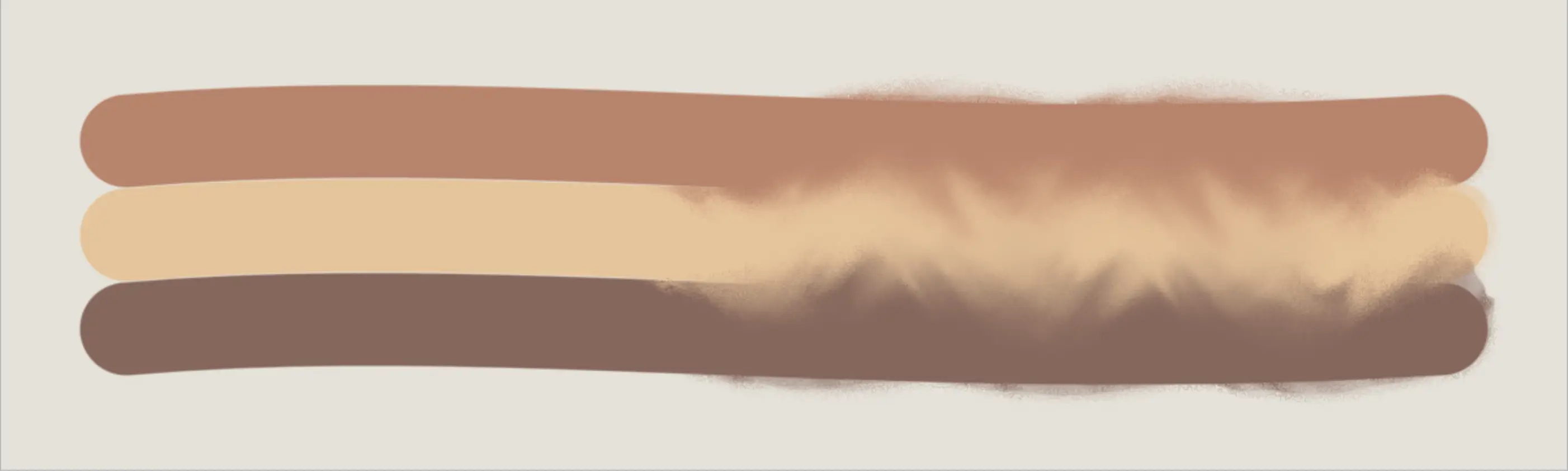
Hòa màu sợi cọ
Hòa màu sợi cọ kéo sơn thành vệt. Đầu bên trái của mẫu này không được trộn lẫn.
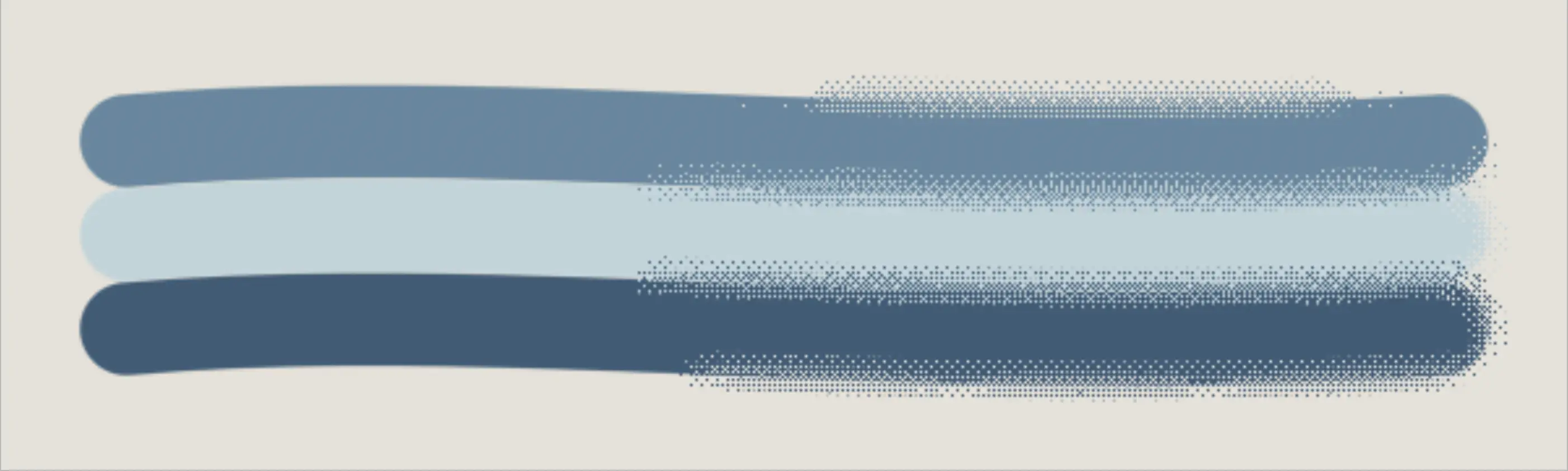
Hòa màu điểm ảnh
Hòa màu điểm ảnh trộn các dải thành một mẫu hòa sắc.
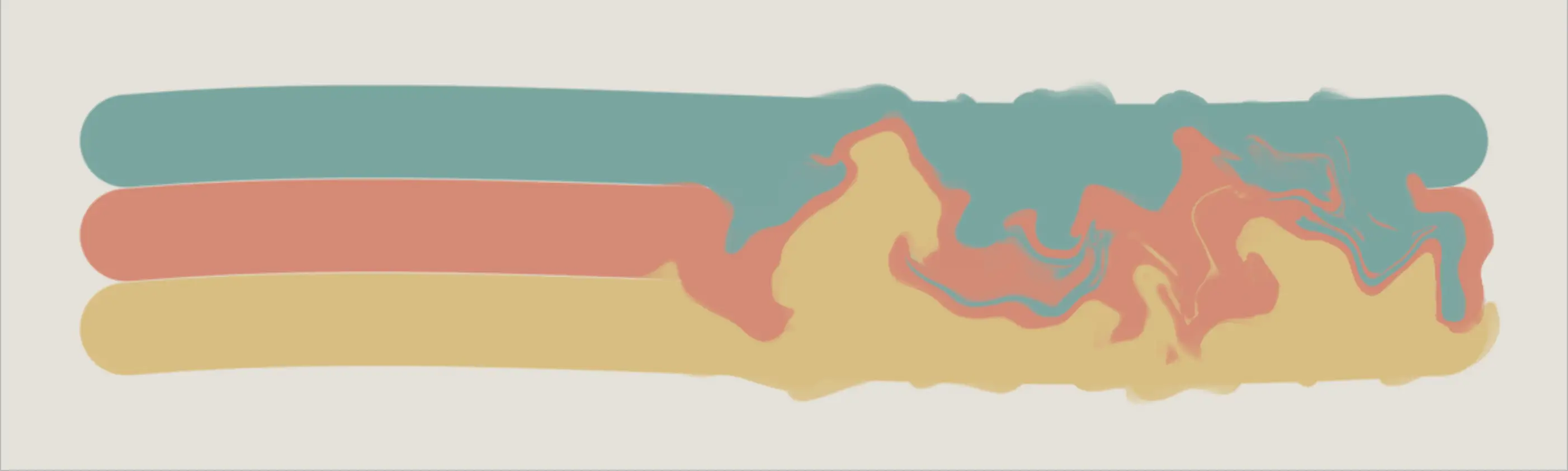
Vân cẩm thạch
Vân cẩm thạch cuộn sơn thành những vòng xoáy.
Biến dạng
Thực hiện một trong các cách sau:
- Nhấn J khi Hòa màu đang hoạt động.
- Trong Vẽ hoặc Ảnh, chọn Biến dạng trên Thanh công cụ vẽ. Nhấp chuột phải hoặc giữ nút để chọn một chế độ.
- Trong Phác thảo, chọn một chế độ trong nhóm Biến dạng của ngăn Tạo hình.
- Tìm lệnh Biến dạng.
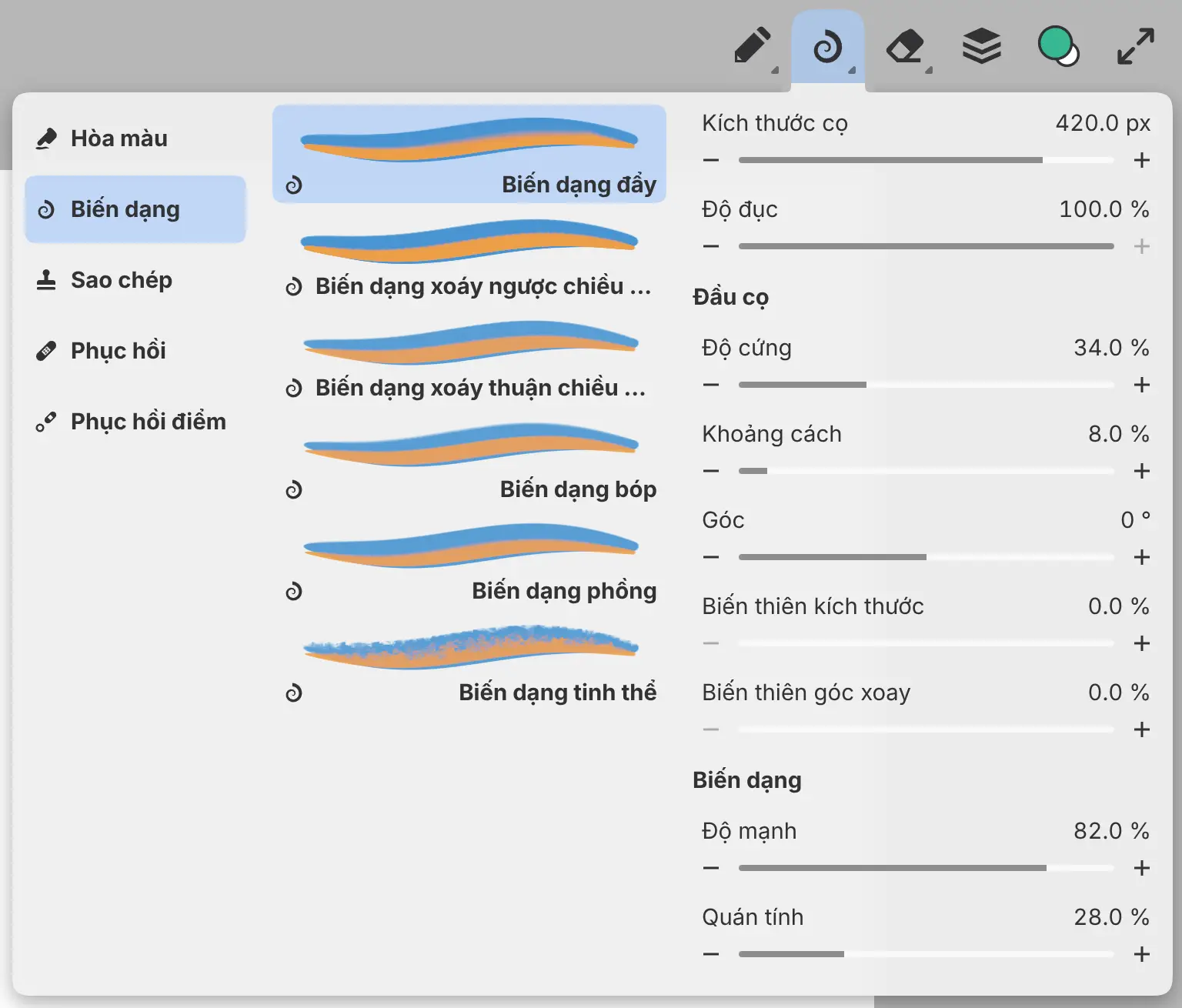
Mỗi chế độ là một cọ đặt sẵn trong Bộ công cụ:
| Cọ đặt sẵn | Tác dụng |
|---|---|
| Biến dạng đẩy | Kéo pixel theo nét vẽ. |
| Biến dạng xoáy ngược chiều kim đồng hồ | Xoay pixel ngược chiều kim đồng hồ quanh tâm cọ. |
| Biến dạng xoáy thuận chiều kim đồng hồ | Xoay pixel thuận chiều kim đồng hồ quanh tâm cọ. |
| Biến dạng bóp | Kéo pixel vào phía tâm cọ. |
| Biến dạng phồng | Đẩy pixel ra xa tâm cọ. |
| Biến dạng tinh thể | Làm vỡ ảnh dưới cọ thành các ô nhỏ rải rác. |
| Cạnh | Kéo pixel về phía đường nét vẽ từ cả hai phía. |
| Khôi phục | Lấy lại độ biến dạng do Biến dạng tạo ra dưới cọ. |
Biến dạng không có nút Áp dụng. Mỗi nét vẽ thay đổi lớp và là một bước hoàn tác riêng. Các nét tiếp tục làm biến dạng các pixel mà lớp có trước nét đầu tiên, cho đến khi bạn vẽ lên, tô, áp dụng bộ lọc, biến đổi hoặc dán vào lớp.
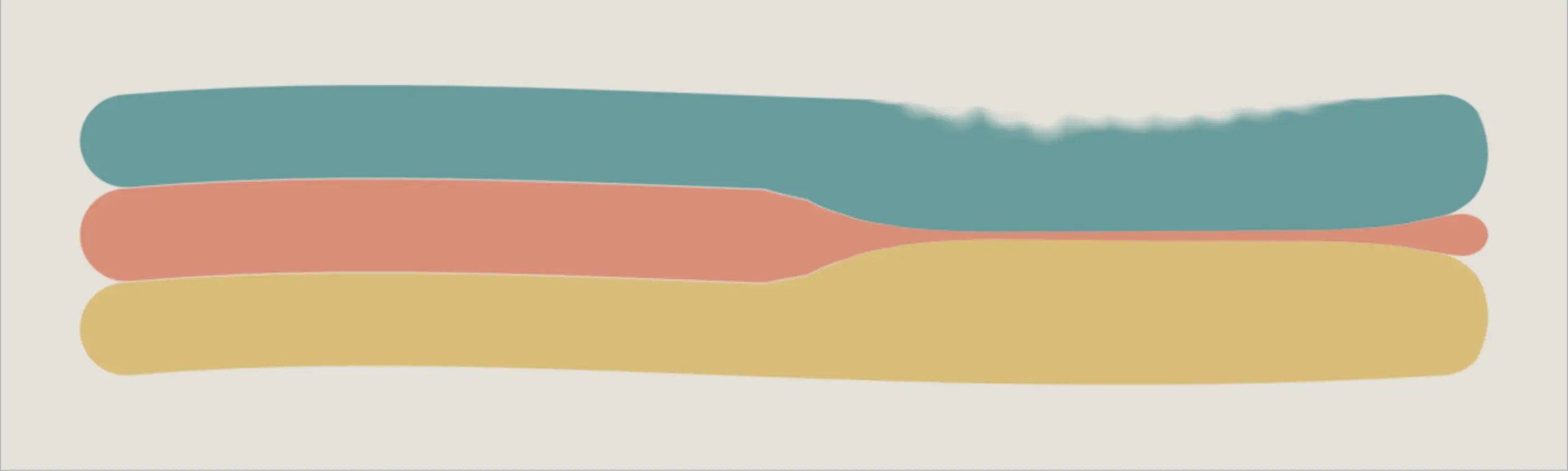
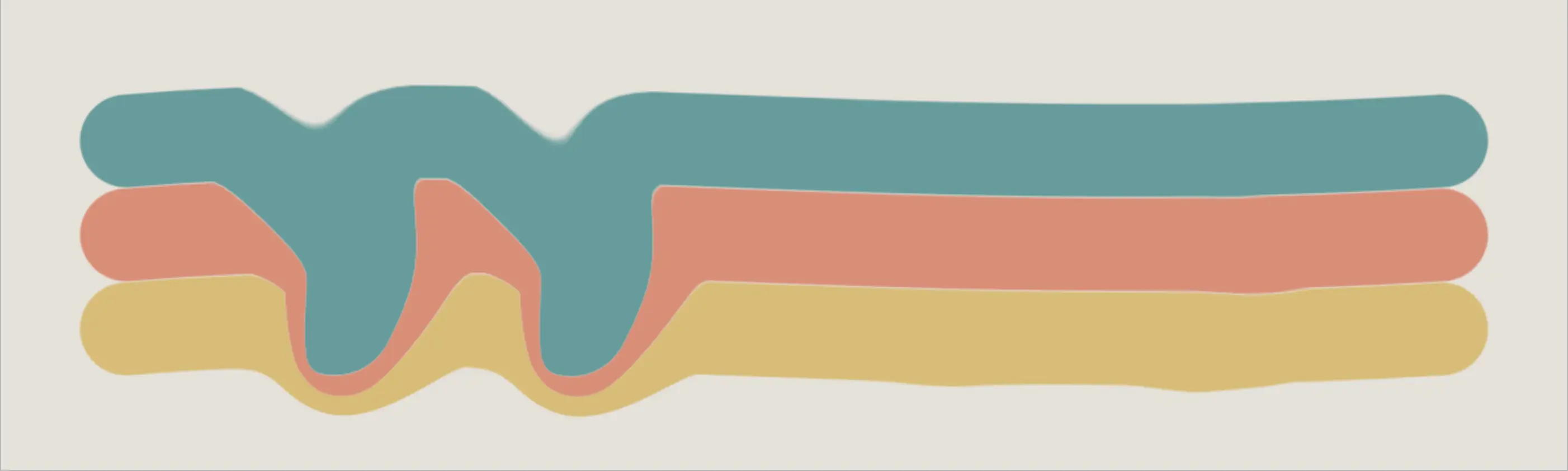
Cạnh
Cạnh kéo sơn về phía nét vẽ. Các dải bên trái thể hiện màu sơn nguyên bản.
Khôi phục
Khôi phục khôi phục lớp sơn gốc dưới cọ. Ở đây nó khôi phục nửa bên phải của các dải bị biến dạng.
Điều chỉnh hóa lỏng và Đặt lại hóa lỏng
Bạn có thể giảm bớt toàn bộ những gì Biến dạng đã làm với một lớp bằng Điều chỉnh hóa lỏng, hoặc đưa lớp về các pixel trước nét đầu tiên bằng Đặt lại hóa lỏng.
Thực hiện một trong các cách sau:
- Trong bảng Công cụ, bật Điều chỉnh hóa lỏng hoặc chọn Đặt lại hóa lỏng.
- Tìm lệnh Điều chỉnh hóa lỏng hoặc Đặt lại hóa lỏng.
Khi Điều chỉnh hóa lỏng bật, thanh trượt Mức độ xuất hiện trong bảng Công cụ. Ở 100%, độ biến dạng giữ nguyên, còn ở 0% độ biến dạng mất hết. Thả thanh trượt là một bước hoàn tác, và Đặt lại hóa lỏng cũng vậy.
Cả hai lệnh đều không dùng được, kèm thông báo “Áp dụng hóa lỏng cho lớp này trước”, cho đến khi lớp có thay đổi từ Biến dạng.
Thiết lập Biến dạng
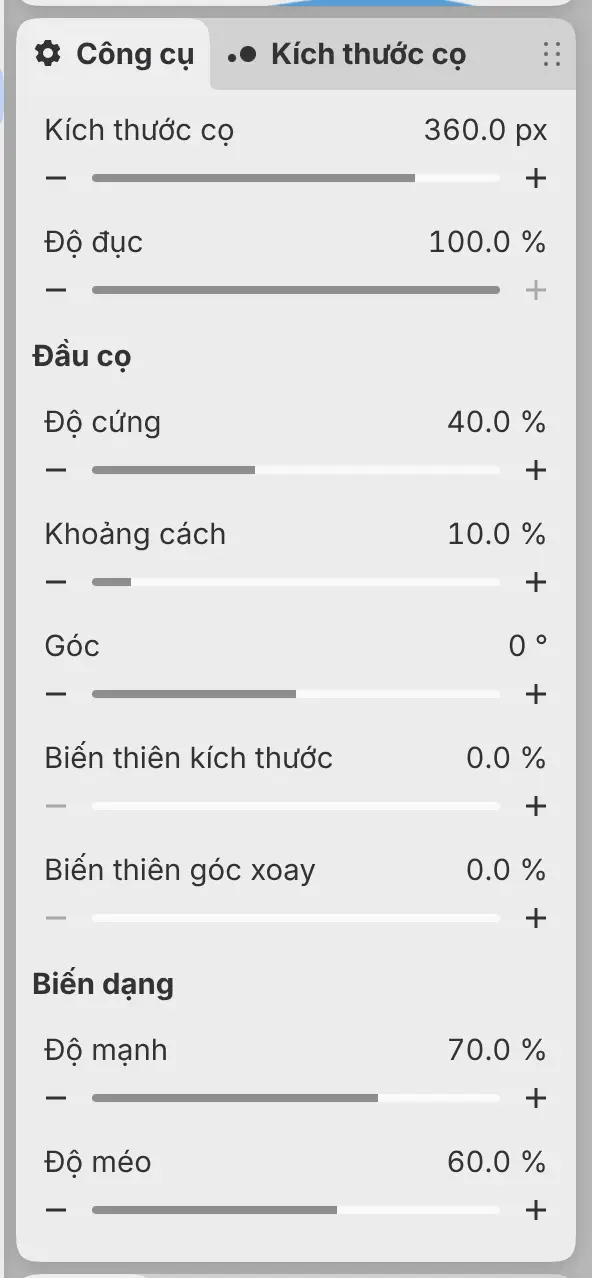
Độ méo và Quán tính nằm trong nhóm Biến dạng của bảng Công cụ.
Độ mạnh
Đặt khoảng cách mỗi dấu cọ di chuyển pixel. Hiệu ứng yếu hơn khi lực nhấn bút nhẹ và ở phần gần mép của đầu cọ mềm.
Độ méo
Làm chuyển động không đều. Ở Biến dạng tinh thể, nó đặt mức các ô rải ra. Khôi phục không có Độ méo.
Quán tính
Tiếp tục hiệu ứng theo hướng cuối cùng của nét vẽ sau khi bạn nhấc bút. Khôi phục không có Quán tính.
Ngăn Tạo hình trong Phác thảo
Trong Phác thảo, chọn Tạo hình trên thanh tiêu đề để dùng công cụ Hòa màu, Biến dạng hoặc Sửa ảnh gần nhất, chọn lại để mở ngăn của nó, và chọn thêm lần nữa để đóng ngăn. Ngăn liệt kê các nhóm, các công cụ của nhóm đã chọn và thiết lập của chúng. Tạo hình và Cọ giữ riêng cọ đặt sẵn và kích thước cọ gần nhất của mỗi nút.
Vẽ trên mặt nạ
Trên mặt nạ, Hòa màu và Biến dạng chỉ vẽ độ phủ đơn thuần, không miết màu và không di chuyển pixel. Nét đầu tiên như vậy trên mỗi mặt nạ sẽ hiện một thông báo.