Bảng màu hiện tại
Bạn có thể chọn màu vẽ trong bảng Màu. Mọi không gian làm việc dùng chung một màu vẽ.
Mở bảng Màu
Thực hiện một trong các cách sau:
- Chọn Cửa sổ > Màu.
- Chọn Bảng màu hiện tại trong tìm lệnh.
- Trong Vẽ, chọn thẻ Màu ở cột trái.
- Chọn Màu cọ ở cuối Thanh công cụ vẽ, hoặc ở đầu bên phải thanh tiêu đề trong Phác thảo. Một ngăn mở ra với các bảng Màu và Bảng màu.
Vòng màu
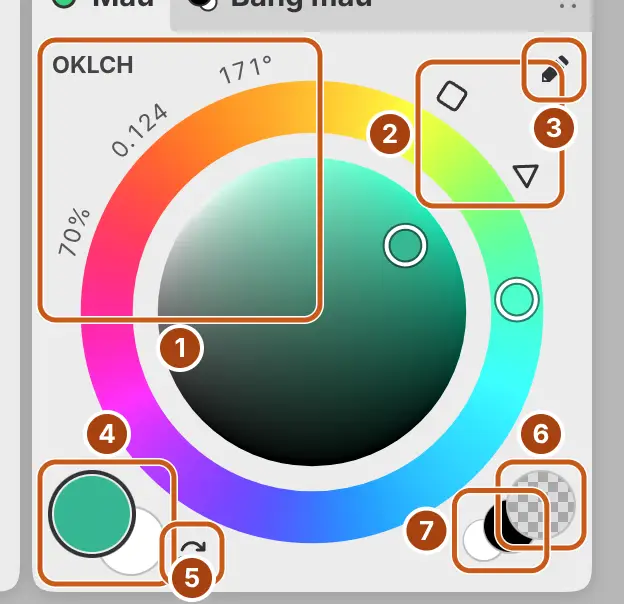
Kéo vòng ngoài để đặt sắc màu, và kéo vùng màu bên trong để đặt độ bão hòa và độ sáng.
Ở dạng hình tròn, kéo vượt ra ngoài mép vùng màu gần góc trên bên trái, góc trên bên phải hoặc phía dưới để bắt dính vào màu trắng, màu thuần hoặc màu đen. Màu xám giữ sắc màu bạn đặt gần nhất trên vòng.
Hình dạng vùng màu
Chọn một trong hai nút nhỏ bên ngoài vòng, ở góc trên bên phải, để đổi hình dạng vùng màu. Chú giải của các nút ghi Dùng hình tròn Okhsv, Dùng hình vuông HSV và Dùng tam giác HLS.
| Hình dạng | Vùng màu | Chỉ số màu |
|---|---|---|
| Hình tròn (mặc định) | Okhsv. Màu trắng ở góc trên bên trái, màu thuần ở góc trên bên phải, màu đen ở phía dưới. | OKLCH |
| Hình vuông | HSV. Độ bão hòa tăng sang phải và độ sáng tăng lên trên. | HSB |
| Tam giác | HLS. Các góc là màu trắng, màu đen và sắc màu thuần. | HLS |
Chỉ số màu
Các con số ở góc trên bên trái của bảng hiện màu theo mô hình màu của hình dạng vùng màu. Chọn chỉ số màu để chuyển qua lại giữa mô hình đó và RGB từ 0 đến 255.
Màu trước và màu nền
Chọn Màu trước (ô màu lớn ở góc dưới bên trái) hoặc Màu nền (ô màu phía sau nó) để vẽ bằng màu đó. Tìm lệnh có cùng các tên này. Ô màu đang chọn có viền dày hơn.
Cọ lông kéo màu bạn không dùng để vẽ thành vệt trong mỗi nét vẽ.
Lưu ý: Trong Mặt nạ nhanh và trên lớp vùng chọn, các ô màu giữ một cặp màu riêng, ban đầu là đen và trắng, và màu vẽ dùng giá trị xám của màu. Màu của bản vẽ trở lại khi bạn thoát ra. Trên mặt nạ lớp, màu không quan trọng: cọ làm hiện ra, còn Tẩy làm ẩn đi.
Màu vẽ trong suốt
Bạn có thể tẩy bằng bất kỳ cọ hoặc hình nào của công cụ Hình bằng cách vẽ với màu vẽ trong suốt. Thực hiện một trong các cách sau:
- Chọn Màu vẽ trong suốt (ô màu ca rô ở góc dưới bên phải).
- Chọn Màu vẽ trong suốt trong tìm lệnh.
- Gán phím cho Vẽ trong suốt trên trang Phím tắt, rồi nhấn phím đó để bật hoặc tắt màu vẽ trong suốt. Vẽ trong suốt khi giữ chỉ dùng màu vẽ trong suốt khi bạn giữ phím.
Kéo trên vòng màu sẽ chuyển lại về vẽ bằng màu.
Đổi chỗ màu
Bạn có thể hoán đổi màu trước và màu nền. Thực hiện một trong các cách sau:
- Chọn Đổi chỗ màu trước và màu nền (hai mũi tên bên phải ô màu nền).
- Chọn Đổi chỗ màu trước và màu nền trong tìm lệnh.
- Nhấn X trong các sơ đồ phím Kiểu Photoshop, Kiểu Krita, Kiểu Clip Studio Paint và Kiểu GIMP, hoặc Shift+X trong Kiểu Affinity.
Ô màu đang chọn không thay đổi. Sơ đồ phím Capy Canvas không có phím cho Đổi chỗ màu.
Đen và trắng
Chọn Vẽ bằng màu đen hoặc Vẽ bằng màu trắng (hai hình tròn nhỏ cạnh ô màu trong suốt), hoặc chọn Đen hoặc Trắng trong tìm lệnh.
Màu đen hoặc trắng thay thế màu của ô màu trước hoặc ô màu nền đang chọn. Nếu Màu vẽ trong suốt đang được chọn, màu đen hoặc trắng trở thành màu vẽ tạm thời. Khi đó vòng màu sửa màu tạm thời, còn màu trước và màu nền không thay đổi.
Sửa màu
Chọn Sửa màu… (hình bút chì ở góc trên bên phải của bảng), hoặc nhấp đúp vào ô màu trước hoặc ô màu nền, để đặt màu theo các con số trong Sửa màu. Không dùng được Sửa màu… khi Màu vẽ trong suốt đang được chọn.
Trình đơn ô màu
Trên Windows, Linux và Android, nhấp chuột phải hoặc giữ ô màu trước hoặc ô màu nền để có Sửa màu…, Bảng màu… và Đổi chỗ màu trước và màu nền.
Cường độ HDR
Trong bản vẽ HDR, một cung tròn dưới vòng màu đặt cường độ của màu vẽ theo stop (EV) so với màu trắng SDR, từ −2 đến +6 EV. Giá trị hiện bên dưới các ô màu, ví dụ “+2.00 EV”.
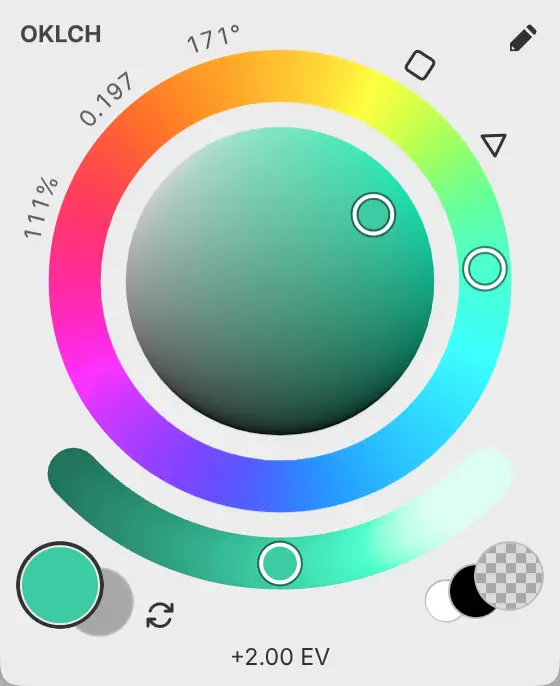
- Kéo dọc cung tròn để đặt cường độ.
- Nhấp đúp vào cung tròn để trở về 0 EV.
- Khi cung tròn đang được chọn, nhấn các phím mũi tên để thay đổi theo bước 0.1 EV, hoặc Home để về 0 EV.
Vòng màu đặt màu gốc, còn cường độ nhân màu đó trong ánh sáng tuyến tính. Các ô màu và cung tròn xem trước màu qua phiên bản SDR của bản vẽ. Không dùng được cung tròn khi Màu vẽ trong suốt đang được chọn.