Bedienfeld Farbe
Im Bedienfeld Farbe können Sie die Malfarbe wählen. Alle Arbeitsbereiche verwenden dieselbe Malfarbe.
Bedienfeld Farbe öffnen
Führen Sie eine der folgenden Aktionen aus:
- Wählen Sie Fenster > Farbe.
- Wählen Sie Bedienfeld Farbe in der Befehlssuche.
- Wählen Sie im Arbeitsbereich Malen die Registerkarte Farbe in der linken Spalte aus.
- Wählen Sie Pinselfarbe am Ende der Werkzeugleiste Werkzeuge aus, im Arbeitsbereich Skizze am rechten Ende der Titelleiste. Eine Schublade mit den Bedienfeldern Farbe und Paletten öffnet sich.
Farbrad
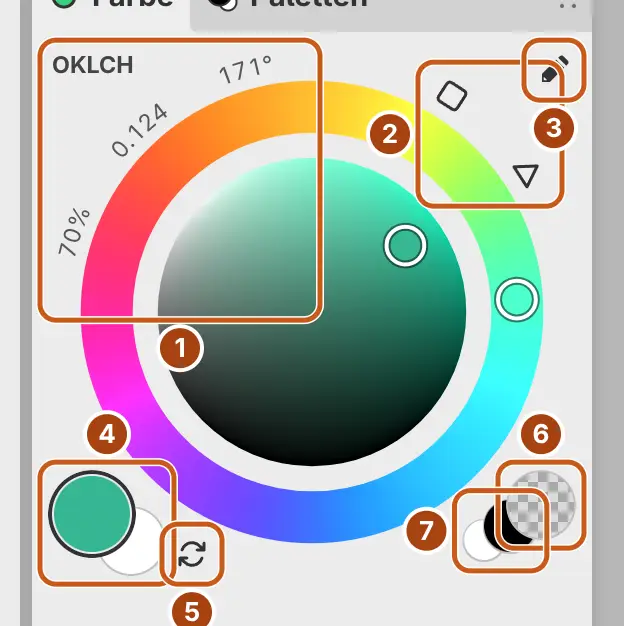
Ziehen Sie am äußeren Ring, um den Farbton festzulegen, und im Feld darin, um Sättigung und Helligkeit festzulegen.
Ziehen Sie im Kreis über den Rand des Felds hinaus, oben links, oben rechts oder unten, um auf Weiß, die volle Farbe oder Schwarz einzurasten. Ein Grau behält den Farbton, den Sie zuletzt am Ring eingestellt haben.
Feldformen
Wählen Sie eine der beiden kleinen Schaltflächen außerhalb des Rings oben rechts aus, um die Form des Felds zu wechseln. Ihre Tooltips lauten Okhsv-Kreis verwenden, HSV-Quadrat verwenden und HLS-Dreieck verwenden.
| Form | Feld | Farbanzeige |
|---|---|---|
| Kreis (Standard) | Okhsv. Weiß oben links, die volle Farbe oben rechts, Schwarz unten. | OKLCH |
| Quadrat | HSV. Die Sättigung nimmt nach rechts zu, die Helligkeit nach oben. | HSB |
| Dreieck | HLS. Die Ecken sind Weiß, Schwarz und der reine Farbton. | HLS |
Farbanzeige
Die Zahlen oben links im Bedienfeld zeigen die Farbe im Modell der Feldform. Wählen Sie die Farbanzeige aus, um zwischen diesem Modell und RGB von 0 bis 255 zu wechseln.
Vorder- und Hintergrundfarbe
Wählen Sie Vordergrundfarbe (das große Farbfeld unten links) oder Hintergrundfarbe (das Farbfeld dahinter) aus, um mit dieser Farbe zu malen. Die Befehlssuche verwendet dieselben Namen. Das ausgewählte Farbfeld hat einen kräftigeren Rand.
Borstenpinsel ziehen in jeden Strich Streifen der Farbe, mit der Sie gerade nicht malen.
Hinweis: In der Schnellmaske und auf einer Auswahlebene enthalten die Farbfelder ein eigenes Paar, anfangs Schwarz und Weiß, und die Farbe malt mit ihrem Grauwert. Beim Verlassen kehren die Farben für den Bildinhalt zurück. Auf einer Ebenenmaske spielt die Farbe keine Rolle: Pinsel decken auf, und der Radierer verdeckt.
Transparente Farbe
Mit transparenter Farbe können Sie mit jedem Pinsel und jeder Form radieren. Führen Sie eine der folgenden Aktionen aus:
- Wählen Sie Transparente Farbe (das karierte Farbfeld unten rechts) aus.
- Wählen Sie Transparente Farbe in der Befehlssuche.
- Weisen Sie Mit Transparenz malen auf der Seite Tastenkürzel eine Taste zu, und drücken Sie diese, um transparente Farbe ein- oder auszuschalten. Mit Transparenz malen bei gedrückter Taste verwendet transparente Farbe nur, solange Sie die Taste gedrückt halten.
Ziehen im Farbrad schaltet zurück auf das Malen mit Farbe.
Farben tauschen
Sie können Vorder- und Hintergrundfarbe austauschen. Führen Sie eine der folgenden Aktionen aus:
- Wählen Sie Vorder- und Hintergrundfarbe tauschen (die beiden Pfeile rechts neben dem Hintergrundfarbfeld) aus.
- Wählen Sie Vorder- und Hintergrundfarbe tauschen in der Befehlssuche.
- Drücken Sie X in den Tastenkürzelbelegungen Photoshop-Stil, Krita-Stil, Clip-Studio-Paint-Stil und GIMP-Stil oder Umschalt+X im Affinity-Stil.
Dasselbe Farbfeld bleibt ausgewählt. Die Tastenkürzelbelegung Capy Canvas hat keine Taste für Farben tauschen.
Schwarz und Weiß
Wählen Sie Mit Schwarz malen oder Mit Weiß malen (die beiden kleinen Kreise neben dem transparenten Farbfeld) aus, oder wählen Sie Schwarz oder Weiß in der Befehlssuche.
Schwarz oder Weiß ersetzt die Farbe des ausgewählten Vorder- oder Hintergrundfarbfelds. Ist Transparente Farbe ausgewählt, wird Schwarz oder Weiß stattdessen zu einer vorübergehenden Malfarbe. Das Farbrad bearbeitet dann die vorübergehende Farbe, und Vorder- und Hintergrundfarbe ändern sich nicht.
Farbe bearbeiten
Wählen Sie Farbe bearbeiten… (den Stift oben rechts im Bedienfeld) aus oder doppelklicken Sie auf das Vorder- oder Hintergrundfarbfeld, um die Farbe über ihre Zahlenwerte in Farbe bearbeiten festzulegen. Solange Transparente Farbe ausgewählt ist, ist Farbe bearbeiten… nicht verfügbar.
Menü der Farbfelder
Unter Windows, Linux und Android klicken Sie mit der rechten Maustaste auf das Vorder- oder Hintergrundfarbfeld oder halten es gedrückt, um Farbe bearbeiten…, Paletten… und Vorder- und Hintergrundfarbe tauschen aufzurufen.
HDR-Intensität
In einer HDR-Zeichnung legt ein Bogen unter dem Farbrad die Intensität der Farbe in Blendenstufen (EV) relativ zu SDR-Weiß fest, von −2 bis +6 EV. Der Wert erscheint unter den Farbfeldern, zum Beispiel „+2.00 EV“.
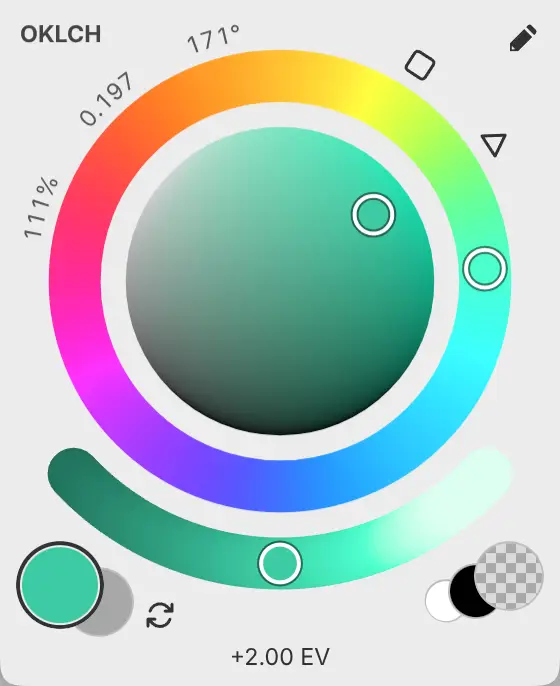
- Ziehen Sie entlang des Bogens, um die Intensität festzulegen.
- Doppelklicken Sie auf den Bogen, um zu 0 EV zurückzukehren.
- Drücken Sie bei fokussiertem Bogen die Pfeiltasten, um in Schritten von 0.1 EV zu ändern, oder Pos1 für 0 EV.
Das Farbrad legt die Grundfarbe fest, und die Intensität multipliziert sie in linearem Licht. Die Farbfelder und der Bogen zeigen die Farben in der Vorschau über die SDR-Fassung der Zeichnung. Solange Transparente Farbe ausgewählt ist, ist der Bogen nicht verfügbar.