แผงสี
คุณเลือกสีสำหรับระบายได้ในแผง สี ทุกพื้นที่ทำงานใช้สีระบายเดียวกัน
การเปิดแผงสี
ทำอย่างใดอย่างหนึ่งต่อไปนี้:
- เลือก หน้าต่าง > สี
- เลือก แผงสี ในการค้นหาคำสั่ง
- ในพื้นที่ทำงานระบายสี ให้เลือกแท็บ สี ในคอลัมน์ซ้าย
- เลือก สีพู่กัน ที่ท้ายแถบเครื่องมือวาดภาพ หรือที่ปลายด้านขวาของแถบชื่อเรื่องในพื้นที่ทำงานร่างภาพ ลิ้นชักที่มีแผงสีและแผงจานสีจะเปิดขึ้น
วงล้อสี
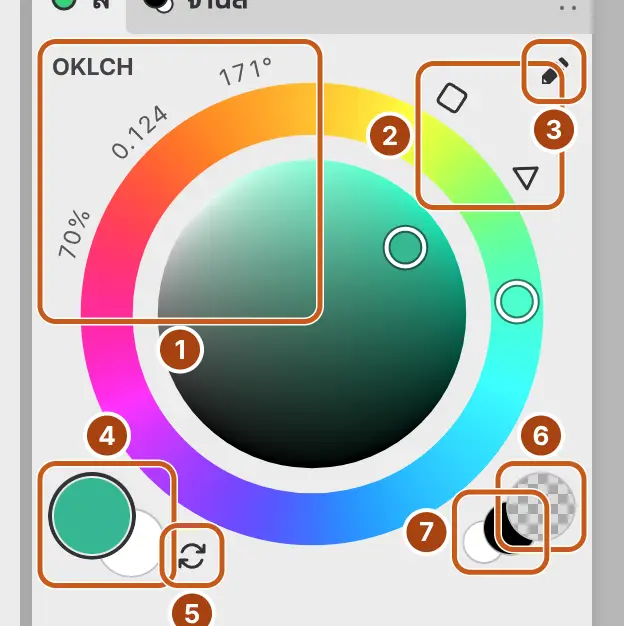
ลากวงแหวนด้านนอกเพื่อตั้งเฉดสี และลากพื้นที่สีด้านในเพื่อตั้งความอิ่มสีและความสว่าง
ในรูปทรงวงกลม ให้ลากเลยขอบของพื้นที่สีใกล้มุมซ้ายบน มุมขวาบน หรือด้านล่าง เพื่อให้ค่าดูดติดเป็นสีขาว สีเต็ม หรือสีดำ สีเทาจะคงเฉดสีที่คุณตั้งไว้ล่าสุดบนวงแหวน
รูปทรงของพื้นที่สี
เลือกปุ่มเล็กหนึ่งในสองปุ่มที่อยู่นอกวงแหวนทางขวาบนเพื่อสลับรูปทรงของพื้นที่สี คำแนะนำเครื่องมือของปุ่มเหล่านี้คือ ใช้วงกลม Okhsv ใช้สี่เหลี่ยม HSV และ ใช้สามเหลี่ยม HLS
| รูปทรง | พื้นที่สี | ตัวแสดงค่า |
|---|---|---|
| วงกลม (ค่าเริ่มต้น) | Okhsv สีขาวอยู่ที่มุมซ้ายบน สีเต็มอยู่ที่มุมขวาบน และสีดำอยู่ด้านล่าง | OKLCH |
| สี่เหลี่ยม | HSV ความอิ่มสีเพิ่มขึ้นไปทางขวา และความสว่างเพิ่มขึ้นไปด้านบน | HSB |
| สามเหลี่ยม | HLS มุมทั้งสามคือสีขาว สีดำ และเฉดสีบริสุทธิ์ | HLS |
ตัวแสดงค่า
ตัวเลขที่มุมซ้ายบนของแผงแสดงสีในแบบจำลองสีของรูปทรงพื้นที่สีที่ใช้อยู่ เลือกตัวแสดงค่าเพื่อสลับระหว่างแบบจำลองนั้นกับ RGB ตั้งแต่ 0 ถึง 255
สีพื้นหน้าและสีพื้นหลัง
เลือก สีพื้นหน้า (ช่องสีใหญ่ที่มุมซ้ายล่าง) หรือ สีพื้นหลัง (ช่องสีที่อยู่ด้านหลัง) เพื่อระบายด้วยสีนั้น การค้นหาคำสั่งใช้ชื่อเดียวกัน ช่องสีที่เลือกอยู่จะมีขอบหนากว่า
พู่กันขนแข็งจะลากสีที่คุณไม่ได้ใช้ระบายอยู่เป็นริ้วลงในแต่ละเส้น
หมายเหตุ: ในมาสก์ด่วนและบนเลเยอร์พื้นที่เลือก ช่องสีจะเก็บคู่สีแยกต่างหาก ซึ่งเริ่มต้นเป็นสีดำและขาว และสีที่ระบายจะใช้ค่าระดับเทาของสี สีของภาพจะกลับมาเมื่อคุณออก บนมาสก์เลเยอร์สีไม่มีผล พู่กันจะเผยและยางลบจะซ่อน
สีโปร่งใส
คุณลบด้วยพู่กันหรือรูปร่างใดก็ได้โดยระบายด้วยสีโปร่งใส ทำอย่างใดอย่างหนึ่งต่อไปนี้:
- เลือก สีโปร่งใส (ช่องสีลายตารางหมากรุกที่มุมขวาล่าง)
- เลือก สีโปร่งใส ในการค้นหาคำสั่ง
- กำหนดแป้นให้ ระบายด้วยความโปร่งใส ในหน้าแป้นพิมพ์ลัด แล้วกดแป้นนั้นเพื่อเปิดหรือปิดสีโปร่งใส ระบายด้วยความโปร่งใสขณะกดค้าง จะใช้สีโปร่งใสเฉพาะขณะที่คุณกดแป้นค้างไว้
การลากบนวงล้อสีจะสลับกลับไประบายด้วยสี
การสลับสี
คุณสลับสีพื้นหน้ากับสีพื้นหลังได้ ทำอย่างใดอย่างหนึ่งต่อไปนี้:
- เลือก สลับสีพื้นหน้าและพื้นหลัง (ลูกศรสองอันทางขวาของช่องสีพื้นหลัง)
- เลือก สลับสีพื้นหน้าและพื้นหลัง ในการค้นหาคำสั่ง
- กด X ในผังปุ่มรูปแบบ Photoshop รูปแบบ Krita รูปแบบ Clip Studio Paint และรูปแบบ GIMP หรือกด Shift+X ในรูปแบบ Affinity
ช่องสีเดิมจะยังถูกเลือกอยู่ ผังปุ่ม คาปิ แคนวาส ไม่มีแป้นสำหรับ สลับสี
ดำและขาว
เลือก ระบายด้วยสีดำ หรือ ระบายด้วยสีขาว (วงกลมเล็กสองวงข้างช่องสีโปร่งใส) หรือเลือก ดำ หรือ ขาว ในการค้นหาคำสั่ง
สีดำหรือขาวจะแทนที่สีของช่องสีพื้นหน้าหรือพื้นหลังที่เลือกอยู่ หากเลือก สีโปร่งใส อยู่ สีดำหรือขาวจะกลายเป็นสีระบายชั่วคราวแทน จากนั้นวงล้อสีจะแก้ไขสีชั่วคราวนี้ และสีพื้นหน้ากับสีพื้นหลังจะไม่เปลี่ยน
แก้ไขสี
เลือก แก้ไขสี… (รูปดินสอที่มุมขวาบนของแผง) หรือดับเบิลคลิกที่ช่องสีพื้นหน้าหรือพื้นหลัง เพื่อตั้งสีด้วยตัวเลขในแก้ไขสี แก้ไขสี… ใช้ไม่ได้ขณะที่เลือก สีโปร่งใส อยู่
เมนูช่องสี
บน Windows, Linux และ Android ให้คลิกขวาหรือกดค้างที่ช่องสีพื้นหน้าหรือพื้นหลังเพื่อเปิด แก้ไขสี… จานสี… และ สลับสีพื้นหน้าและพื้นหลัง
ความเข้มแสง HDR
ในภาพวาด HDR ส่วนโค้งใต้วงล้อสีจะกำหนดความเข้มแสงของสีระบายเป็นสต็อป (EV) เทียบกับสีขาว SDR ตั้งแต่ −2 ถึง +6 EV ค่าจะแสดงใต้ช่องสี เช่น “+2.00 EV”
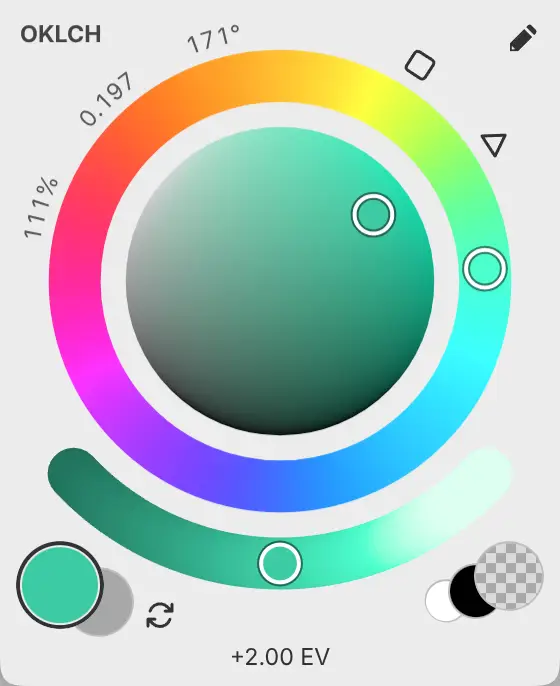
- ลากไปตามส่วนโค้งเพื่อตั้งความเข้มแสง
- ดับเบิลคลิกที่ส่วนโค้งเพื่อกลับไปที่ 0 EV
- ขณะที่ส่วนโค้งมีโฟกัส ให้กดแป้นลูกศรเพื่อปรับทีละ 0.1 EV หรือกด Home เพื่อตั้งเป็น 0 EV
วงล้อสีตั้งสีพื้นฐาน และความเข้มแสงจะคูณสีนั้นในแสงเชิงเส้น ช่องสีและส่วนโค้งแสดงตัวอย่างสีผ่านเวอร์ชัน SDR ของภาพวาด ส่วนโค้งใช้ไม่ได้ขณะที่เลือก สีโปร่งใส อยู่