ไม้บรรทัดและเส้นนำทาง
คุณวางเส้นนำทางบนผืนผ้าใบเพื่อบังคับเส้นพู่กันให้เป็นเส้นตรงได้ เส้นนำทางจะถูกบันทึกไว้ในไฟล์ .capy และไม่แสดงในภาพที่ส่งออก
เครื่องมือไม้บรรทัด
ทำอย่างใดอย่างหนึ่งต่อไปนี้:
- กด Shift+U
- ในพื้นที่ทำงานระบายสี ให้เลือก ไม้บรรทัด ในแถบเครื่องมือวาดภาพ คลิกขวาหรือกดค้างที่ปุ่มเพื่อเลือก เส้นตรง ขนาน หรือ รัศมี
- ค้นหาคำสั่ง ไม้บรรทัด
พื้นที่ทำงานร่างภาพและภาพถ่ายไม่มีปุ่มไม้บรรทัด คุณเพิ่มปุ่มนี้ได้ด้วย แทรกเครื่องมือ… (แถบเครื่องมือและแถบชื่อเรื่อง)
ลากผ่านส่วนที่ว่างของผืนผ้าใบเพื่อเพิ่มเส้นนำทาง หรือคลิกเพื่อเพิ่มเส้นนำทางแบบรัศมี กด Shift ค้างขณะลากเพื่อหมุนเส้นนำทางแบบเส้นตรงหรือแบบขนานทีละ 45°
ลากจุดจับของเส้นนำทางเพื่อเปลี่ยนมุมและความยาว หรือลากตัวเส้นเพื่อย้ายเส้นนำทางทั้งเส้น
- กด Escape เพื่อยกเลิกการลาก
- การเพิ่ม การย้าย และการลบเส้นนำทางนับเป็นขั้นของการเลิกทำ
- ขณะที่ซ่อนเส้นนำทางอยู่ การลากจะเพิ่มเส้นนำทางใหม่และแสดงเส้นนำทางทั้งหมดอีกครั้ง
- การครอบตัด ขนาดภาพ ขนาดผืนผ้าใบ การหมุน และการพลิก จะย้ายเส้นนำทางไปพร้อมกับภาพ
ชนิดของเส้นนำทาง
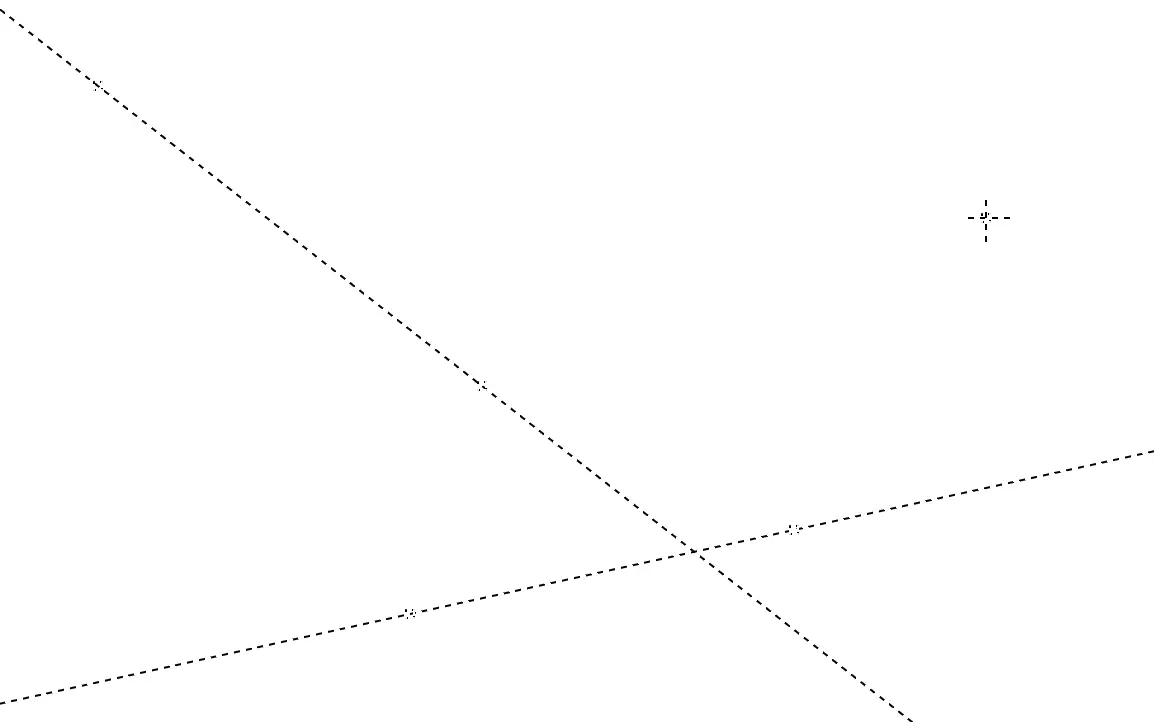
เส้นนำทางแบบเส้นตรงและแบบขนานเป็นเส้นประที่มีสี่เหลี่ยมอยู่ที่จุดจับแต่ละจุด เส้นนำทางแบบรัศมีเป็นสี่เหลี่ยมที่มีเส้นกากบาทประ เส้นนำทางที่เลือกอยู่จะมีจุดจับใหญ่ขึ้น
เฉพาะเส้นของเครื่องมือพู่กันเท่านั้นที่ยึดตามเส้นนำทาง
เส้นตรง
เส้นที่เริ่มในระยะ 12 พิกเซลหน้าจอจากเส้นของเส้นนำทางจะวิ่งไปตามเส้นนั้น เส้นนี้ยาวต่อออกไปตลอดทั้งผืนผ้าใบ
ขนาน
ทุกเส้นจะวิ่งขนานกับเส้นนำทางจากจุดที่คุณกด
รัศมี
เส้นจะชี้เข้าหาจุดศูนย์กลางของเส้นนำทาง แต่ละเส้นวิ่งตามแนวจากจุดศูนย์กลางผ่านจุดที่คุณกด
เส้นนำทางที่เส้นยึดตาม
เส้นนำทางแบบเส้นตรงที่อยู่ใกล้จะมีผลเหนือเส้นนำทางแบบขนานและแบบรัศมี ในบรรดาเส้นนำทางแบบขนานและแบบรัศมีหลายเส้น เส้นที่จุดจับแรกหรือจุดศูนย์กลางอยู่ใกล้จุดเริ่มต้นของเส้นที่วาดมากที่สุดจะมีผล
การแสดงเส้นนำทางและการดูดติด
คุณซ่อนเส้นนำทางหรือปิดการดูดติดได้
ทำอย่างใดอย่างหนึ่งต่อไปนี้:
- เลือก มุมมอง > แสดงไม้บรรทัด หรือ มุมมอง > ดูดติดไม้บรรทัด
- ขณะที่ใช้เครื่องมือไม้บรรทัด หรือเลือกเส้นนำทางไว้ด้วยการดำเนินการ ให้เลือก แสดงไม้บรรทัด หรือ ดูดติดไม้บรรทัด ในแผง เครื่องมือ
- เลือก เส้นนำทาง หรือ ดูดติด ในแถบเส้นนำทาง
ทั้งสองตัวเลือกเปิดอยู่โดยค่าเริ่มต้น ดูดติดไม้บรรทัด ใช้ไม่ได้ขณะที่ซ่อนเส้นนำทางอยู่
การลบเส้นนำทาง
เลือกเส้นนำทาง แล้วทำอย่างใดอย่างหนึ่งต่อไปนี้:
- กด Delete หรือ Backspace
- เลือก ลบไม้บรรทัด ในแผง เครื่องมือ
- เลือก ลบ ในแถบเส้นนำทาง
Delete และ Backspace จะลบเส้นนำทางเฉพาะเมื่อเครื่องมือที่ใช้อยู่คือไม้บรรทัด รูปร่าง การดำเนินการ แปลงรูป หรือครอบตัด เมื่อใช้เครื่องมืออื่น แป้นเหล่านี้จะเรียกใช้ ล้างพิกเซลที่เลือก
แถบเส้นนำทาง
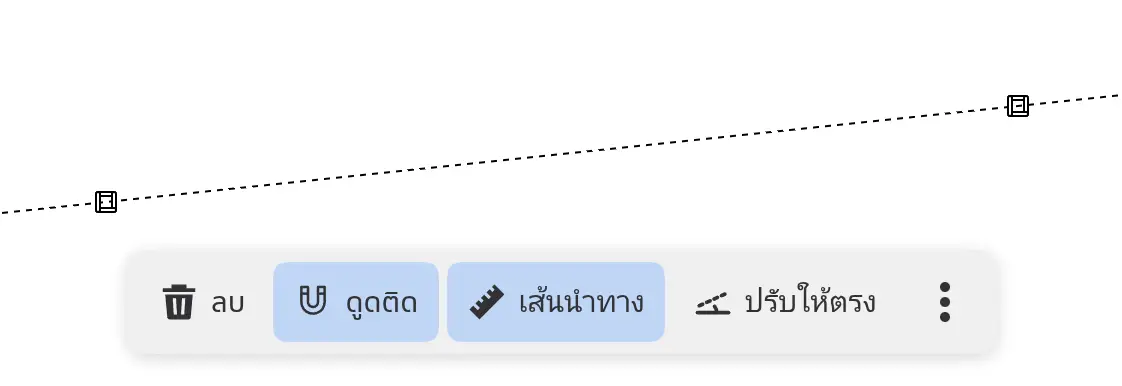
เมื่อคุณเลือกเส้นนำทางด้วยเครื่องมือไม้บรรทัดหรือการดำเนินการ แถบจะปรากฏใต้จุดจับของเส้นนำทาง
| ปุ่ม | การทำงาน |
|---|---|
| ลบ | ลบเส้นนำทาง |
| ดูดติด | เปิดหรือปิด ดูดติดไม้บรรทัด |
| เส้นนำทาง | แสดงหรือซ่อนเส้นนำทางทั้งหมด การซ่อนจะซ่อนแถบนี้ด้วย |
| ปรับให้ตรง | เริ่ม ปรับภาพให้ตรงตามเส้นนำทาง ใช้ได้เฉพาะกับเส้นนำทางแบบเส้นตรง |
การปิด มุมมอง > แสดงแถบการกระทำผืนผ้าใบ จะนำแถบเส้นนำทางออก
การย้ายเส้นนำทางด้วยการดำเนินการ
เมื่อใช้เครื่องมือการดำเนินการ ให้ลากจุดจับหรือตัวเส้นของเส้นนำทางเพื่อย้ายเส้นนำทางแทนการย้ายเลเยอร์ การดำเนินการไม่เพิ่มเส้นนำทางเลย
ปรับภาพให้ตรงตามเส้นนำทาง
คุณปรับภาพให้ได้ระดับตามเส้นนำทางแบบเส้นตรงได้
เลือกเส้นนำทางแบบเส้นตรง แล้วทำอย่างใดอย่างหนึ่งต่อไปนี้:
- เลือก ปรับให้ตรง ในแถบเส้นนำทาง
- ค้นหาคำสั่ง ปรับภาพให้ตรงตามเส้นนำทาง
เครื่องมือครอบตัดจะเปิดขึ้นโดยหมุนกรอบให้เส้นนำทางอยู่ในแนวนอนหรือแนวตั้ง แล้วแต่ว่าแนวใดใกล้กว่า ใช้การครอบตัดเพื่อหมุนภาพ (ครอบตัด)