자와 안내선
캔버스에 안내선을 놓아 브러시 획을 직선에 맞출 수 있습니다. 안내선은 .capy 파일에 저장되며 내보낸 이미지에는 나타나지 않습니다.
자 도구
다음 중 하나를 수행합니다.
- Shift+U 키를 누릅니다.
- 페인팅 작업 영역에서는 “도구” 도구 모음에서 자를 선택합니다. 직선, 평행, 방사형을 고르려면 버튼을 마우스 오른쪽 버튼으로 클릭하거나 길게 누릅니다.
- 명령 검색에서 자를 검색합니다.
스케치와 사진 작업 영역에는 자 버튼이 없습니다. 도구 삽입… 기능으로 버튼을 추가할 수 있습니다(도구 모음과 제목 표시줄).
캔버스의 빈 부분을 가로질러 드래그하면 안내선이 추가되고, 클릭하면 방사형 안내선이 추가됩니다. 드래그하는 동안 Shift 키를 누르고 있으면 직선 안내선이나 평행 안내선이 45° 단위로 돌아갑니다.
안내선의 핸들을 드래그하면 각도와 길이가 바뀌고, 선을 드래그하면 안내선 전체가 이동합니다.
- 드래그를 취소하려면 Escape 키를 누릅니다.
- 안내선 추가, 이동, 삭제는 실행 취소 단계로 기록됩니다.
- 안내선이 숨겨져 있을 때 드래그하면 새 안내선이 추가되고 모든 안내선이 다시 표시됩니다.
- 자르기, 이미지 크기, 캔버스 크기, 회전, 반전을 하면 안내선도 이미지와 함께 이동합니다.
안내선 종류
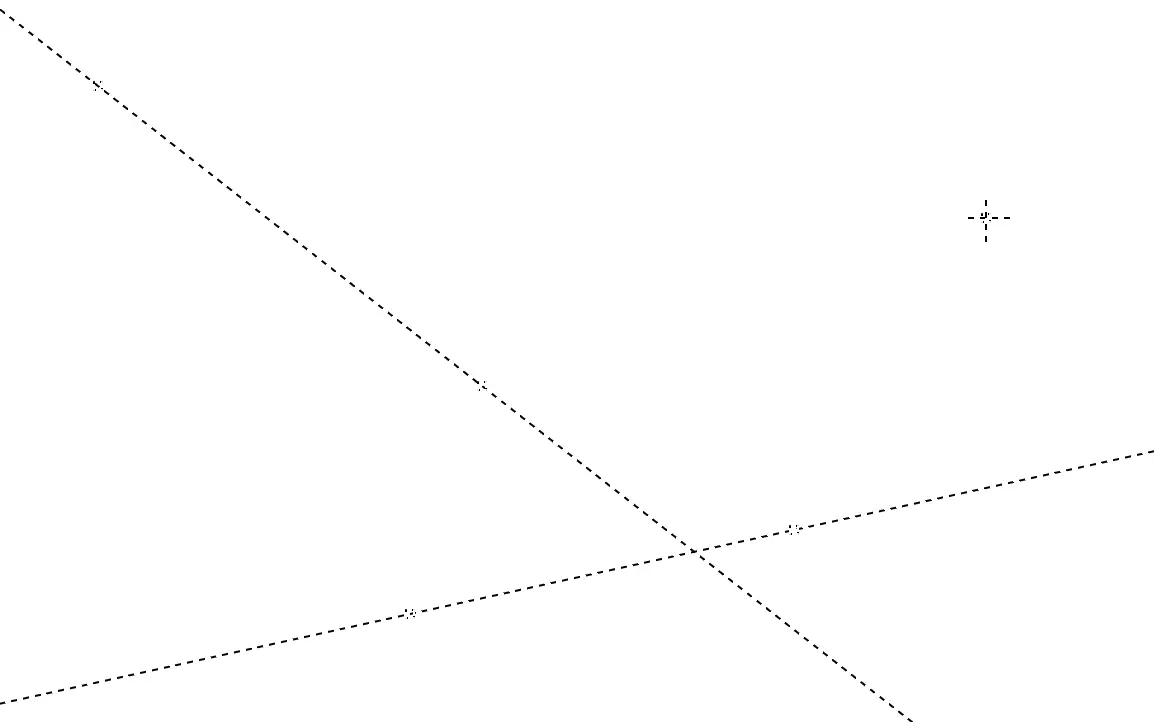
직선 안내선과 평행 안내선은 점선이며 각 핸들에 사각형이 있습니다. 방사형 안내선은 점선 십자선이 있는 사각형입니다. 선택한 안내선은 핸들이 더 크게 표시됩니다.
브러시 도구의 획만 안내선을 따릅니다.
직선
안내선의 선에서 화면 픽셀 12개 이내에서 시작한 획은 그 선을 따릅니다. 선은 캔버스 전체로 연장됩니다.
평행
모든 획이 누른 지점에서부터 안내선과 평행하게 그어집니다.
방사형
획이 안내선의 중심을 향합니다. 각 획은 중심에서 누른 지점을 지나는 선을 따릅니다.
획이 따르는 안내선
가까운 직선 안내선이 평행 안내선과 방사형 안내선보다 우선합니다. 평행 안내선과 방사형 안내선이 여러 개 있으면, 첫 번째 핸들이나 중심이 획의 시작점에 가장 가까운 안내선이 우선합니다.
안내선 표시와 스냅
안내선을 숨기거나 스냅을 끌 수 있습니다.
다음 중 하나를 수행합니다.
- 보기 > 자 표시 또는 보기 > 자에 스냅을 선택합니다.
- 자 도구가 활성화되어 있거나 작업 도구로 안내선을 선택한 상태에서 도구 패널의 자 표시나 자에 스냅을 선택합니다.
- 안내선 표시줄에서 안내선이나 스냅을 선택합니다.
두 설정 모두 기본적으로 켜져 있습니다. 안내선이 숨겨져 있으면 자에 스냅을 사용할 수 없습니다.
안내선 삭제
안내선을 선택하고 다음 중 하나를 수행합니다.
- Delete 키나 Backspace 키를 누릅니다.
- 도구 패널에서 자 삭제를 선택합니다.
- 안내선 표시줄에서 삭제를 선택합니다.
Delete 키와 Backspace 키는 자, 도형, 작업, 변형, 자르기 중 하나가 활성 도구일 때만 안내선을 삭제합니다. 다른 도구에서는 이 키가 선택한 픽셀 지우기를 실행합니다.
안내선 표시줄
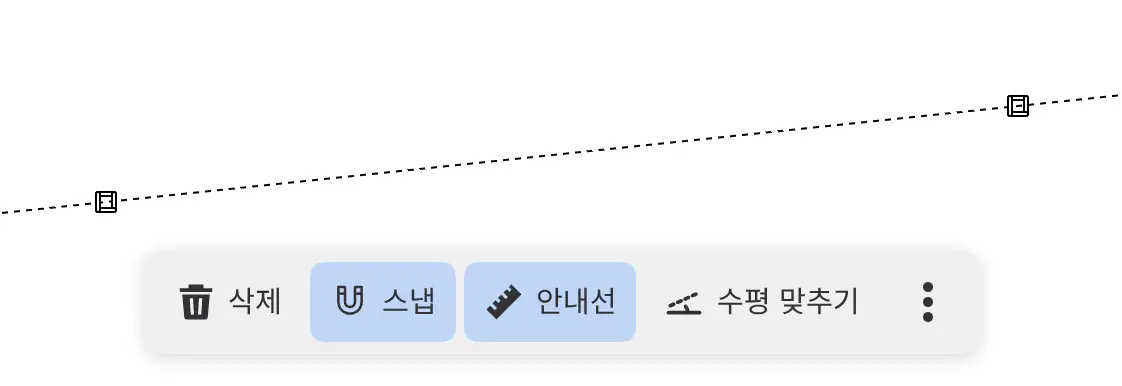
자 도구나 작업 도구로 안내선을 선택하면 핸들 아래에 표시줄이 나타납니다.
| 버튼 | 동작 |
|---|---|
| 삭제 | 안내선을 삭제합니다. |
| 스냅 | 자에 스냅을 켜거나 끕니다. |
| 안내선 | 모든 안내선을 표시하거나 숨깁니다. 숨기면 표시줄도 숨겨집니다. |
| 수평 맞추기 | 안내선에 맞춰 이미지 수평 조정을 시작합니다. 직선 안내선에서만 사용할 수 있습니다. |
보기 > 캔버스 작업 표시줄 표시를 끄면 안내선 표시줄가 표시되지 않습니다.
작업 도구로 안내선 이동
작업 도구로 안내선의 핸들이나 선을 드래그하면 레이어 대신 안내선이 이동합니다. 작업 도구로는 안내선을 추가할 수 없습니다.
안내선에 맞춰 이미지 수평 조정
직선 안내선을 따라 이미지의 수평을 맞출 수 있습니다.
직선 안내선을 선택하고 다음 중 하나를 수행합니다.
- 안내선 표시줄에서 수평 맞추기를 선택합니다.
- 명령 검색에서 안내선에 맞춰 이미지 수평 조정을 검색합니다.
자르기 도구가 열리고, 안내선이 수평이나 수직 중 더 가까운 쪽에 맞도록 프레임이 회전됩니다. 자르기를 적용하면 이미지가 회전합니다(자르기).