선화
이 단계에서는 흐리게 한 스케치 위 레이어에 선화를 만듭니다.
1. 레이어 준비하기
레이어 패널에서 다음과 같이 합니다.
- Color rough 행의 레이어 숨기기(눈 아이콘)를 선택합니다.
- Sketch를 선택하고 패널 헤더의 레이어 불투명도를 22로 설정합니다.
- 패널 아래쪽의 새 레이어를 선택하고 새 레이어의 이름을 Line art로 바꿉니다.
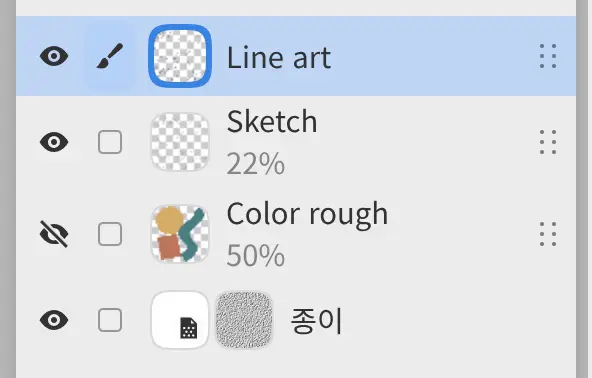
레이어 목록은 Line art, 22%인 Sketch, 숨겨진 Color rough, 종이 순서가 됩니다.
2. 윤곽선 펜 터치하기
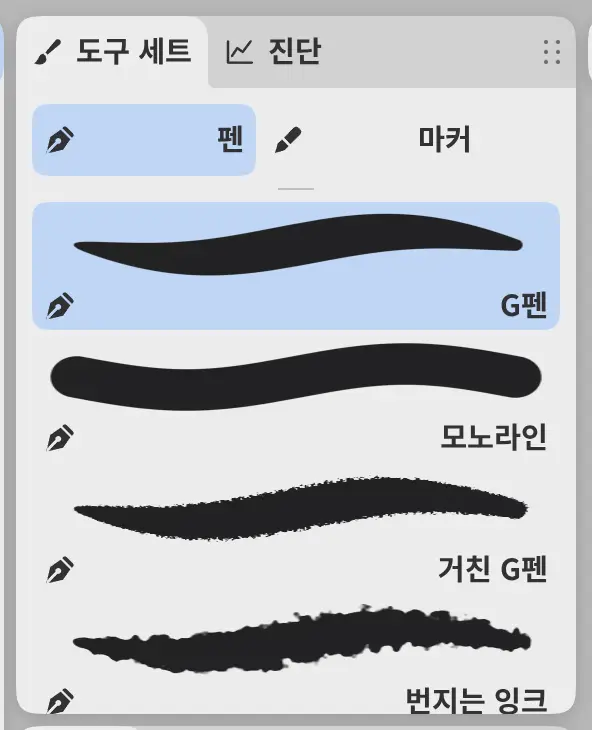
“도구” 도구 모음에서 펜을, 도구 세트에서 G펜 브러시를 선택하고(브러시 도구), 브러시 크기를 4.5 px로 설정합니다. Line art에서 세 도형의 윤곽을 따라 그린 다음 낙서와 해칭 자국을 그립니다.
선을 고치려면 Ctrl+Z 키를 눌러 획을 실행 취소하거나, E 키를 누르고 지우개로 지웁니다.
선을 그리는 동안 화면을 회전할 수 있습니다. 보기 > 화면 왼쪽으로 90° 회전 또는 보기 > 화면 오른쪽으로 90° 회전을 선택하거나, 내비게이터 패널의 회전 버튼을 선택합니다. 페인팅 작업 영역에서는 내비게이터 아이콘이 창 오른쪽에 있습니다.
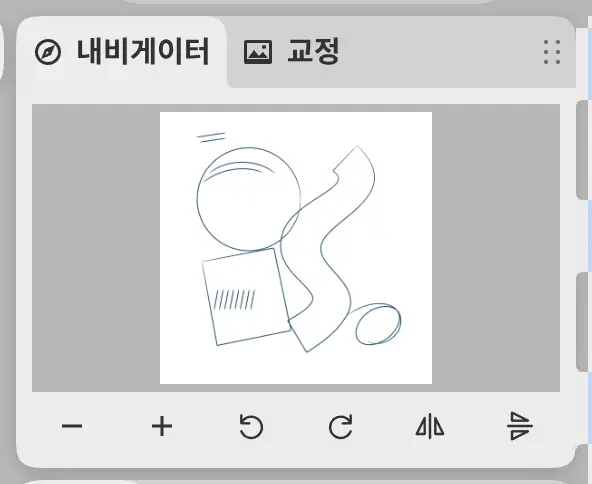
원하는 각도로 돌리려면 캔버스에서 두 손가락을 회전하거나, 하단 표시줄 오른쪽 끝에 있는 확대/축소 비율 표시의 메뉴에 각도를 입력합니다. 그 메뉴의 회전 초기화를 선택하면 화면이 0°로 돌아갑니다(캔버스 보기).
다음 단계: 밑색.