크기, 불투명도, 플로우
브러시 설정의 변경 내용은 모두 브러시 사전 설정에 저장됩니다(브러시 저장과 재설정).
도구 패널
도구 패널에서 현재 브러시의 모든 설정을 바꿀 수 있습니다.
다음 중 하나를 수행합니다.
- 창 > 도구를 선택합니다.
- 페인팅 작업 영역에서는 왼쪽 열의 도구 탭을 선택합니다.
- 사진 작업 영역에서는 오른쪽 아이콘 줄에서 도구를 선택합니다.
- 활성 도구의 버튼을 한 번 더 선택합니다. 서랍의 마지막 열이 도구입니다.
각 설정에는 값, − 버튼과 + 버튼, 슬라이더가 있습니다. 값을 선택하면 숫자를 입력할 수 있습니다. 브러시가 사용하는 설정만 브러시 끝, 질감 같은 제목 아래에 묶여 표시됩니다(브러시 끝과 질감).
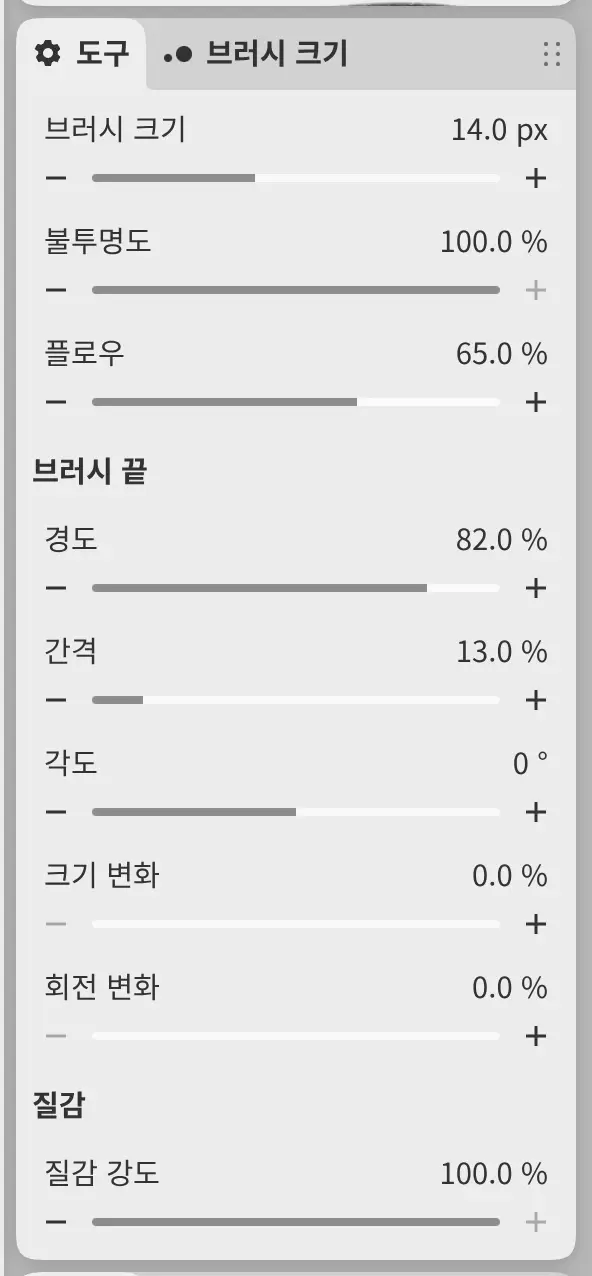
브러시 크기
브러시의 지름을 0.5에서 2048 px까지 설정합니다.
불투명도
획을 이루는 모든 자국의 강도를 설정합니다. 기본 제공 브러시 중 필압으로 불투명도가 바뀌는 브러시는 없습니다.
플로우
자국 하나가 칠하는 물감의 양을 설정합니다. 필압으로 플로우가 바뀌는 브러시에서는 최대 필압일 때의 값입니다. 물기가 있는 브러시와 혼색 브러시는 각 자국이 레이어의 물감과 얼마나 강하게 섞일지에도 플로우를 사용합니다.
왜곡 브러시에는 플로우가 없습니다.
한 획 안에서의 겹침
펜 그룹의 사전 설정, 마커, 음영 연필, 페인트 브러시, 붓털 브러시, 질감 있는 평붓, 마른 덧칠, 사각 파스텔, 투명 글레이징, 수채 워시, 습식 수채는 획이 자기 자신과 겹치는 곳에서도 가장 강한 자국의 강도를 넘지 않습니다. 다른 브러시는 자국이 겹치는 곳에서 색이 쌓입니다.
자국이 쌓이는 방식은 그림의 색상 합성 설정이 정합니다(색 공간, 비트 심도, 색상 합성).
브러시 크기 패널
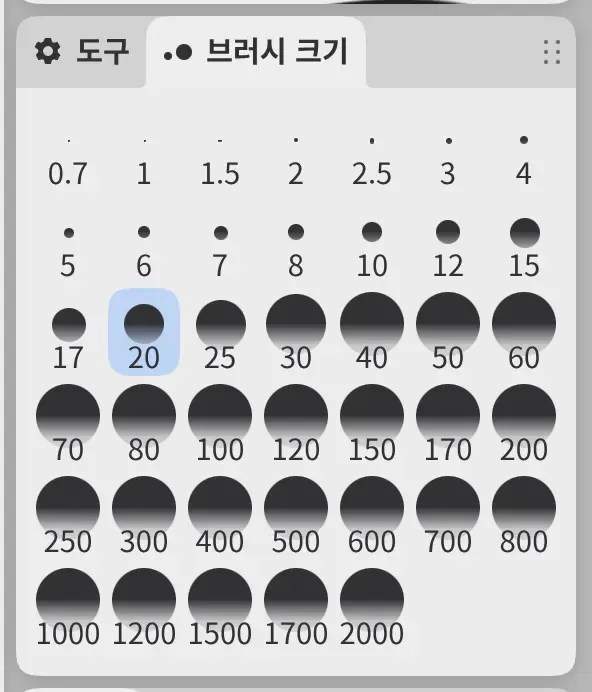
브러시 크기 패널의 격자에서 크기를 고를 수 있습니다.
다음 중 하나를 수행합니다.
- 창 > 브러시 크기를 선택합니다.
- 페인팅 작업 영역에서는 왼쪽 열에서 도구 옆의 브러시 크기 탭을 선택합니다.
- 사진 작업 영역에서는 오른쪽 아이콘 줄에서 브러시 크기를 선택합니다.
각 버튼에는 점과 픽셀 단위 크기가 표시됩니다. 현재 크기의 버튼은 눌린 상태로 표시됩니다.
선택 영역 그리기가 활성화되어 있으면 이 패널은 선택 브러시의 크기를 설정합니다. 키보드 단축키 페이지의 브러시 크기 아래에서 크기마다 키를 지정할 수 있습니다.
도구 옵션 막대
도구 옵션 막대에서 현재 도구의 설정을 한 줄로 바꿀 수 있습니다. 사진 작업 영역에서는 위쪽 도구 모음 끝에 있습니다. 다른 작업 영역에서는 도구 삽입… 기능으로 도구 모음에 추가합니다(도구 모음과 제목 표시줄).
도구에 선택 항목이 있으면 도구 메뉴와 유형 메뉴가 먼저 오고, 물감을 섞는 브러시에서는 혼색이 이어지며, 그다음에 숫자 설정이 옵니다. 들어가지 않는 설정은 더 많은 도구 옵션 아래에 있습니다.
- 설정의 레이블이나 아이콘을 두 번 클릭(또는 두 번 탭)하면 브러시의 기본 제공 값으로 재설정됩니다.
- 값 위에서 스크롤하면 값이 한 단계씩 바뀝니다. 손가락으로는 값을 위아래로 드래그합니다.
- 막대를 마우스 오른쪽 버튼으로 클릭하거나 길게 누르면 가로: 텍스트, 가로: 아이콘, 슬라이더 표시를 고를 수 있습니다.

스케치 작업 영역의 슬라이더
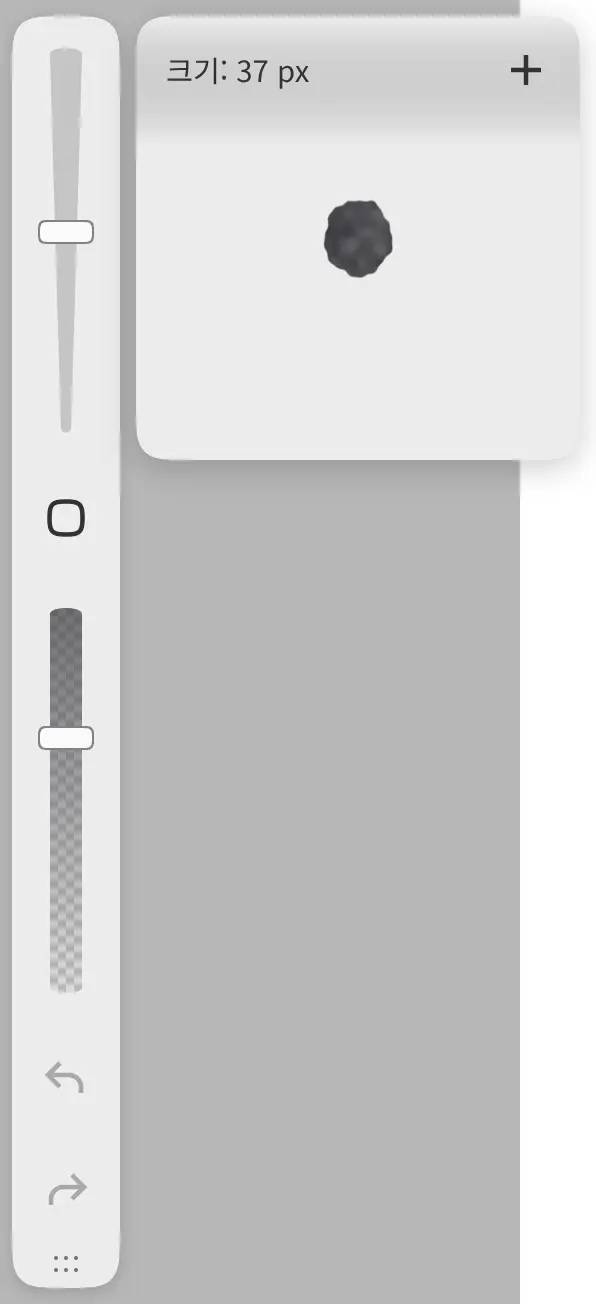
스케치 작업 영역에서는 왼쪽 가장자리 막대의 슬라이더 두 개로 브러시의 크기와 불투명도를 설정할 수 있습니다.
- 트랙을 탭하거나 클릭하면 값이 설정됩니다. 미리 보기에 브러시 끝이 실제 픽셀 크기나 선택한 불투명도로 표시됩니다.
- 트랙을 따라 드래그하면 값이 바뀝니다. 손을 떼면 미리 보기가 닫힙니다.
- 슬라이더 끝의 캡을 탭하면 값을 바꾸지 않고 미리 보기를 볼 수 있습니다.
미리 보기에서 +(이 값을 북마크에 추가)를 선택하면 트랙에 값이 표시되고, −(북마크 제거)를 선택하면 표시가 제거됩니다. 표시 근처를 탭하면 정확히 그 값으로 설정됩니다. 브러시 사전 설정마다 북마크가 따로 저장됩니다.
현재 도구에 크기나 불투명도가 없으면 슬라이더가 흐리게 표시됩니다. 도구 삽입… 기능으로 브러시 크기 슬라이더와 브러시 불투명도 슬라이더를 어느 도구 모음에나 추가할 수 있습니다.
키
| 키 | 동작 |
|---|---|
| [ | 브러시 크기 줄이기(1 px씩). 누르고 있으면 반복합니다. |
| ] | 브러시 크기 늘리기(1 px씩). 누르고 있으면 반복합니다. |
| 없음 | 브러시 불투명도 낮추기와 브러시 불투명도 높이기(1%씩). |
키보드 단축키 페이지의 페인팅 아래에서 이 동작에 키를 지정할 수 있습니다.
값 입력
명령 검색에서 플로우… 같은 설정 이름을 검색하고 새 값을 입력합니다(명령 검색).