레이어 종류
페인팅 레이어
페인팅 레이어에는 그린 픽셀이 담깁니다. 브러시, 채우기, 그레이디언트, 도형은 페인팅 레이어에만 픽셀을 더합니다.
페인팅 레이어를 추가하려면 레이어 > 새로 만들기 > 새 레이어를 선택하거나, 레이어 패널 아래쪽의 새 레이어를 선택합니다.
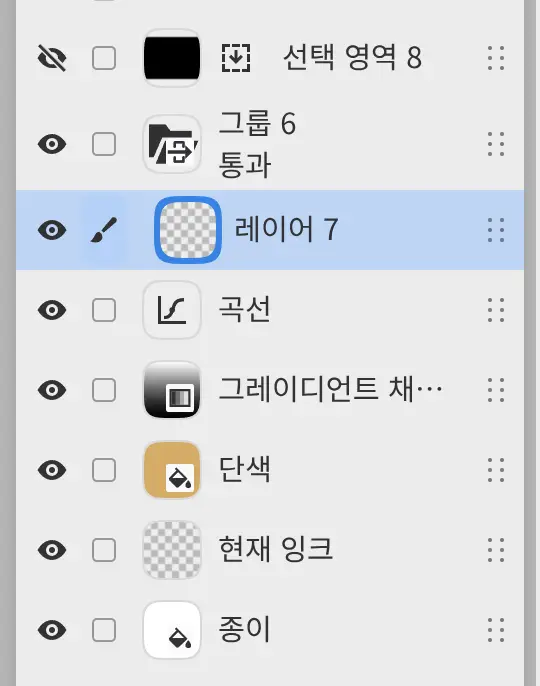
새 그림은 종이 위에 빈 페인팅 레이어 현재 잉크가 있는 상태로 시작합니다. 투명도 잠금, 색상 모드, 레이어 전체 지우기, 레이어에 마스크 적용은 페인팅 레이어에만 있습니다.
그룹
그룹은 레이어를 폴더에 담으며, 폴더는 한 행으로 접을 수 있습니다.
다음 중 하나를 수행합니다.
- 레이어 > 새로 만들기 > 새 그룹을 선택합니다.
- 레이어 패널 아래쪽의 새 그룹을 선택합니다.
- 여러 행을 선택하고 레이어 > 정리 > 선택한 레이어 그룹화를 선택합니다.
폴더 썸네일을 선택하면 그룹이 펼쳐지거나 접힙니다. 폴더에 배지가 있으면 통과로 설정된 그룹입니다.
그룹은 먼저 안의 레이어를 합친 다음, 그 결과를 아래 레이어와 혼합합니다. 통과로 설정된 그룹은 예외입니다. 그룹에는 자체 픽셀이 없습니다.
채우기 레이어
채우기 레이어는 캔버스를 한 가지 색(단색)이나 그레이디언트(그레이디언트 채우기)로 덮습니다.
다음 중 하나를 수행합니다.
- 레이어 > 새로 만들기 > 단색 채우기 또는 그레이디언트 채우기를 선택합니다.
- 필터 > 채우기 > 단색 또는 그레이디언트 채우기를 선택합니다.
- 필터 패널의 채우기 분류에서 단색 또는 그레이디언트 채우기를 선택합니다.
채우기 레이어는 활성 레이어와 거기에 클리핑된 레이어들의 위에 추가됩니다. 새 단색 레이어는 현재 그리기 색상을 사용하고, 새 그레이디언트 채우기는 검정에서 흰색으로 이어집니다. 선택 영역이 있으면 그 선택 영역이 채우기 레이어의 마스크가 됩니다.
단색 레이어의 색을 바꾸려면 썸네일을 선택해 색 편집을 열거나, 속성 패널에서 색상을 바꿉니다. 그레이디언트 채우기의 설정은 그레이디언트에서 설명합니다.
채우기 레이어에 그리려면 마스크를 추가합니다. 브러시는 채우기가 아니라 마스크에 그립니다. 채우기 레이어를 클리핑할 수는 있지만, 다른 레이어를 채우기 레이어에 클리핑하거나 채우기 레이어에 필터를 연결할 수는 없습니다.
필터 레이어
필터 레이어에는 픽셀 대신 필터가 담깁니다. 행에는 필터의 아이콘과 이름이 표시됩니다. 자세한 내용은 필터 추가와 필터 적용 방식에서 설명합니다.
필터 레이어를 선택한 상태에서 브러시는 바로 아래 레이어나 필터가 연결된 레이어에 그립니다. 필터에 마스크가 있으면 브러시는 마스크에 그립니다.
선택 영역 레이어
선택 영역 레이어에는 선택 영역이 저장됩니다. 추가하려면 레이어 패널 아래쪽의 새 선택 영역 레이어를 선택합니다.
썸네일 오른쪽의 버튼은 저장된 선택 영역을 불러옵니다. 눈 아이콘은 캔버스의 선택 영역 오버레이를 숨기거나 표시합니다. 선택 영역 레이어에는 불투명도, 혼합 모드, 마스크, 클리핑, 참조 설정이 없으며 병합할 수 없습니다. 저장된 선택 영역을 편집하는 방법은 선택 영역 레이어에서 설명합니다.
종이
종이는 새 그림의 맨 아래에 있는 흰색 단색 채우기 레이어입니다. 다른 채우기 레이어처럼 종이의 색을 바꾸거나, 숨기거나, 삭제할 수 있습니다.
새 그림 대화 상자에서 배경을 투명으로 설정했을 때와 사진을 열었을 때는 종이가 숨겨진 상태로 시작합니다.
사진 레이어
사진 레이어는 원본 사진을 원래 크기, 비트 심도, 색상 프로파일 그대로 보관하는 페인팅 레이어입니다. 그리기와 지우기는 사진 위에 따로 저장됩니다.
사진 레이어를 추가하려면 다음 중 하나를 수행합니다.
- 파일 > 열기… 명령을 선택한 다음 사진을 고릅니다.
- 파일 > 이미지를 레이어로 가져오기… 명령을 선택합니다.
- 이미지 파일을 캔버스에 끌어다 놓습니다.
원본이 보관되어 있는 동안에는 레이어 > 레이어 설정에 다음 명령이 있습니다.
- 원본 사진으로 되돌리기는 그리기, 지우기, 적용한 마스크를 버립니다. 위치, 마스크, 불투명도, 혼합 모드는 유지되고, 색상 모드는 전체 색상으로 돌아갑니다.
- 원본 래스터화… 명령은 원본을 그림의 색 공간과 비트 심도로 원래 크기 그대로 변환합니다. 변환한 뒤에는 원본 사진으로 되돌리기를 사용할 수 없습니다.
- 원본 프로파일 복구… 명령은 원본을 읽을 때 사용할 프로파일을 바꿉니다(sRGB, Display P3, Adobe RGB (1998), ProPhoto RGB). 레이어에 그린 내용이 있으면 대신 수정된 원본 추가가 보정한 사진을 새 레이어로 추가합니다.
원본 사진으로 되돌리기와 원본 래스터화… 명령은 편집 메뉴에도 있습니다. 레이어 전체 지우기를 실행하면 원본 사진도 함께 버려집니다.