스포이트
캔버스에서 색을 가져와 그 색으로 칠할 수 있습니다. 색을 가져오면 사용하던 도구로 돌아갑니다.
스포이트 시작
다음 중 하나를 수행합니다.
- I 키를 누릅니다(GIMP 스타일 키맵에서는 O 키).
- 명령 검색에서 스포이트를 선택합니다.
- 페인팅과 사진 작업 영역에서는 “도구” 도구 모음에서 스포이트를 선택합니다.
- 스케치 작업 영역에서는 왼쪽 가장자리 막대의 크기 슬라이더와 불투명도 슬라이더 사이에 있는 색상 선택기를 선택합니다.
색을 가져오지 않고 멈추려면 I 키를 누르거나 같은 버튼을 다시 선택하거나, Escape 키를 누르거나, 다른 도구나 브러시를 선택합니다. 길게 누르지 않고 손가락으로 탭해도 스포이트가 멈춥니다.
색 가져오기
캔버스 위에서 움직이면 색상 패널에 색이 미리 표시됩니다. 그리기 색상은 색을 가져올 때만 바뀝니다.
| 입력 | 미리 보기 | 가져오기 |
|---|---|---|
| 마우스 | 마우스를 올려놓기 | 클릭 |
| 펜 | 펜을 띄워 올려놓거나 누르기 | 펜 떼기 |
| 손가락 | 터치 | 손가락 떼기 |
손가락을 사용하면 샘플링 지점은 손가락 끝 위쪽입니다.
투명한 픽셀에서는 아무 색도 가져오지 않으며, 가져온 색은 항상 불투명합니다. 색은 그림의 색 공간으로 가져옵니다. HDR 그림에서는 가져온 색이 SDR 흰색보다 밝을 수 있습니다. 마스크를 편집하는 동안에는 가져온 색이 마스크 색으로 설정됩니다.
칠하는 중에 색 가져오기
브러시, 혼색, 왜곡, 채우기, 그레이디언트 도구를 선택한 상태에서 Alt 키를 누르고 있습니다. 클릭할 때마다 색을 가져옵니다. Alt 키를 놓으면 도구로 돌아갑니다.
Krita 스타일과 GIMP 스타일 키맵에서는 대신 Ctrl 키를 사용합니다. 키보드 단축키 페이지에서 이 단축키의 이름은 누르는 동안 색상 추출입니다. 펜 및 입력 페이지에서 펜 버튼에 스포이트를 지정할 수도 있습니다(펜).
손가락으로 길게 누르기
어떤 도구를 사용하든 캔버스에 손가락 하나를 움직이지 않고 대고 있으면 색 가져오기가 시작됩니다. 손가락을 떼면 색을 가져오고 도구로 돌아갑니다.
- 웹과 iPad에서는 0.5초 동안 누르고 있어야 합니다. Android, Windows, Linux에서는 시스템의 길게 누르기 시간을 따릅니다.
- 색 가져오기가 시작되기 전에 손가락을 움직이면 길게 누르기가 취소됩니다.
- 길게 누르기는 캔버스에 손가락 하나만 있고 다른 작업이 진행 중이지 않을 때만 작동합니다.
- 누르고 있는 동안 두 번째 손가락으로 탭하면 샘플링 대상이 보이는 색상과 선택한 레이어 사이에서 전환됩니다.
스타일
색을 가져오는 동안 도구 옵션 막대(사진 작업 영역에서는 창 위쪽)에서 스타일을 고릅니다.
- 색상 선택기는 둥근 확대경을 표시합니다. 고리의 위쪽 절반에는 샘플링한 색이, 아래쪽 절반에는 현재 색이 표시됩니다.
- 스포이트는 끝이 샘플링 지점에 놓이는 스포이트 모양 커서를 표시합니다.
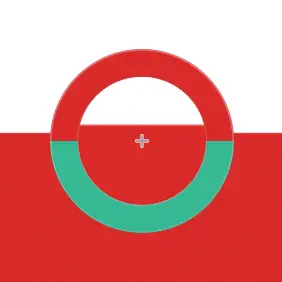
터치에서는 항상 확대경을 사용합니다. 스케치 작업 영역에서 색상 선택기를 선택하면 스타일이 색상 선택기로 설정됩니다. 샘플링 대상이 선택한 레이어로 설정되어 있으면 작은 레이어 표시가 나타납니다.
샘플링 대상과 샘플 크기
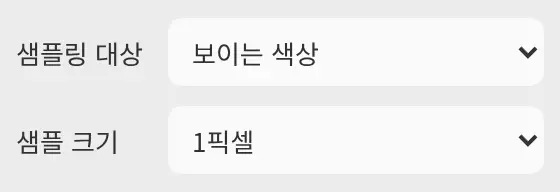
색을 가져오는 동안 도구 패널이나 도구 옵션 막대에서 설정합니다. 스케치 작업 영역에서는 색상 선택기를 두 번 클릭하거나 두 번 탭하면 열립니다.
샘플링 대상
보이는 색상(기본값)은 보이는 그대로의 그림을 샘플링하고, 선택한 레이어는 불투명도, 마스크, 클리핑을 적용하기 전의 선택한 레이어 자체 물감을 샘플링합니다. 선택한 레이어는 잠기지 않은 페인팅 레이어에서만 선택할 수 있습니다.
샘플 크기
1픽셀(기본값), 5 px 원, 15 px 원, 51 px 원, 101 px 원 중에서 고릅니다. 원은 그 안에 있는 픽셀의 평균을 냅니다.