Conta-gotas
Você pode capturar uma cor da tela para pintar com ela. Depois da captura, a ferramenta que você estava usando volta.
Iniciar o Conta-gotas
Faça uma das seguintes ações:
- Pressione I (O no mapa de atalhos Estilo GIMP).
- Escolha Conta-gotas na busca de comandos.
- Em Pintura e Foto, selecione Conta-gotas na barra de ferramentas Ferramentas.
- Em Esboço, selecione Conta-gotas na barra da borda esquerda, entre os controles deslizantes de tamanho e de opacidade.
Para parar sem capturar, pressione I ou selecione de novo o mesmo botão, pressione Escape ou escolha outra ferramenta ou outro pincel. Um toque com o dedo, sem manter pressionado, também encerra o Conta-gotas.
Capturar
Mova sobre a tela para ver a prévia da cor no painel Cor. A cor de tinta só muda quando você captura.
| Entrada | Prévia | Captura |
|---|---|---|
| Mouse | Passe o ponteiro | Clique |
| Caneta | Passe a caneta sobre a tela ou encoste-a | Levante a caneta |
| Dedo | Toque | Levante o dedo |
Com o dedo, o ponto de amostra fica acima da ponta do dedo.
Pixels transparentes não capturam nada, e as cores capturadas são sempre opacas. As capturas são feitas no espaço de cores do desenho. Em um desenho HDR, uma captura pode ser mais clara que o branco SDR. Enquanto você edita uma máscara, a captura define a cor da máscara.
Capturar enquanto pinta
Mantenha Alt pressionada com um pincel, Misturar, Liquefazer, Preencher ou Degradê selecionado. Cada clique captura uma cor. Solte Alt para voltar à ferramenta.
Os mapas de atalhos Estilo Krita e Estilo GIMP usam Ctrl. Na página Atalhos de teclado, esse atalho se chama Amostrar cor enquanto pressionado. Você também pode atribuir o Conta-gotas a um botão da caneta na página Caneta e entrada (Caneta).
Manter um dedo pressionado
Mantenha um dedo parado na tela para começar a capturar com qualquer ferramenta. Levante o dedo para capturar e voltar à ferramenta.
- No editor web e no iPad, é preciso manter o dedo por meio segundo. O Android, o Windows e o Linux usam o tempo de toque longo do sistema.
- Mover o dedo antes de o Conta-gotas abrir cancela o toque longo.
- O toque longo só funciona com um dedo na tela e nenhuma outra ação em andamento.
- Enquanto mantém o dedo, toque com um segundo dedo para alternar Origem entre Cor visível e Camada selecionada.
Estilo
Escolha Estilo na barra Opções da ferramenta durante a captura (no alto da janela, em Foto):
- Conta-gotas com lupa mostra uma lupa redonda. A metade de cima do anel mostra a cor amostrada, e a metade de baixo, a cor atual.
- Conta-gotas com pipeta mostra um cursor em forma de pipeta, com a ponta no ponto amostrado.
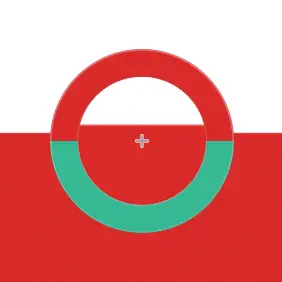
O toque sempre usa a lupa. Selecionar Conta-gotas em Esboço define Estilo como a lupa (Conta-gotas). Uma pequena marca de camadas aparece quando Origem é Camada selecionada.
Origem e Tamanho da amostra
Defina essas opções no painel Ferramenta ou na barra Opções da ferramenta durante a captura. Em Esboço, clique ou toque duas vezes em Conta-gotas para abri-las.
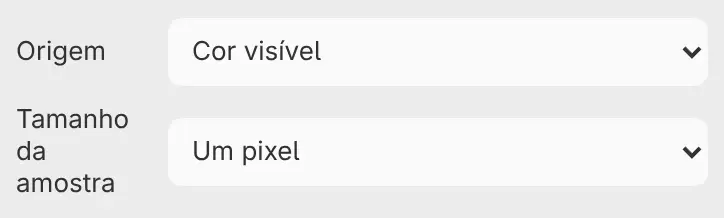
Origem
Cor visível (padrão) amostra o desenho como você o vê, e Camada selecionada, a tinta da própria camada selecionada, antes da opacidade, das máscaras e do recorte. Camada selecionada só é oferecida para uma camada de pintura desbloqueada.
Tamanho da amostra
Um pixel (padrão), Círculo de 5 px, Círculo de 15 px, Círculo de 51 px ou Círculo de 101 px. Um círculo calcula a média dos pixels dentro dele.