Camadas vetoriais
Uma camada vetorial contém caminhos em vez de pixels. Você pode remodelar os caminhos depois de desenhá-los (Editar caminhos).
Criar uma camada vetorial
Faça uma das seguintes ações:
- Selecione Nova camada vetorial na parte inferior do painel Camadas.
- Escolha Camada > Novo > Nova camada vetorial.
- Pressione Ctrl+Alt+Shift+N.
- Digite “arte-final” na busca de comandos.
Um selo de caminho marca a miniatura de uma camada vetorial.
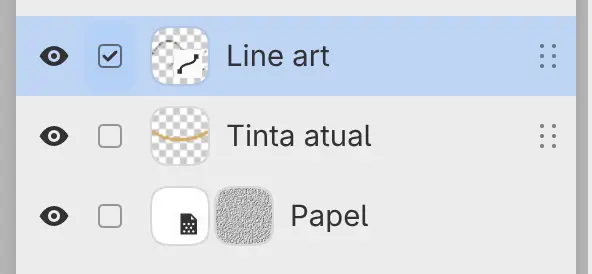
Desenhar caminhos
Você pode desenhar caminhos com Caneta G, cuja largura acompanha a pressão da caneta, e com Monolinha, que mantém uma largura só. Cada traço vira um caminho. Um traço que começa na ponta aberta de um caminho selecionado continua esse caminho.
Ao selecionar uma camada vetorial, a ferramenta passa para a última caneta que desenhou caminhos, no início a Caneta G. Ao selecionar uma camada de pintura de novo, o pincel que você tinha volta.
Em uma camada vetorial, Conjunto de ferramentas esmaece os pincéis que não podem desenhar caminhos. Uma caneta deixa de desenhar caminhos quando você diminui a Dureza ou a Intensidade dela.

Um traço com outro pincel não pinta nada, e um aviso informa o nome da camada. As ações dele são Usar Caneta G, Nova camada de pintura (adiciona uma camada de pintura acima) e Rasterizar camada. Quando uma configuração impede a caneta de desenhar, Redefinir com o nome da configuração, como Redefinir Dureza, substitui Usar Caneta G.
Formas
Com Forma, cada Linha, Retângulo, Elipse, Polígono, Estrela e Caminho vira um caminho, selecionado e na frente dos outros. Veja Forma.
Apagar caminhos
Você pode apagar caminhos com a Borracha, com Pintura transparente ou com a ponta de borracha de uma caneta. Enquanto a Borracha está ativa em uma camada vetorial, três modos aparecem acima dos pincéis de borracha em Conjunto de ferramentas. Em Esboço, eles encabeçam a coluna Ferramentas da gaveta Borracha.
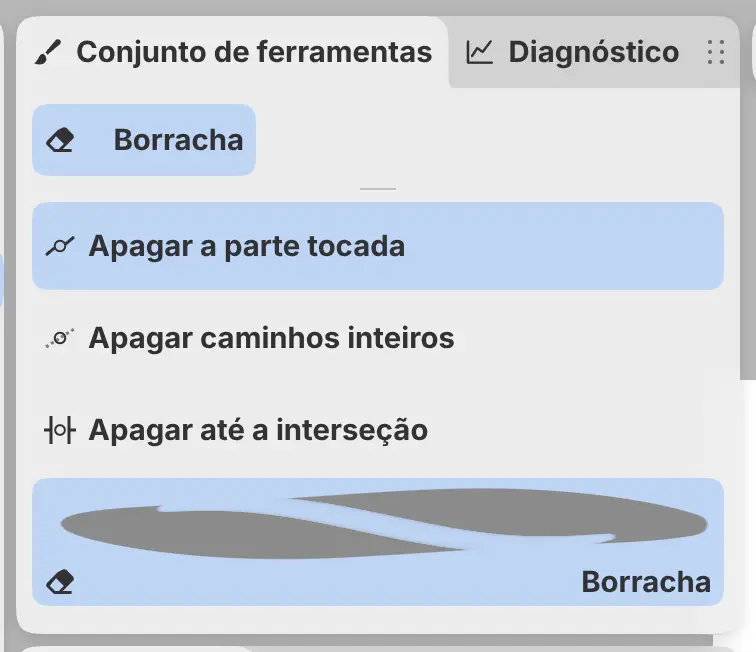
- Apagar a parte tocada corta um caminho onde a borracha encosta e deixa o resto do caminho como está. É o padrão.
- Apagar caminhos inteiros remove todos os caminhos que a borracha encosta.
- Apagar até a interseção remove a parte tocada de um caminho até os cruzamentos mais próximos com outros caminhos ou com ele mesmo. Um caminho que não cruza nada é removido por inteiro.
Apagar não remove a área preenchida.
Preenchimento
Preencher colore o caminho fechado em que você clica, e Preencher com laço adiciona um caminho preenchido. Veja Ferramentas de preenchimento.
Rasterizar camada
Escolha Camada > Rasterizar camada para transformar uma camada vetorial em uma camada de pintura que contém o que os caminhos dela mostram.
Mesclagem
Mesclar abaixo mantém os caminhos quando uma camada vetorial é mesclada em outra camada vetorial. Qualquer outra mesclagem transforma os caminhos em pixels depois de um aviso. Veja Mesclar camadas.