Tamanho, opacidade e fluxo
Toda alteração em uma configuração de pincel é salva com a predefinição do pincel (Salvar e redefinir pincéis).
Painel Ferramenta
Você pode alterar todas as configurações do pincel atual no painel Ferramenta.
Faça uma das seguintes ações:
- Escolha Janela > Ferramenta.
- Em Pintura, selecione a aba Ferramenta na coluna esquerda.
- Em Foto, selecione Ferramenta na faixa de ícones à direita.
- Selecione de novo o botão da ferramenta ativa. Ferramenta é a última coluna da gaveta.
Cada configuração tem um valor, botões − e + e um controle deslizante. Selecione o valor para digitar um número. Só aparecem as configurações que o pincel usa, agrupadas sob títulos como Ponta e Textura (Ponta e textura).
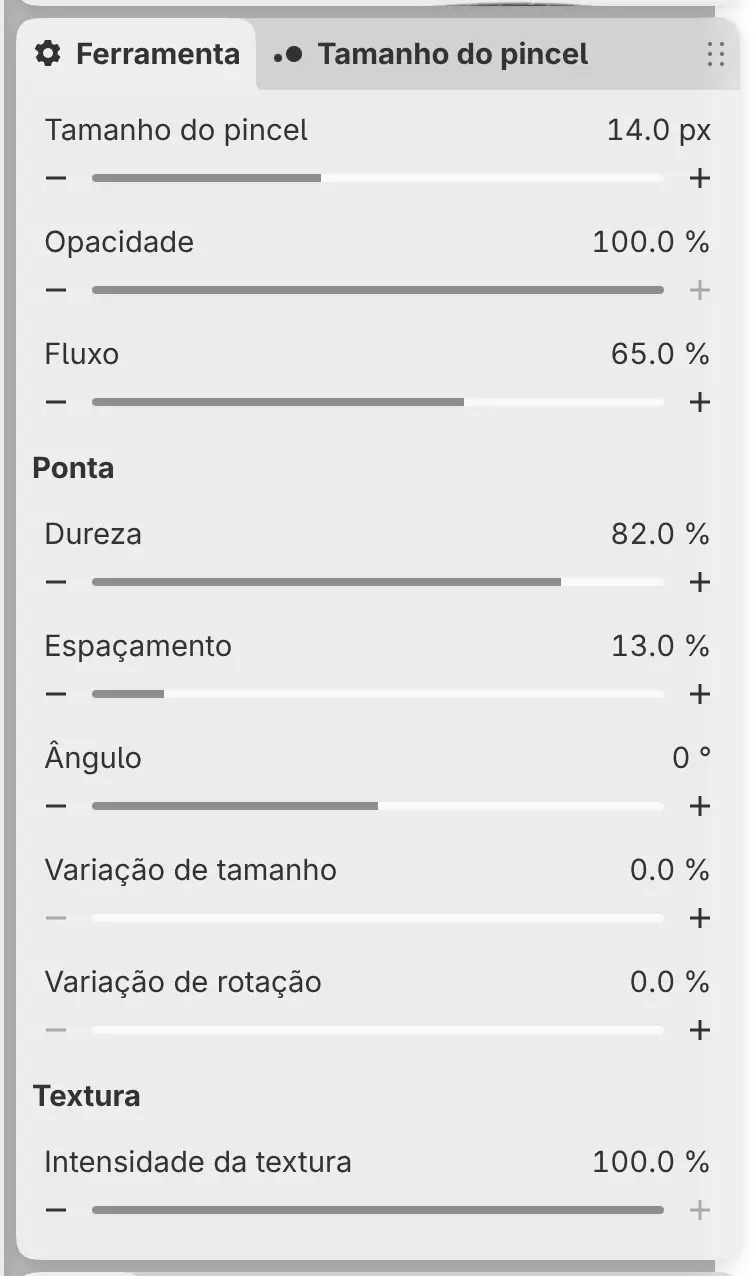
Tamanho do pincel
Define o diâmetro do pincel, de 0,5 a 2048 px.
Opacidade
Define a intensidade de cada carimbo do traço. Nenhum pincel integrado varia a Opacidade com a pressão da caneta.
Fluxo
Define quanta tinta cada carimbo deposita, medida com pressão máxima nos pincéis em que a pressão altera o fluxo. Os pincéis úmidos e de mistura também usam o Fluxo para definir com que força cada carimbo se mistura à tinta da camada.
Os pincéis de Liquefazer não têm Fluxo.
Acúmulo dentro de um traço
Onde um traço cruza a si mesmo, estes pincéis ficam na intensidade do carimbo mais forte: as predefinições do grupo Caneta, Marcador, Lápis de sombreado, Pincel, Pincel de cerdas, Pincel chato texturizado, Esfregaço seco, Bloco de pastel, Veladura transparente, Aguada de aquarela e Aquarela molhada. Os outros pincéis acumulam tinta onde os carimbos se sobrepõem.
A configuração Mesclagem do desenho controla como os carimbos se acumulam (Espaço de cores, profundidade de bits e mesclagem).
Painel Tamanho do pincel
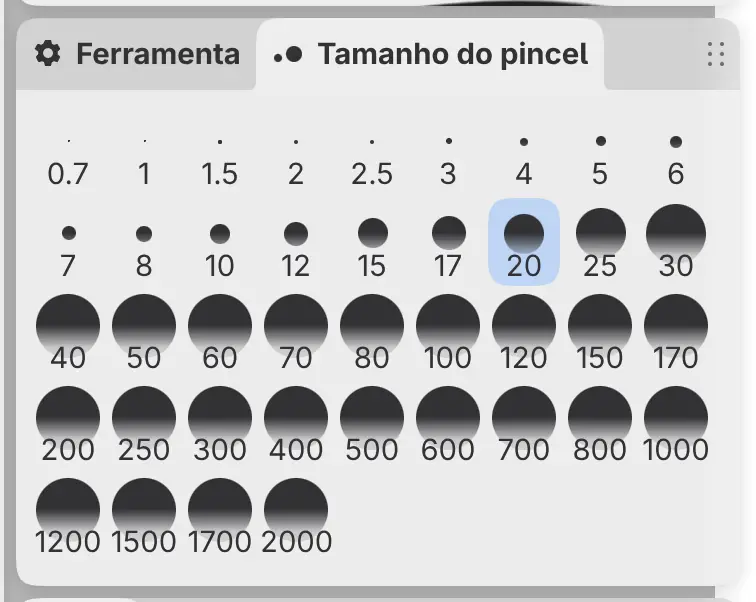
Você pode escolher um tamanho em uma grade no painel Tamanho do pincel.
Faça uma das seguintes ações:
- Escolha Janela > Tamanho do pincel.
- Em Pintura, selecione a aba Tamanho do pincel ao lado de Ferramenta, na coluna esquerda.
- Em Foto, selecione Tamanho do pincel na faixa de ícones à direita.
Cada botão mostra um ponto e um tamanho em pixels. O botão do tamanho atual fica pressionado.
Com Pintar seleção ativo, o painel define o tamanho do pincel de seleção. Você pode dar uma tecla a cada tamanho em Tamanhos de pincel, na página Atalhos de teclado.
Barra Opções da ferramenta
Você pode alterar as configurações da ferramenta atual em uma só linha com a barra Opções da ferramenta. Em Foto, ela fica no fim da barra de ferramentas de cima. Nas outras áreas de trabalho, adicione-a a uma barra de ferramentas com Inserir ferramentas… (Barras de ferramentas e barra de título).
Os menus Ferramenta e Variante vêm primeiro quando a ferramenta tem opções, depois Mistura de cores nos pincéis que misturam tinta e, por fim, as configurações numéricas. As configurações que não cabem ficam em Mais opções da ferramenta.
- Clique duas vezes (ou toque duas vezes) no rótulo ou no ícone de uma configuração para voltar ao valor integrado do pincel.
- Role sobre um valor para alterá-lo passo a passo. Com um dedo, arraste o valor para cima ou para baixo.
- Clique com o botão direito na barra ou mantenha-a pressionada para escolher Horizontal: texto, Horizontal: ícones ou Mostrar controles deslizantes.

Controles deslizantes em Esboço
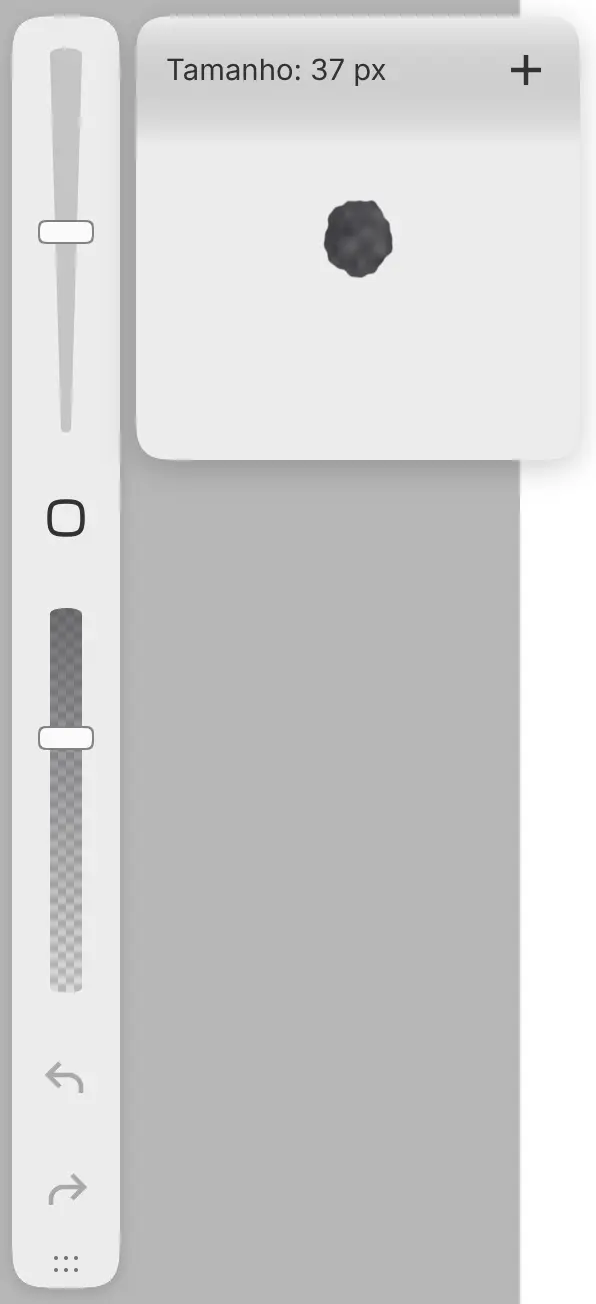
Você pode definir o tamanho e a opacidade do pincel com os dois controles deslizantes da barra na borda esquerda, em Esboço.
- Toque ou clique na trilha para definir um valor. Uma prévia mostra a ponta no tamanho real em pixels ou na opacidade escolhida.
- Arraste ao longo da trilha para alterar o valor. A prévia fecha quando você levanta o dedo ou a caneta.
- Toque na tampa na ponta do controle deslizante para ver a prévia sem alterar o valor.
Selecione + (Marcar este valor) na prévia para marcar o valor na trilha, ou − (Remover marcador) para remover a marca. Um toque perto de uma marca define exatamente esse valor. Cada predefinição de pincel guarda seus próprios marcadores.
Um controle deslizante fica esmaecido quando a ferramenta atual não tem tamanho ou opacidade. Você pode adicionar o Controle deslizante de tamanho do pincel e o Controle deslizante de opacidade do pincel a qualquer barra de ferramentas com Inserir ferramentas….
Teclas
| Tecla | Ação |
|---|---|
| [ | Diminuir tamanho do pincel em 1 px. Mantenha a tecla pressionada para repetir. |
| ] | Aumentar tamanho do pincel em 1 px. Mantenha a tecla pressionada para repetir. |
| Nenhuma | Diminuir opacidade do pincel e Aumentar opacidade do pincel em 1%. |
Você pode atribuir teclas a essas ações em Pintura, na página Atalhos de teclado.
Digitar um valor
Busque o nome de uma configuração, como Fluxo…, e digite o novo valor (Busca de comandos).