Exportar imagens
Você pode exportar uma cópia achatada do desenho como imagem. Exportar não altera
o desenho .capy e não conta como salvar.
Exportar uma imagem
Faça uma das seguintes ações:
- Escolha Arquivo > Exportar….
- Pressione Ctrl+Shift+E.
A caixa de diálogo Exportar imagem abre no destino Web / Compartilhar. Selecione Escolher arquivo… e escolha um local. O nome sugerido é o nome do desenho com a extensão do formato, como “Sem título.png”. No Firefox e no Safari, abre em vez disso a caixa de diálogo Baixar arquivo (consulte Abrir e salvar).
O nome do arquivo precisa terminar com a extensão do formato. Exportar… não está disponível enquanto um recorte ou uma transformação está aberto.
Configurações
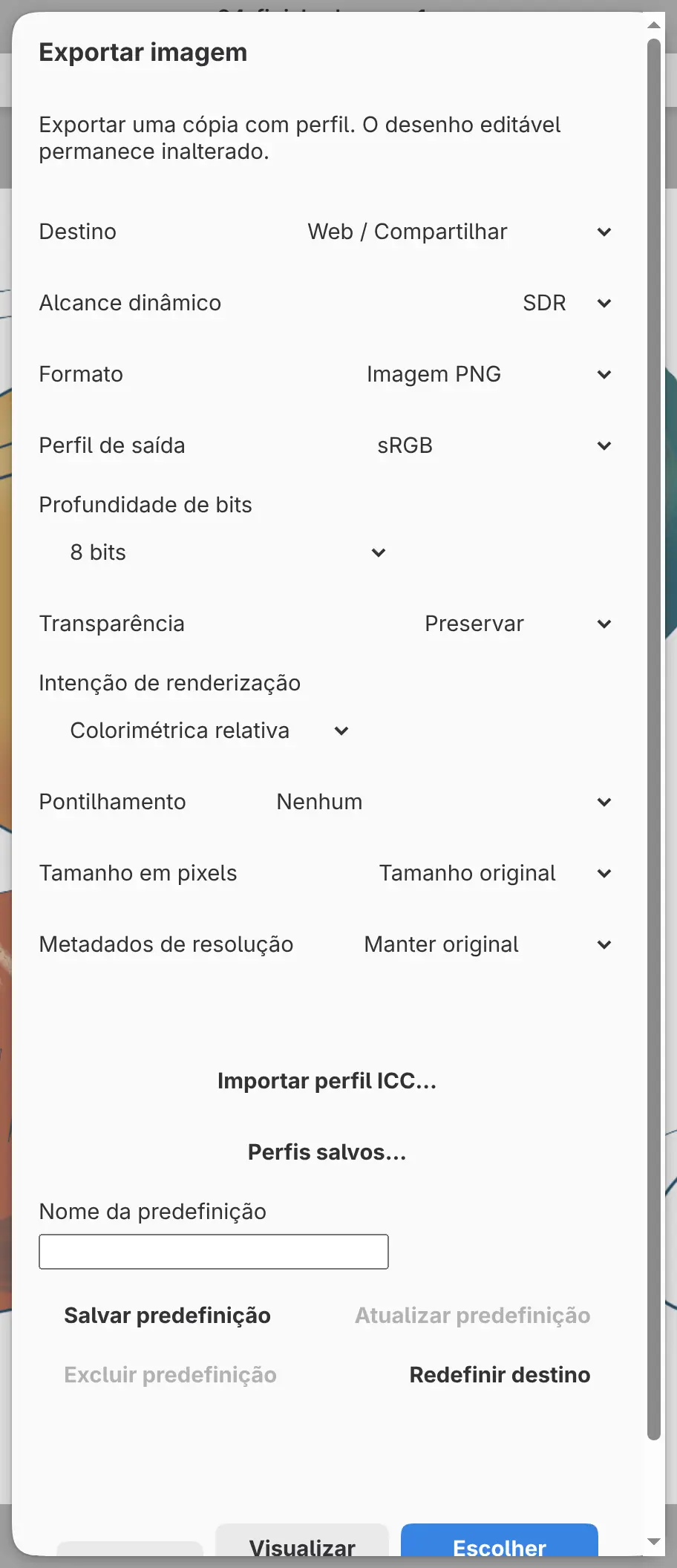
Algumas configurações aparecem só para determinados formatos.
Destino
Define todas as outras configurações de uma vez. As predefinições de exportação salvas aparecem depois destes destinos integrados:
- Web / Compartilhar: um PNG sRGB de 8 bits no tamanho original.
- Imagem de cores amplas: o mesmo, em Display P3.
- Edição posterior: um TIFF de 16 bits no espaço de cores do desenho.
- Personalizado: começa igual a Web / Compartilhar.
Alcance dinâmico
SDR em um desenho SDR, ou uma escolha de formatos HDR em um desenho HDR (consulte Exportação HDR, abaixo).
Limitar cores HDR fora do intervalo
Corta as cores que passam do intervalo de PNG HDR, JPEG HDR e AVIF HDR. Aparece só para esses formatos.
Formato
Imagem PNG, Imagem TIFF, Imagem JPEG ou WebP · sem perdas (consulte Limites dos formatos, abaixo).
Perfil de saída
sRGB, Display P3, Adobe RGB (1998) ou ProPhoto RGB, além de “Original: nome” para cada camada de foto com perfil incorporado próprio.
Profundidade de bits
8 bits ou 16 bits.
Transparência
Preservar, Fundo branco ou Fundo preto.
Intenção de renderização
Colorimétrica relativa (o padrão), Perceptual, Saturação ou Colorimétrica absoluta.
Pontilhamento
Nenhum ou Estocástico (saída de 8 bits).
Qualidade
A qualidade de compressão, de 1 a 100, com padrão 90. Aparece para JPEG, JPEG HDR e AVIF HDR.
Tamanho em pixels
Tamanho original ou Ajustar aos limites. Ajustar aos limites acrescenta Largura máxima (px) e Altura máxima (px) e reduz a imagem para caber dentro desses limites sem alterar as proporções.
Metadados de resolução
Manter original, Pixels por polegada ou Omitir. Pixels por polegada acrescenta um campo de 1 a 65535, com padrão 300.
Metadados
Tudo, Direitos autorais e contato ou Nenhum. Com Tudo, Remover localização vem ativado por padrão. Essas linhas aparecem só em desenhos abertos a partir de uma foto com dados da câmera ou de direitos autorais.
Importar perfil ICC… e Perfis salvos…
Importar perfil ICC… adiciona um arquivo .icc ou .icm de até 16 MiB a
Perfil de saída. Perfis salvos… abre a Biblioteca de perfis de cor.
Nome da predefinição e botões de predefinição
Salvar predefinição salva as configurações como um novo destino com o Nome da predefinição. Atualizar predefinição e Excluir predefinição alteram ou removem a predefinição salva selecionada. Redefinir destino restaura as configurações de um destino integrado.
Visualizar saída
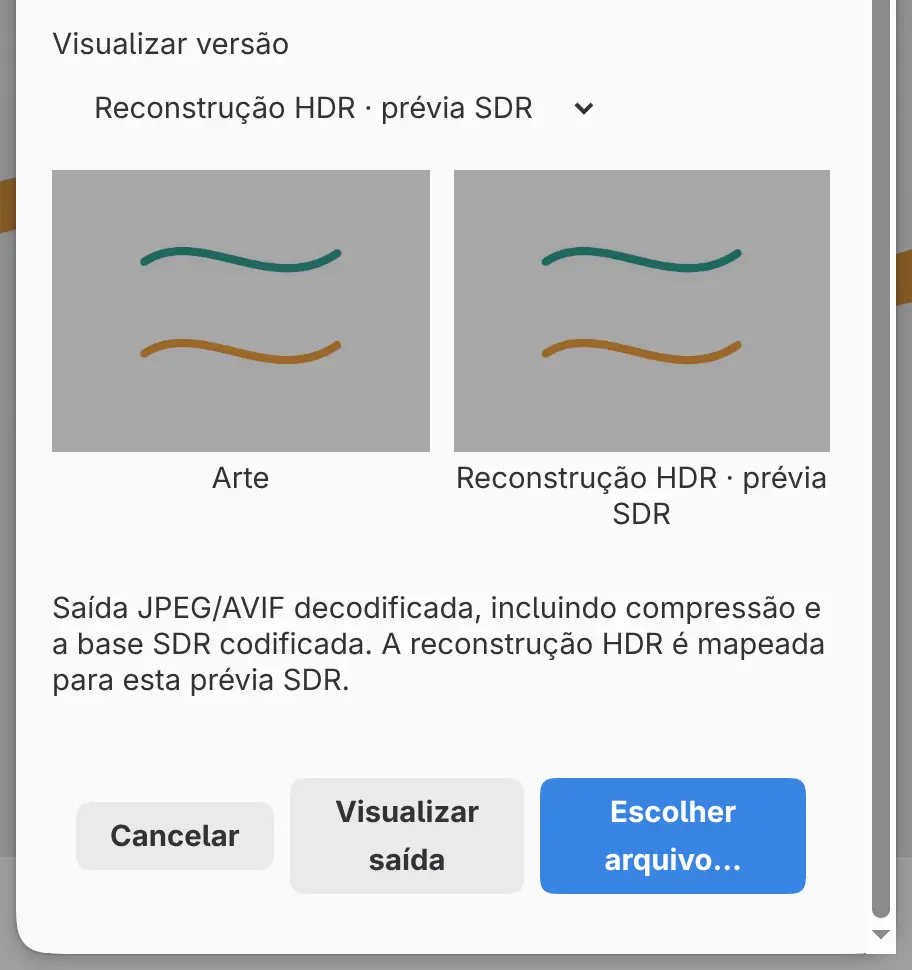
Mostra a imagem exportada ao lado da arte, com as legendas Arte e Saída, e um aviso se alguma cor ficar fora da gama de saída. Alterar qualquer configuração apaga a prévia.
Escolher arquivo…
Pergunta onde salvar a imagem.
Limites dos formatos
- JPEG e WebP são somente de 8 bits.
- JPEG não preserva transparência.
- WebP aceita até 16.384 pixels de cada lado.
- Com um perfil de saída em escala de cinza, WebP não fica disponível.
- Com um perfil de saída CMYK, só TIFF e JPEG ficam disponíveis, sem transparência.
As opções incompatíveis com as outras configurações ficam esmaecidas.
Predefinições de exportação
Depois de uma exportação, um destino integrado guarda as configurações usadas. Quando você exporta com uma predefinição salva, as configurações ficam guardadas em Personalizado, e a predefinição em si só muda com Atualizar predefinição.
O nome de uma predefinição tem até 80 caracteres, e você pode guardar até 64 predefinições. As predefinições valem para todos os desenhos.
Exportação HDR
Em um desenho de 16 ou 32 bits em ponto flutuante, Alcance dinâmico oferece estas opções:
| Opção | Grava |
|---|---|
| Versão SDR | A versão SDR do desenho, com as configurações SDR |
| JPEG HDR · mapa de ganho | Um .jpg com mapa de ganho |
| AVIF HDR · mapa de ganho com transparência | Um .avif com mapa de ganho e transparência |
| PNG HDR · BT.2020 PQ | Um .png codificado em BT.2020 PQ, com transparência |
| OpenEXR · 32 bits em ponto flutuante | Um .exr no espaço de cores do desenho, com transparência |
Versão SDR usa a versão SDR definida com Prova SDR. OpenEXR não guarda dados da câmera nem de direitos autorais. Em um desenho HDR, Edição posterior passa a se chamar Edição posterior (SDR) e usa OpenEXR.
Para JPEG HDR e AVIF HDR, Visualizar saída acrescenta Visualizar versão, com Reconstrução HDR · prévia SDR e Base SDR codificada.
Se a prévia encontrar cores fora do intervalo de PNG, JPEG ou AVIF HDR, Escolher arquivo… fica indisponível até você ativar Limitar cores HDR fora do intervalo ou escolher OpenEXR.
Exportar novamente
Arquivo > Exportar novamente repete a última exportação do desenho com as mesmas configurações e o mesmo arquivo, sem a caixa de diálogo. Fica indisponível até você exportar o desenho uma vez.
Cada desenho guarda sua última exportação, inclusive depois de reiniciar. No Firefox e no Safari, Exportar novamente mostra a caixa de diálogo Baixar arquivo.
Outras plataformas
No Linux, as configurações ficam divididas nas páginas Tamanho, Cor e transparência e Predefinição, e alguns rótulos são diferentes. As caixas de diálogo do iPad e do macOS também usam rótulos próprios.