Recortar
Você pode recortar a tela em um quadro com a ferramenta Recortar. Os pixels recortados continuam nas camadas deles, ocultos, a menos que você ative Excluir área recortada.
Recortar a tela
Faça uma das seguintes ações:
- Escolha Editar > Imagem > Recortar.
- Pressione C.
- Em Foto, selecione Recortar na barra de ferramentas Ferramentas.
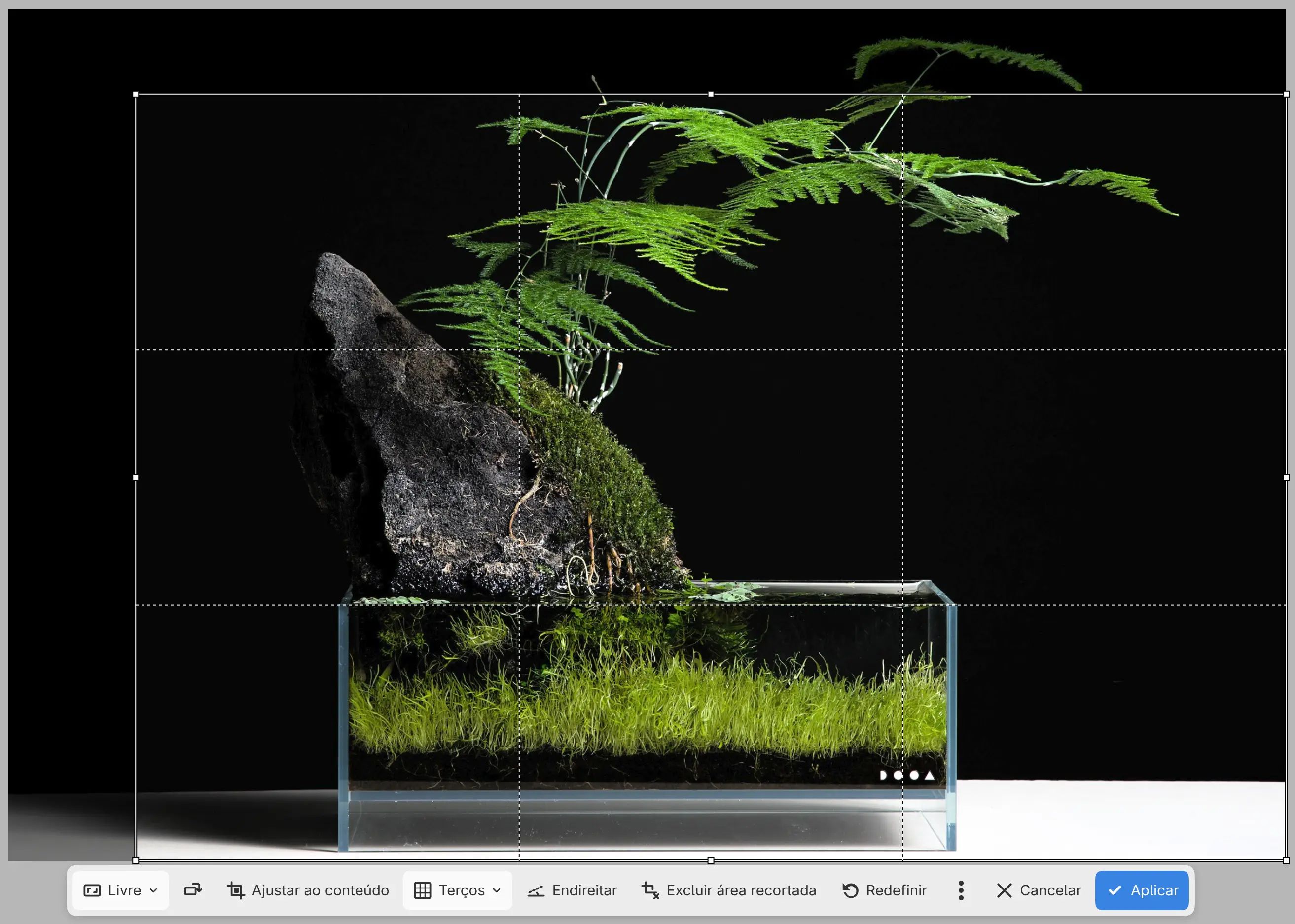
Um quadro com alças aparece ao redor da tela inteira, ou como o maior quadro da proporção escolhida. A tela fora do quadro fica esmaecida, e a barra de ações da tela do recorte aparece na borda inferior da tela.
- Arraste dentro do quadro para movê-lo.
- Arraste uma alça de canto ou de lado para redimensionar o quadro. Mantenha Shift pressionada para manter as proporções, ou Alt para redimensionar a partir do centro.
- Arraste o quadro além da borda da tela para acrescentar tela transparente.
Em uma tela sensível ao toque, só as alças respondem ao dedo. Um dedo dentro do quadro move a visualização.
Para terminar, selecione Aplicar ou pressione Enter. Cancelar, Escape e Desfazer descartam o recorte. Nos dois casos, a ferramenta que você usava antes volta.
Aplicar também recorta as camadas bloqueadas. Não é possível começar um recorte enquanto uma transformação está aberta.
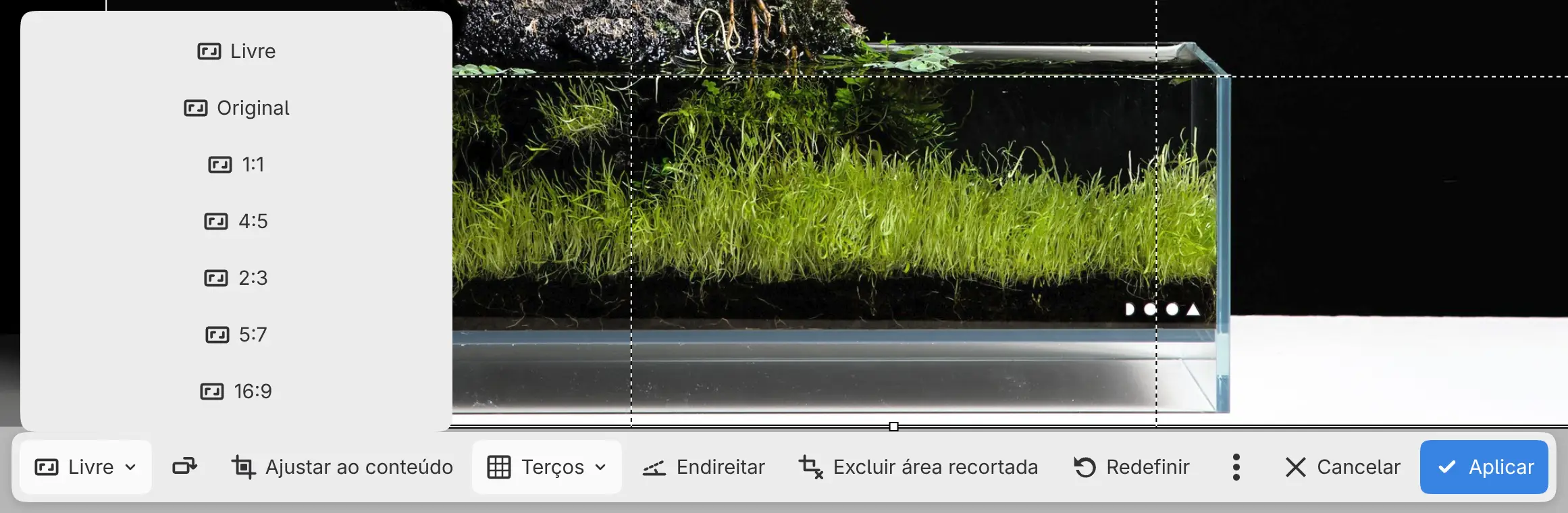
Proporção
Escolha Livre, Original, 1:1, 4:5, 2:3, 5:7 ou 16:9 em Proporção na barra de ações da tela. O quadro vira o maior quadro dessa proporção. Livre é o padrão.
Trocar orientação do recorte, o botão de ícone ao lado de Proporção, alterna o quadro entre paisagem e retrato.
A proporção, a sobreposição e Excluir área recortada se mantêm no próximo recorte.
Ajustar ao conteúdo
Ajustar ao conteúdo ajusta o quadro, sem rotação, aos limites dos pixels visíveis, incluindo os pixels além da tela. Proporção muda para Livre.
Sobreposição
Escolha Terços, Grade, Diagonal ou Proporção áurea em Sobreposição. Terços é o padrão. Pressione O durante o recorte para mostrar a próxima sobreposição.
Endireitar
Selecione Endireitar na barra de ações da tela e trace uma linha ao longo de algo que deveria estar na horizontal ou na vertical. O quadro gira para acompanhar a linha. Mantenha Shift pressionada para encaixar a linha em passos de 15°. Em uma tela sensível ao toque, um dedo traça a linha enquanto Endireitar está selecionado.
Você também pode definir o ângulo em Endireitar no painel Ferramenta. O quadro gira no máximo 45° para cada lado.
Quando você aplica um recorte girado, as camadas de pintura e as máscaras são reamostradas. As fotos posicionadas mantêm os pixels originais.
Para endireitar por uma guia, selecione a guia e selecione Endireitar na barra de ações da tela dela (consulte Réguas e guias). Um recorte se abre, girado para se alinhar à guia.
Excluir área recortada
Ative Excluir área recortada para descartar os pixels fora do quadro ao aplicar o recorte. As fotos posicionadas mantêm os pixels originais. Vem desativado por padrão.
Um recorte que ficaria grande demais mantendo os pixels ocultos só funciona com Excluir área recortada ativado.
Redefinir
Redefinir volta o quadro para a tela inteira, sem rotação, e desativa Endireitar. Com uma proporção escolhida, o quadro vira o maior quadro dessa proporção.
Configurações de recorte no painel Ferramenta
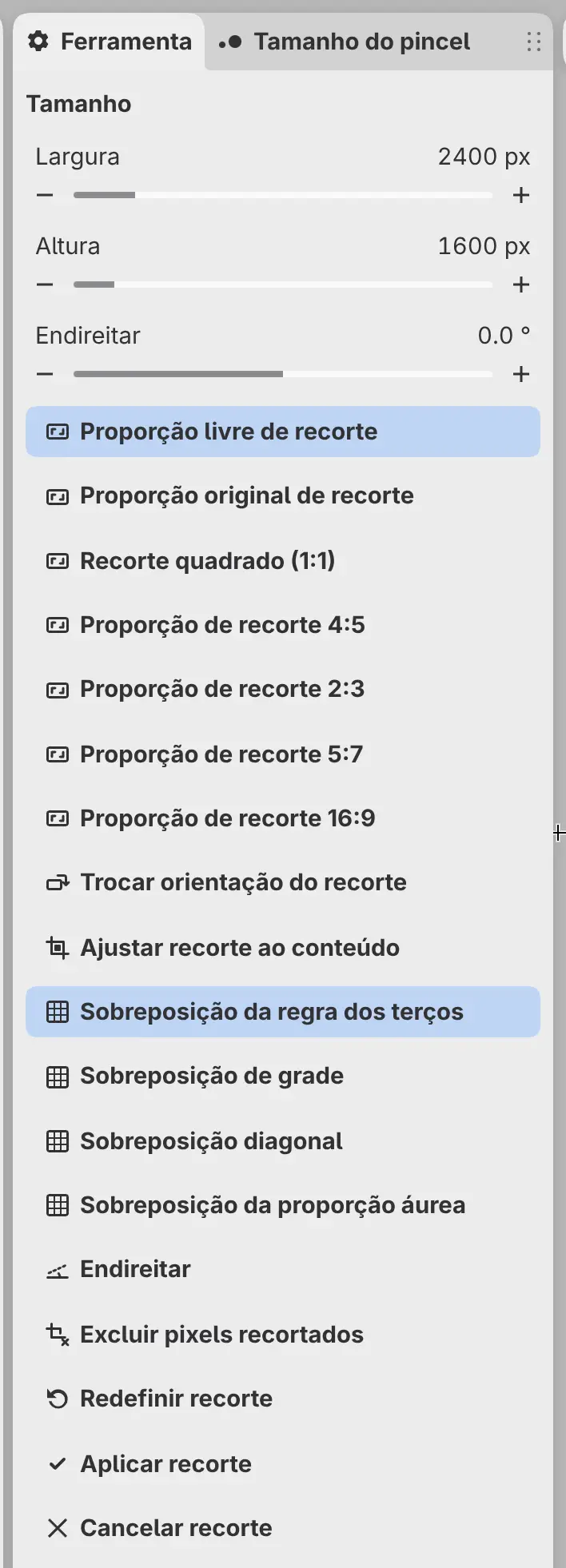
Durante o recorte, o painel Ferramenta (e a barra Opções da ferramenta em Foto) mostra:
- Tamanho: Largura e Altura do quadro, em pixels. Com uma proporção escolhida, o outro lado acompanha.
- Endireitar: o ângulo do quadro, de −45° a 45°.
- Os botões da barra de ações da tela.
Recortar tela à seleção
Você pode recortar a tela nos limites de uma seleção.
Faça uma das seguintes ações:
- Escolha Editar > Imagem > Recortar tela à seleção.
- Selecione Recortar na barra de seleção.
Os pixels fora dos limites da seleção continuam nas camadas deles, ocultos. Não é possível recortar por uma seleção invertida.
Recuperar pixels recortados
Escolha Editar > Imagem > Revelar tudo para aumentar a tela até ela mostrar os pixels de todas as camadas, ou aumente a tela com Editar > Imagem > Tamanho da tela… (consulte Tamanho e rotação da imagem).