Adicionar e editar filtros
Você pode adicionar um filtro em uma camada própria ou anexado a uma camada e mudar as configurações dele no painel Propriedades.
Painel Filtros
Você pode adicionar um filtro em uma camada própria selecionando-o no painel Filtros.
Faça uma das seguintes ações:
- Escolha Janela > Filtros.
- Em Pintura e Foto, selecione a aba Filtros ao lado de Propriedades na coluna direita.
- Em Esboço, selecione Filtros na barra de título.
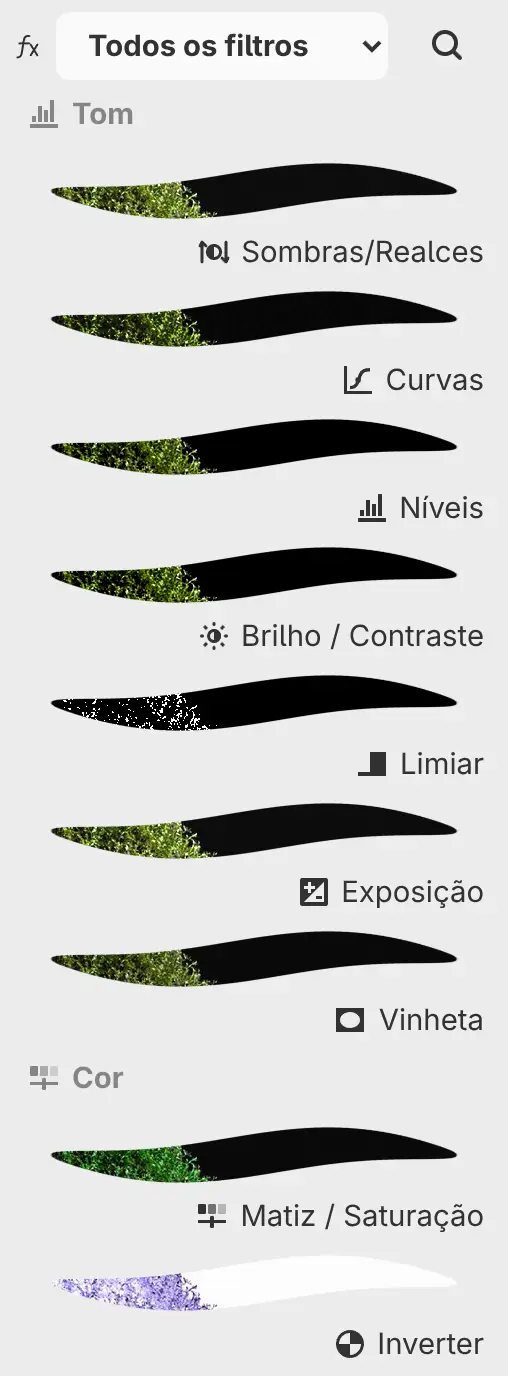
Enquanto uma camada está selecionada, cada linha mostra uma prévia do filtro nessa camada e nas camadas abaixo dela. Os filtros animados têm uma marca antes do ícone.
O menu no topo mostra uma categoria ou Todos os filtros. Buscar filtros encontra um filtro pelo nome dentro da categoria escolhida.
Depois que você adiciona um filtro, o painel Propriedades vem para a frente, ao lado de Filtros.
Menu Filtro
Você pode adicionar um filtro em uma camada própria pelo menu Filtro.
Faça uma das seguintes ações:
- Escolha uma categoria e um filtro no menu Filtro.
- Em Esboço, escolha Menu principal > Filtro e depois uma categoria e um filtro.
- Digite o nome do filtro na busca de comandos.
O menu também tem Separação de frequências…, e o submenu Preencher adiciona camadas de preenchimento. Não é possível adicionar filtros na Máscara rápida nem enquanto você edita uma camada de seleção.
Ajustar
Você pode adicionar um filtro mascarado pela seleção atual. Selecione Ajustar na barra de seleção sobre a tela e depois escolha uma categoria e um filtro.
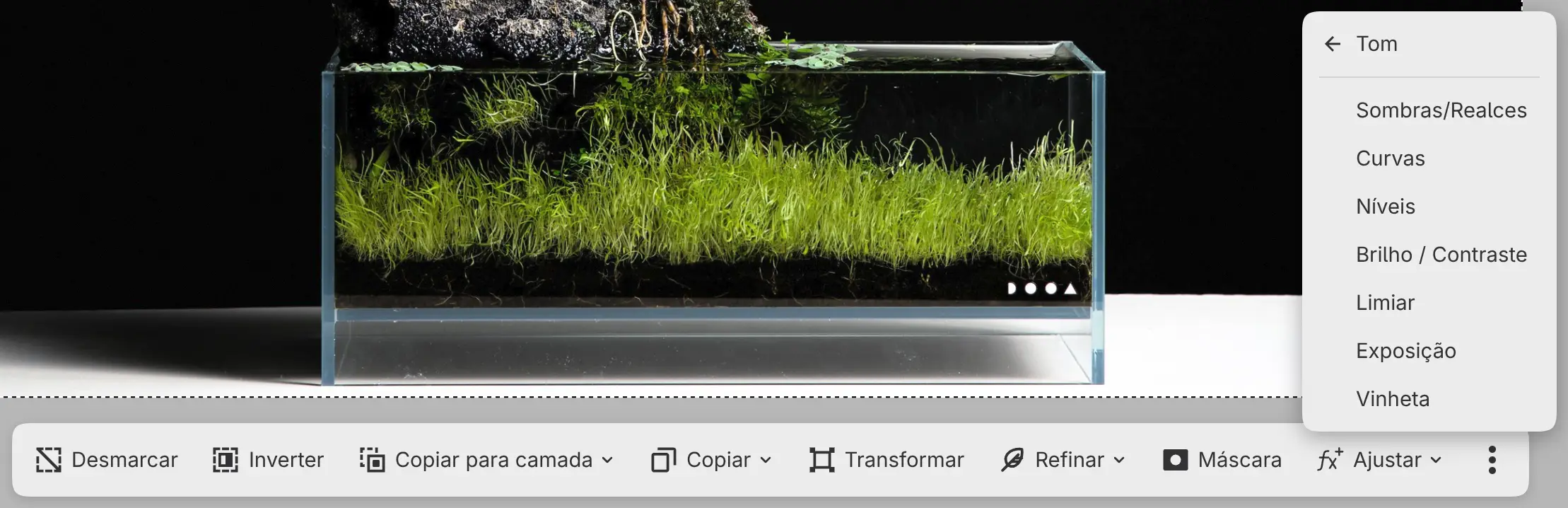
Adicionar filtro
Você pode anexar um filtro à camada selecionada.
Faça uma das seguintes ações:
- Selecione Adicionar filtro na parte inferior do painel Camadas ou do painel Propriedades.
- Abra o menu da camada e escolha Adicionar filtro.
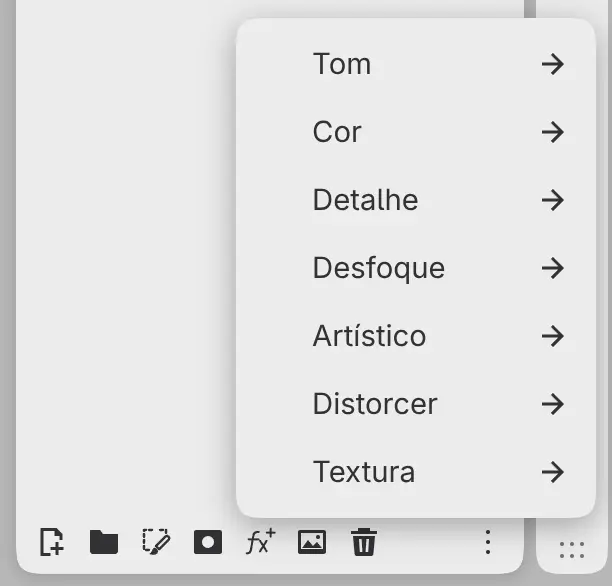
Adicionar filtro funciona em camadas de pintura desbloqueadas, camadas de foto e grupos que não estejam com Atravessar. O menu tem todas as categorias, exceto Preencher.
Gaveta Filtros em Esboço
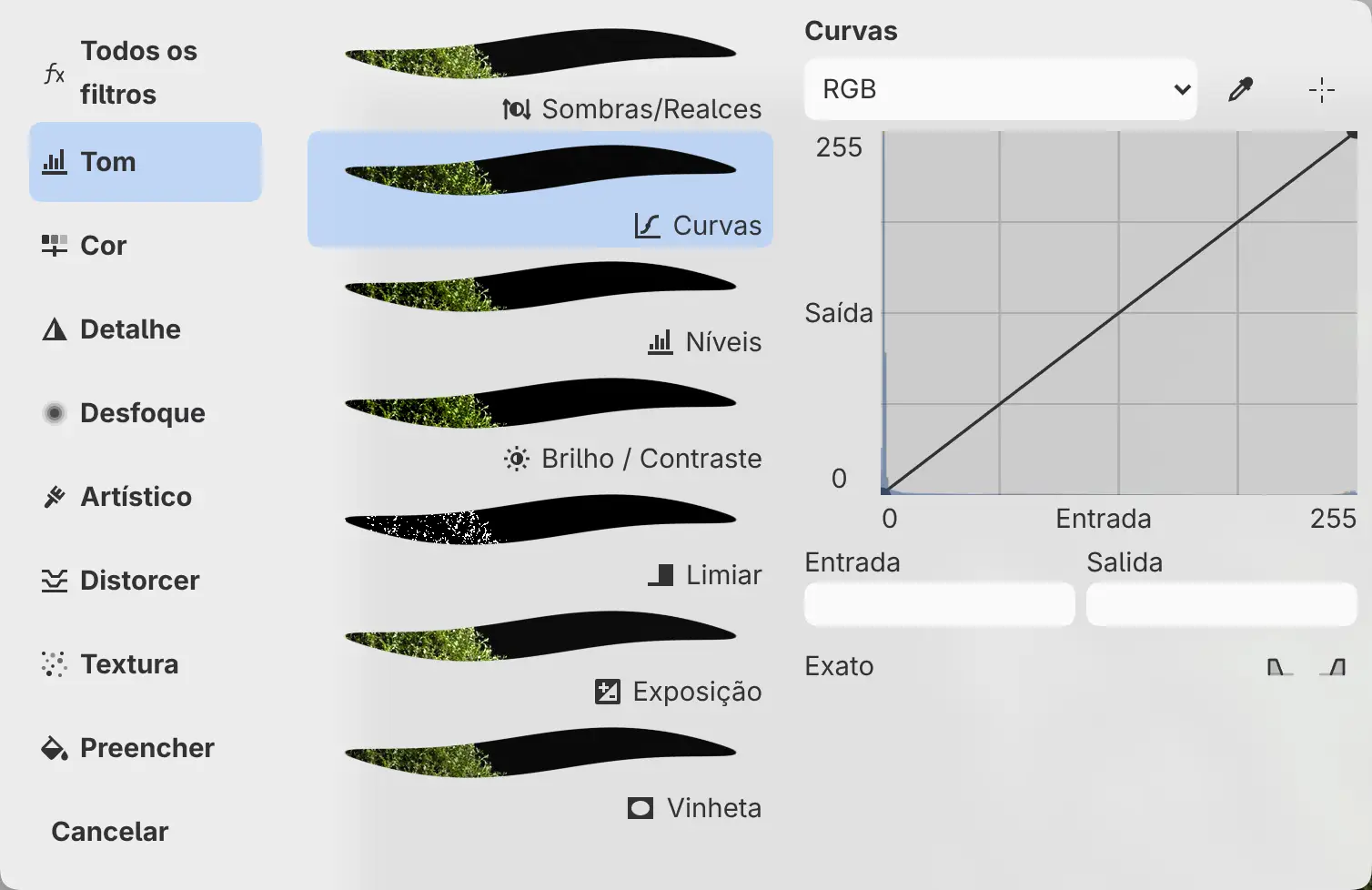
Em Esboço, você pode escolher filtros e mudar as configurações deles na gaveta Filtros. Selecione Filtros na barra de título e depois selecione uma categoria em Tipo de filtro e um filtro em Filtros.
| Camada selecionada | Selecionar um filtro na gaveta |
|---|---|
| Um filtro | Substitui o filtro, mantendo o nome, a máscara, a opacidade, o modo de mesclagem e a posição dele |
| Uma camada recortada | Anexa o filtro a essa camada |
| Qualquer outra camada | Adiciona o filtro em uma camada própria acima dela |
Cancelar, na parte inferior de Tipo de filtro, exclui o filtro selecionado e fecha a gaveta. Para manter o filtro, selecione Filtros na barra de título de novo.
Painel Propriedades
Você pode mudar as configurações do filtro selecionado no painel Propriedades.
Faça uma das seguintes ações:
- Escolha Janela > Propriedades.
- Em Pintura e Foto, selecione a aba Propriedades na coluna direita.
- Em Esboço, use a coluna direita da gaveta Filtros.
| Controle | Uso |
|---|---|
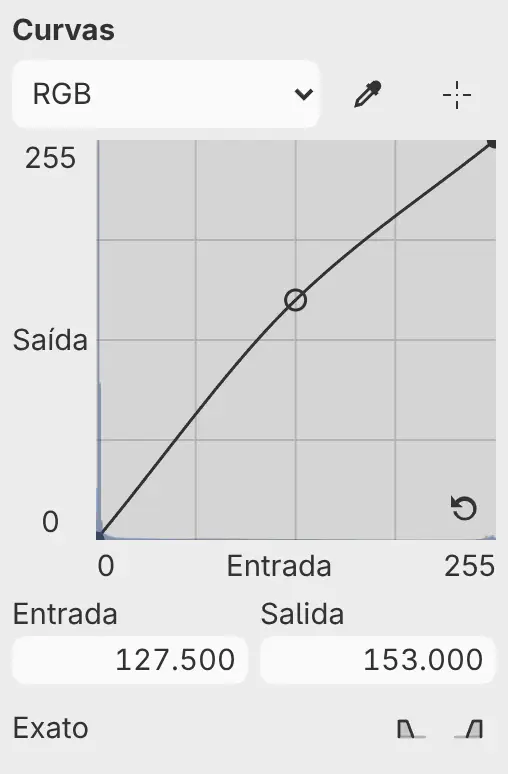
| Menu de páginas | Mostra uma página das configurações do filtro, como a curva Vermelho de Curvas. |
| Controle deslizante | Arraste ou selecione − ou +. Selecione o valor para digitar um número, uma unidade ou uma expressão como 85/2. Apague o valor para restaurar o padrão. |
| Cor | Abre Editar cor. Usar cor selecionada define a cor como a cor atual. |
| Degradê | Edita os pontos de cor como na ferramenta Degradê. |
Cada arrasto é um passo de desfazer, e Escape durante um arrasto restaura o valor. Algumas configurações aceitam valores digitados além dos extremos do controle deslizante.
Os tamanhos em px são pixels da tela. Depois de Tamanho da imagem…, o efeito acompanha a escala da imagem e o número continua o mesmo.
Enquanto Sombras/Realces, Claridade ou Desembaçar se atualiza, o título do painel termina em “Atualizando…”. As configurações de um filtro bloqueado não podem ser alteradas.
Definir tons a partir da imagem
Níveis, Curvas e Equilíbrio de branco têm botões no topo do painel Propriedades que leem a imagem como ela chega ao filtro.
| Botão | Filtro | Função |
|---|---|---|
| Amostrar ponto > Escolher ponto preto, Escolher ponto neutro ou Escolher ponto branco | Níveis, Curvas | Clique na tela para definir esse ponto. |
| Escolher ponto neutro | Equilíbrio de branco | Clique na tela para definir Temperatura e Tonalidade de modo que o ponto fique neutro. |
| Automático | Níveis | Define Preto, Branco e Meios-tons de entrada da página atual a partir da imagem. Mostra Cancelar enquanto é executado. |
| Ajuste direcionado | Curvas | Arraste para cima ou para baixo na tela para subir ou descer a curva no tom sob o ponteiro. |
Na página RGB, os botões alteram todos os canais, e em uma página de canal, só esse canal.
Enquanto um seletor ou Ajuste direcionado está ativado, uma barra na parte inferior da tela mostra uma instrução e Cancelar ou Concluído. Se um ponto não puder ser usado, aparece uma mensagem e o seletor continua ativado.
Painel Histograma
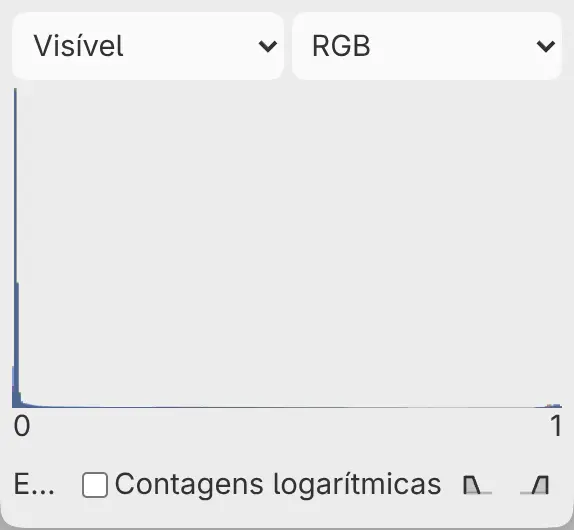
Você pode conferir os tons da imagem no painel Histograma.
Faça uma das seguintes ações:
- Escolha Janela > Histograma.
- Em Foto, selecione a aba Histograma no topo da coluna direita.
| Controle | Opções |
|---|---|
| Menu de origem (Visível no início) | Visível, Camada selecionada, Referência (as camadas com Usar como referência), Seleção (a imagem visível dentro da seleção) |
| Menu de canal (RGB no início) | RGB, Vermelho, Verde, Azul, Luminância |
| Contagens logarítmicas | Mostra as contagens de pixels em escala logarítmica. |
| Sombras, Realces | Marcam as áreas cortadas na tela. Em um desenho HDR, mostram Sombras (SDR) e Realces (SDR). |
O status abaixo do gráfico mostra “Exato” quando a contagem termina.
Painel Forma de onda
Você pode ver o brilho e a cor da esquerda para a direita na imagem no painel Forma de onda.
Faça uma das seguintes ações:
- Escolha Janela > Forma de onda.
- Em Foto, selecione a aba Forma de onda ao lado de Histograma.
O painel tem um menu de canal próprio e Contagens logarítmicas. O menu de origem e os botões de corte são compartilhados com o painel Histograma.