การเพิ่มและแก้ไขฟิลเตอร์
คุณสามารถเพิ่มฟิลเตอร์บนเลเยอร์ของตัวเองหรือแนบกับเลเยอร์หนึ่ง และเปลี่ยนการตั้งค่าของฟิลเตอร์ในแผง คุณสมบัติ ได้
แผงฟิลเตอร์
คุณสามารถเพิ่มฟิลเตอร์บนเลเยอร์ของตัวเองได้โดยเลือกฟิลเตอร์ในแผง ฟิลเตอร์
ทำอย่างใดอย่างหนึ่งต่อไปนี้:
- เลือก หน้าต่าง > ฟิลเตอร์
- ในพื้นที่ทำงานระบายสีและภาพถ่าย ให้เลือกแท็บ ฟิลเตอร์ ถัดจาก คุณสมบัติ ในคอลัมน์ขวา
- ในพื้นที่ทำงานร่างภาพ ให้เลือก ฟิลเตอร์ ในแถบชื่อเรื่อง
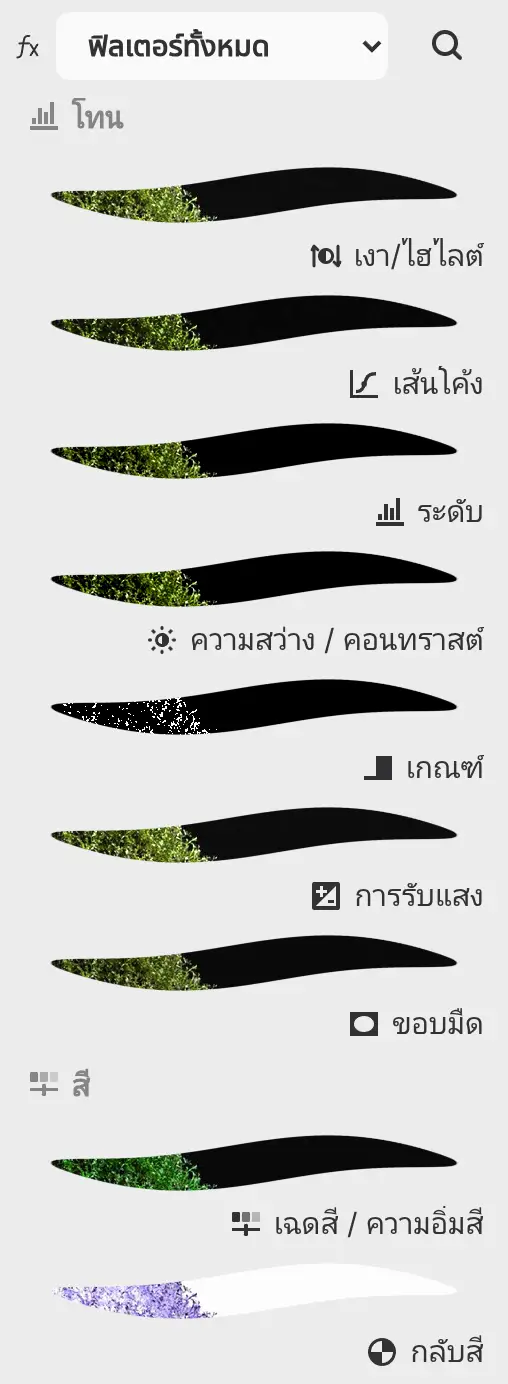
ขณะที่เลือกเลเยอร์ไว้ แต่ละแถวจะแสดงตัวอย่างฟิลเตอร์บนเลเยอร์นั้นและเลเยอร์ด้านล่าง ฟิลเตอร์ที่เคลื่อนไหวได้จะมีเครื่องหมายอยู่หน้าไอคอน
เมนูด้านบนแสดงหมวดหมู่เดียวหรือ ฟิลเตอร์ทั้งหมด ค้นหาฟิลเตอร์ ใช้หาฟิลเตอร์ตามชื่อภายในหมวดหมู่ที่เลือก
หลังจากเพิ่มฟิลเตอร์ แผง คุณสมบัติ จะขึ้นมาอยู่ด้านหน้า ถัดจาก ฟิลเตอร์
เมนูฟิลเตอร์
คุณสามารถเพิ่มฟิลเตอร์บนเลเยอร์ของตัวเองจากเมนู ฟิลเตอร์ ได้
ทำอย่างใดอย่างหนึ่งต่อไปนี้:
- เลือกหมวดหมู่และฟิลเตอร์จากเมนู ฟิลเตอร์
- ในพื้นที่ทำงานร่างภาพ ให้เลือก เมนูหลัก > ฟิลเตอร์ แล้วเลือกหมวดหมู่และฟิลเตอร์
- พิมพ์ชื่อฟิลเตอร์ในการค้นหาคำสั่ง
เมนูนี้ยังมี แยกความถี่… และเมนูย่อย เติมสี ใช้เพิ่มเลเยอร์เติมสี คุณเพิ่มฟิลเตอร์ในมาสก์ด่วนหรือขณะแก้ไขเลเยอร์พื้นที่เลือกไม่ได้
ปรับ
คุณสามารถเพิ่มฟิลเตอร์ที่มีมาสก์ตามพื้นที่เลือกปัจจุบันได้ เลือก ปรับ ในแถบพื้นที่เลือกบนผืนผ้าใบ แล้วเลือกหมวดหมู่และฟิลเตอร์
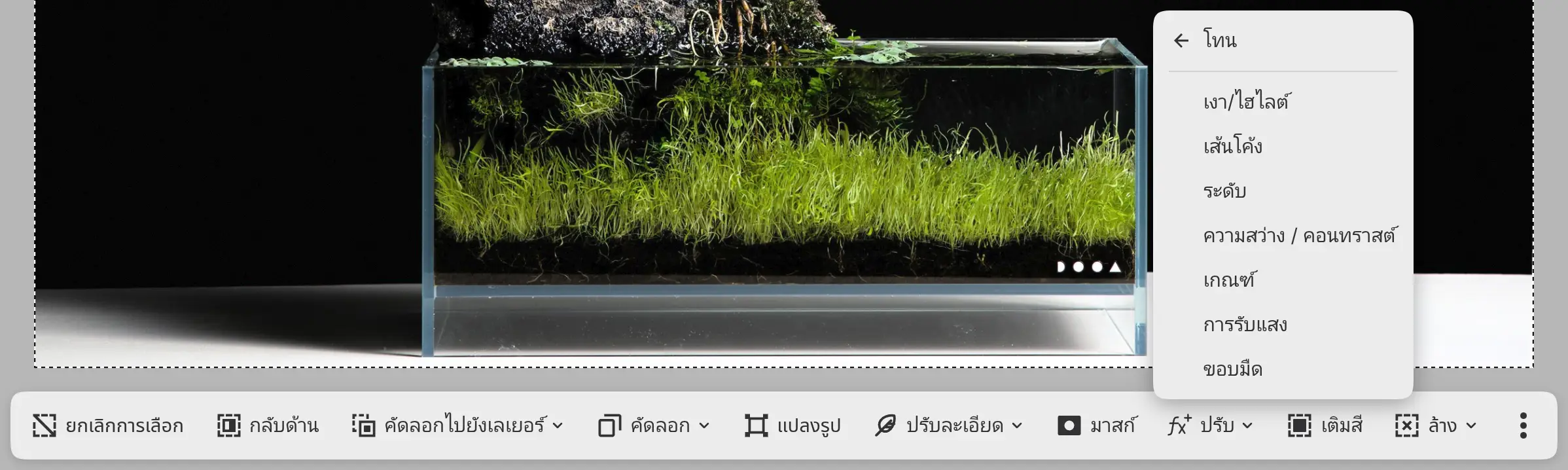
เพิ่มฟิลเตอร์
คุณสามารถแนบฟิลเตอร์กับเลเยอร์ที่เลือกได้
ทำอย่างใดอย่างหนึ่งต่อไปนี้:
- เลือก เพิ่มฟิลเตอร์ ที่ด้านล่างของแผงเลเยอร์หรือแผง คุณสมบัติ
- เปิดเมนูของเลเยอร์แล้วเลือก เพิ่มฟิลเตอร์
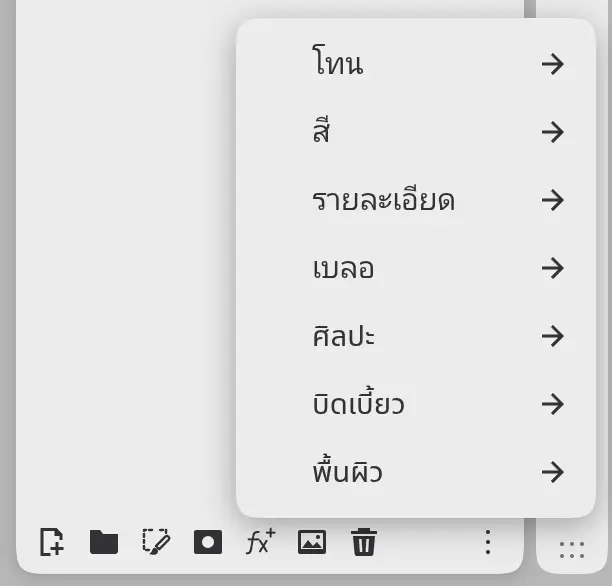
เพิ่มฟิลเตอร์ ใช้ได้กับเลเยอร์ระบายสี เลเยอร์ภาพถ่าย และกลุ่มที่ไม่ได้ตั้งค่าเป็นผ่านทะลุ โดยเลเยอร์นั้นต้องไม่ถูกล็อก เมนูของคำสั่งนี้มีทุกหมวดหมู่ยกเว้น เติมสี
ลิ้นชักฟิลเตอร์ในร่างภาพ
ในพื้นที่ทำงานร่างภาพ คุณสามารถเลือกฟิลเตอร์และเปลี่ยนการตั้งค่าได้ในลิ้นชัก ฟิลเตอร์ เลือก ฟิลเตอร์ ในแถบชื่อเรื่อง แล้วเลือกหมวดหมู่ใน ชนิดฟิลเตอร์ และเลือกฟิลเตอร์ใน ฟิลเตอร์
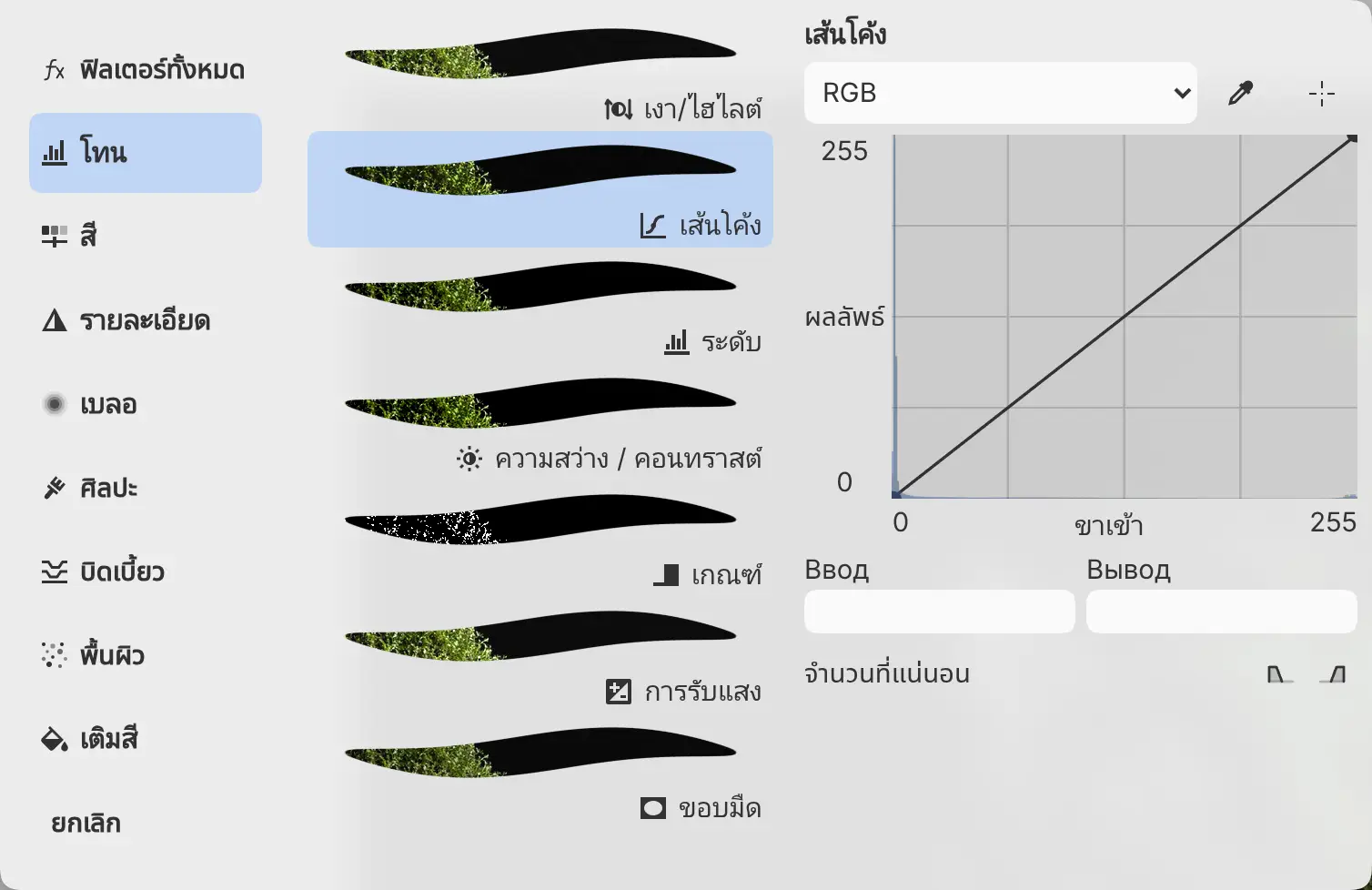
| เลเยอร์ที่เลือก | การเลือกฟิลเตอร์ในลิ้นชัก |
|---|---|
| ฟิลเตอร์ | แทนที่ฟิลเตอร์นั้น โดยคงชื่อ มาสก์ ความทึบ โหมดผสม และตำแหน่งไว้ |
| เลเยอร์ที่ตัดตาม | แนบฟิลเตอร์กับเลเยอร์นั้น |
| เลเยอร์อื่น | เพิ่มฟิลเตอร์บนเลเยอร์ของตัวเองเหนือเลเยอร์นั้น |
ยกเลิก ที่ด้านล่างของ ชนิดฟิลเตอร์ จะลบฟิลเตอร์ที่เลือกและปิดลิ้นชัก หากต้องการเก็บฟิลเตอร์ไว้ ให้เลือก ฟิลเตอร์ ในแถบชื่อเรื่องอีกครั้ง
แผงคุณสมบัติ
คุณสามารถเปลี่ยนการตั้งค่าของฟิลเตอร์ที่เลือกได้ในแผง คุณสมบัติ
ทำอย่างใดอย่างหนึ่งต่อไปนี้:
- เลือก หน้าต่าง > คุณสมบัติ
- ในพื้นที่ทำงานระบายสีและภาพถ่าย ให้เลือกแท็บ คุณสมบัติ ในคอลัมน์ขวา
- ในพื้นที่ทำงานร่างภาพ ให้ใช้คอลัมน์ขวาของลิ้นชัก ฟิลเตอร์
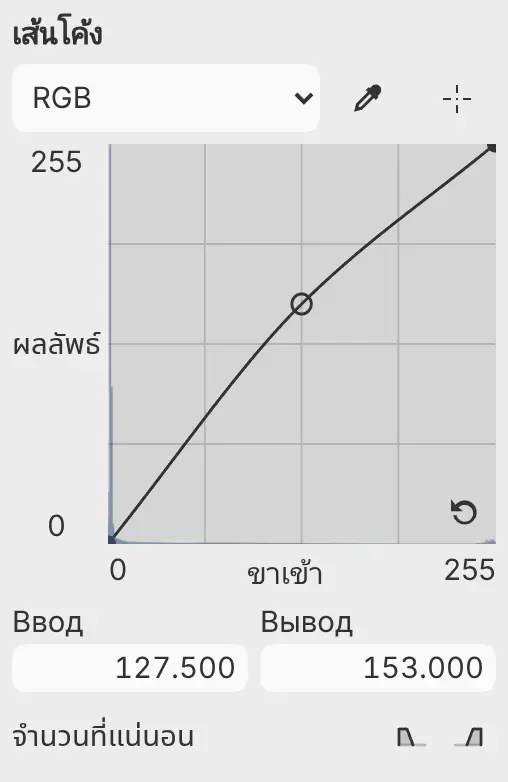
| ตัวควบคุม | การใช้งาน |
|---|---|
| เมนูหน้า | แสดงการตั้งค่าของฟิลเตอร์ทีละหน้า เช่น เส้นโค้ง แดง ของ เส้นโค้ง |
| ตัวเลื่อน | ลาก หรือเลือก − หรือ + เลือกค่าเพื่อพิมพ์ตัวเลข หน่วย หรือนิพจน์ เช่น 85/2 ล้างค่าเพื่อคืนค่าเริ่มต้น |
| สี | เปิดแก้ไขสี ใช้สีที่เลือก ตั้งเป็นสีปัจจุบัน |
| ไล่ระดับสี | แก้ไขจุดสีเหมือนในเครื่องมือไล่ระดับสี |
การลากแต่ละครั้งนับเป็นหนึ่งขั้นของการเลิกทำ และการกด Escape ระหว่างลากจะคืนค่าเดิม การตั้งค่าบางรายการรับค่าที่พิมพ์เกินปลายตัวเลื่อนได้
ขนาดที่เป็น px คือพิกเซลของผืนผ้าใบ หลังจากใช้ ขนาดภาพ… เอฟเฟกต์จะปรับขนาดตามภาพ และตัวเลขยังคงเดิม
ขณะที่ เงา/ไฮไลต์ ความชัดเจน หรือ ลดหมอกควัน กำลังอัปเดต ชื่อแผงจะลงท้ายด้วย “กำลังอัปเดต…” การตั้งค่าของฟิลเตอร์ที่ล็อกจะเปลี่ยนไม่ได้
การตั้งโทนจากภาพ
ระดับ เส้นโค้ง และ สมดุลสีขาว มีปุ่มที่ด้านบนของแผง คุณสมบัติ ซึ่งอ่านภาพตามที่ส่งมาถึงฟิลเตอร์
| ปุ่ม | ฟิลเตอร์ | การทำงาน |
|---|---|---|
| เลือกจุดตัวอย่าง > เลือกจุดดำ เลือกจุดสีเป็นกลาง หรือ เลือกจุดขาว | ระดับ เส้นโค้ง | คลิกบนผืนผ้าใบเพื่อตั้งจุดนั้น |
| เลือกจุดสีเป็นกลาง | สมดุลสีขาว | คลิกบนผืนผ้าใบเพื่อตั้ง อุณหภูมิ และ สีอม ให้จุดนั้นเป็นสีเป็นกลาง |
| อัตโนมัติ | ระดับ | ตั้งค่าอินพุต ดำ ขาว และ โทนกลาง ของหน้าปัจจุบันจากภาพ ปุ่มจะแสดงเป็น ยกเลิก ขณะทำงาน |
| ปรับแต่งบนภาพ | เส้นโค้ง | ลากขึ้นหรือลงบนผืนผ้าใบเพื่อยกหรือกดเส้นโค้งที่โทนใต้ตัวชี้ |
ในหน้า RGB ปุ่มเหล่านี้จะเปลี่ยนทุกช่องสี และในหน้าของช่องสีจะเปลี่ยนเฉพาะช่องสีนั้น
ขณะที่ตัวเลือกจุดหรือ ปรับแต่งบนภาพ เปิดอยู่ แถบที่ด้านล่างของผืนผ้าใบจะแสดงคำแนะนำและ ยกเลิก หรือ เสร็จแล้ว หากใช้จุดนั้นไม่ได้ จะมีข้อความปรากฏขึ้นและตัวเลือกจุดจะยังเปิดอยู่
แผงฮิสโตแกรม
คุณสามารถตรวจสอบโทนของภาพได้ในแผง ฮิสโตแกรม
ทำอย่างใดอย่างหนึ่งต่อไปนี้:
- เลือก หน้าต่าง > ฮิสโตแกรม
- ในพื้นที่ทำงานภาพถ่าย ให้เลือกแท็บ ฮิสโตแกรม ที่ด้านบนของคอลัมน์ขวา
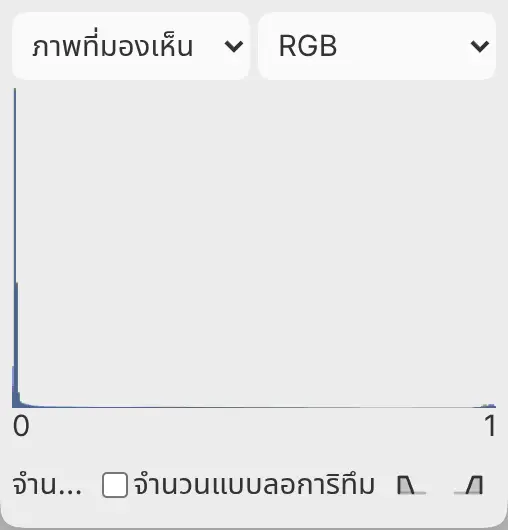
| ตัวควบคุม | ตัวเลือก |
|---|---|
| เมนูแหล่งที่มา (เริ่มต้นที่ ภาพที่มองเห็น) | ภาพที่มองเห็น เลเยอร์ที่เลือก เลเยอร์อ้างอิง (เลเยอร์ที่ตั้งเป็น ใช้เป็นอ้างอิง) พื้นที่เลือก (ภาพที่มองเห็นภายในพื้นที่เลือก) |
| เมนูช่องสี (เริ่มต้นที่ RGB) | RGB แดง เขียว น้ำเงิน ความส่องสว่าง |
| จำนวนแบบลอการิทึม | แสดงจำนวนพิกเซลในสเกลลอการิทึม |
| เงา ส่วนสว่าง | ทำเครื่องหมายบริเวณที่ล้นบนผืนผ้าใบ ในภาพวาด HDR ปุ่มเหล่านี้จะแสดงเป็น เงา (SDR) และ ส่วนสว่าง (SDR) |
สถานะใต้กราฟจะแสดงเป็น “จำนวนที่แน่นอน” เมื่อนับครบแล้ว
แผงรูปคลื่น
คุณสามารถดูความสว่างและสีจากซ้ายไปขวาทั่วทั้งภาพได้ในแผง รูปคลื่น
ทำอย่างใดอย่างหนึ่งต่อไปนี้:
- เลือก หน้าต่าง > รูปคลื่น
- ในพื้นที่ทำงานภาพถ่าย ให้เลือกแท็บ รูปคลื่น ถัดจาก ฮิสโตแกรม
แผงนี้มีเมนูช่องสีและ จำนวนแบบลอการิทึม ของตัวเอง เมนูแหล่งที่มาและปุ่มแสดงส่วนที่ล้นใช้ร่วมกับแผง ฮิสโตแกรม