ปริภูมิสี ความลึกบิต และการผสม
คุณเลือกปริภูมิสี ความลึกบิต และการผสมของภาพวาดได้เมื่อสร้างภาพวาด และเปลี่ยนภายหลังได้จากเมนู แก้ไข
ปริภูมิสี
ปริภูมิสีทำงานของภาพวาดคือ sRGB Display P3 Adobe RGB (1998) หรือ ProPhoto RGB ProPhoto RGB ใช้จุดขาว D50 ส่วนอีกสามแบบใช้ D65
โปรไฟล์ ICC ใช้เป็นปริภูมิสีทำงานไม่ได้ คุณใช้โปรไฟล์ ICC สำหรับปรู๊ฟสีงานพิมพ์และการส่งออกได้
ความลึกบิต
ความลึกบิตของภาพวาดคือ SDR 8 บิต SDR 16 บิต HDR ทศนิยมลอยตัว 16 บิต หรือ HDR ทศนิยมลอยตัว 32 บิต ความลึกบิตแบบทศนิยมลอยตัวทำให้ภาพวาดเป็นภาพวาด HDR ซึ่งเก็บเป็น RGB เชิงเส้นที่ค่า 1.0 คือสีขาว SDR ที่ 203 cd/m²
การเลือกค่าเหล่านี้สำหรับภาพวาดใหม่
เลือก ไฟล์ > ใหม่… (Ctrl+N) แล้วตั้ง ปริภูมิสี ความลึกบิต และ การผสม หรือเลือก ชุดสำเร็จรูป:
| ชุดสำเร็จรูป | ปริภูมิสี | ความลึกบิต | การผสม |
|---|---|---|---|
| ภาพวาดมาตรฐาน | sRGB | SDR 8 บิต | ตามการรับรู้ |
| สีกว้าง | Display P3 | SDR 8 บิต | ตามการรับรู้ |
| แก้ไขภาพถ่าย | ProPhoto RGB | SDR 16 บิต | ตามการรับรู้ |
| ภาพวาด HDR | sRGB | HDR ทศนิยมลอยตัว 16 บิต | แสงเชิงเส้น |
ที่ความลึกบิตแบบทศนิยมลอยตัว การผสม จะถูกกำหนดเป็นแสงเชิงเส้นเสมอ เปิด ใช้การตั้งค่าเหล่านี้สำหรับภาพวาดใหม่ เพื่อให้ค่าที่เลือก รวมถึงการผสม เป็นค่าเริ่มต้นของภาพวาดใหม่
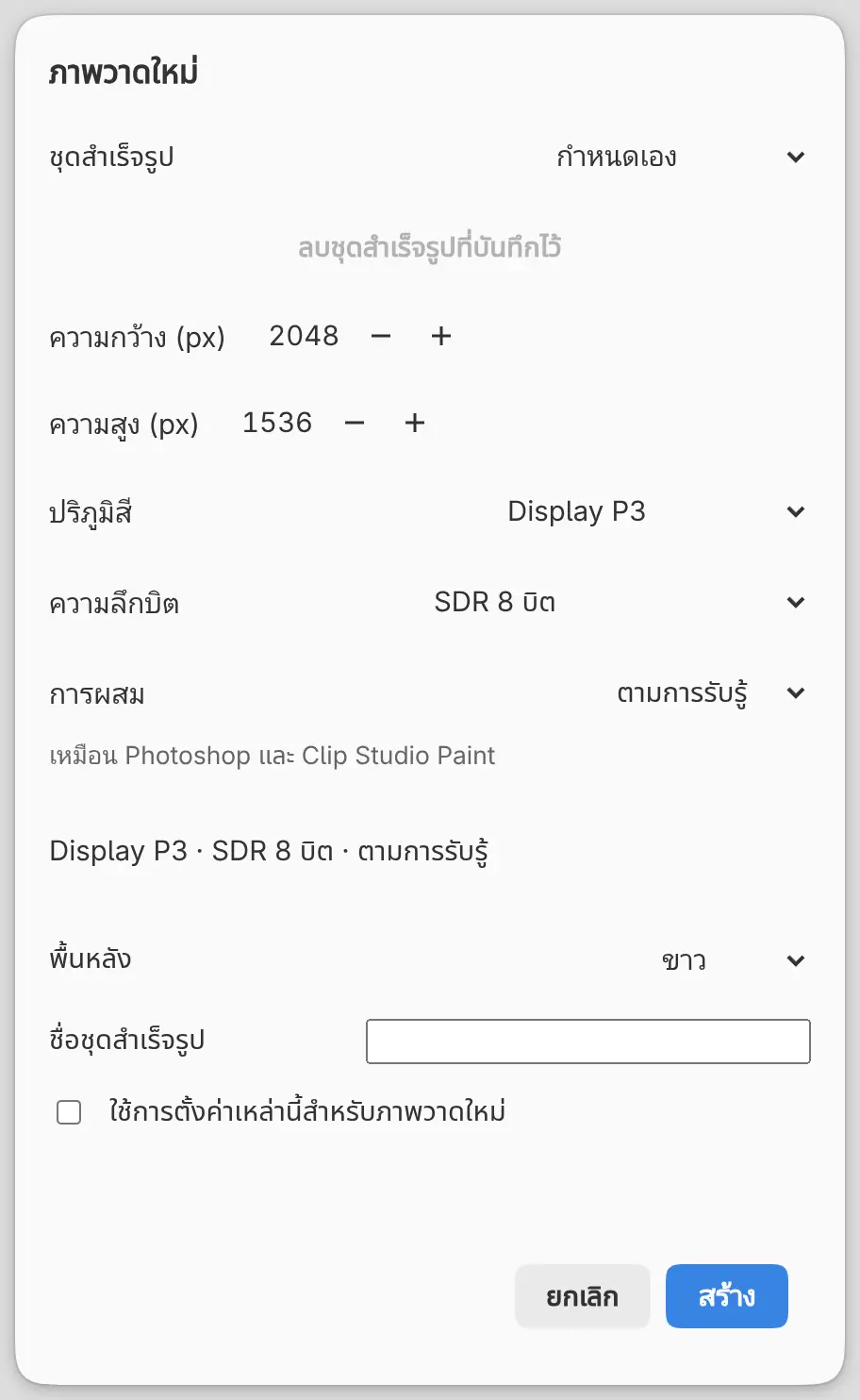
ค่าเริ่มต้นในการตั้งค่า
เลือก แก้ไข > การตั้งค่า แล้วเปิดหน้า สี:
- ใต้ ภาพวาดใหม่ ให้ตั้ง ปริภูมิสี ความลึกบิต และ พื้นหลัง ของภาพวาดที่จะสร้างต่อไป ภาพวาดที่เปิดอยู่จะไม่เปลี่ยน
- ใต้ การเปิดภาพถ่าย ให้ตั้ง ความแม่นยำการแก้ไข (ความลึกต้นฉบับ หรือ 16 บิต) และ RGB และระดับเทาที่ไม่มีแท็ก (ถือว่าเป็น sRGB หรือ ถาม) เมื่อเลือก ถาม การเปิดภาพถ่ายที่ไม่มีแท็กจะแสดง เลือกวิธีตีความภาพ ภาพถ่ายที่มีแท็กจะคงโปรไฟล์ที่ฝังอยู่ไว้
- เลือก จัดการโปรไฟล์… เพื่อเปิดคลังโปรไฟล์สี
การตั้งค่าไม่มีตัวเลือกการผสม
กำหนดโปรไฟล์
เลือก แก้ไข > กำหนดโปรไฟล์… เพื่อคงตัวเลข RGB ของภาพวาดไว้และอ่านตัวเลขเหล่านั้นในปริภูมิสีทำงานอื่น เลือกปริภูมิสีใต้ ปริภูมิสี ซึ่ง Adobe RGB (1998) จะแสดงเป็น Adobe RGB เลเยอร์ภาพถ่ายจะคงโปรไฟล์ต้นทางของภาพถ่ายต้นฉบับไว้
แปลงปริภูมิสี
เลือก แก้ไข > แปลงปริภูมิสี… เพื่อเปลี่ยนตัวเลข RGB ให้สีคงลักษณะเดิมในปริภูมิสีทำงานอื่น ภายในขอบเขตสีของปริภูมินั้น
เมื่อเลือก บันทึกสำเนาที่รวมเลเยอร์แล้ว ปุ่ม นำไปใช้ จะเปลี่ยนเป็น บันทึกสำเนา… สำเนามีเลเยอร์เดียว ขนาดและความลึกบิตเท่าเดิม ชื่อไฟล์ต้องลงท้ายด้วย .capy และต้องไม่ใช่ไฟล์ของภาพวาดที่เปิดอยู่
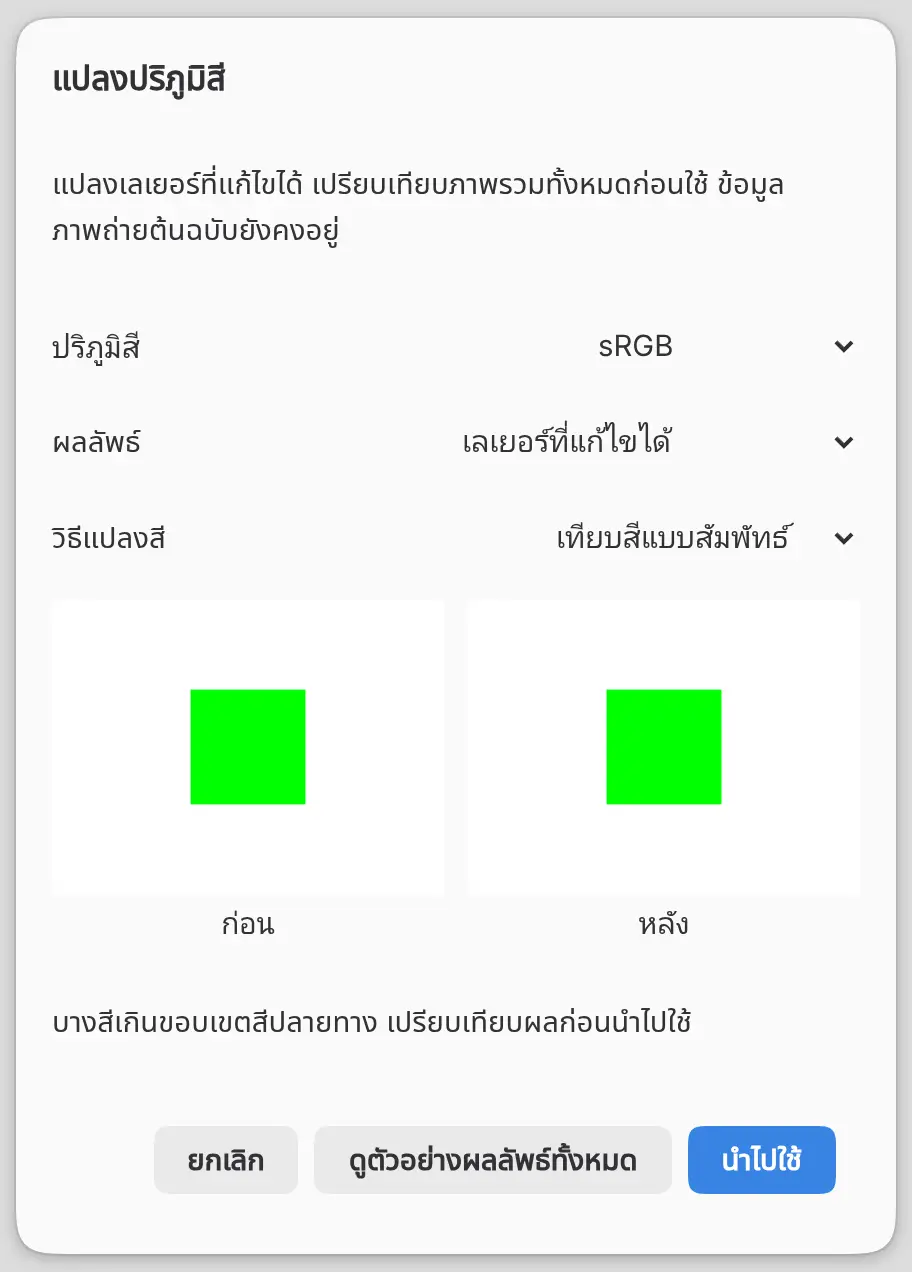
ปริภูมิสี
ปริภูมิสีทำงานที่จะแปลงไป ปริภูมิสีปัจจุบันจะถูกเลือกไว้ตั้งแต่แรก
ผลลัพธ์
เลเยอร์ที่แก้ไขได้ (ค่าเริ่มต้น) แปลงทุกเลเยอร์ในตัวภาพวาดเอง บันทึกสำเนาที่รวมเลเยอร์แล้ว บันทึกสำเนาที่แปลงและรวมเลเยอร์แล้วเป็นไฟล์ .capy ใหม่ และไม่เปลี่ยนภาพวาดที่เปิดอยู่
วิธีแปลงสี
เทียบสีแบบสัมพัทธ์ (ค่าเริ่มต้น) ตามการรับรู้ ความอิ่มสี หรือ เทียบสีแบบสัมบูรณ์ การชดเชยจุดดำปิดอยู่เสมอ
เปลี่ยนความลึกบิต
เลือก แก้ไข > เปลี่ยนความลึกบิต… เพื่อเปลี่ยนความละเอียดของค่าที่เก็บ ปริภูมิสีจะไม่เปลี่ยน
การเปลี่ยนเป็นความลึกบิตแบบทศนิยมลอยตัวจะทำให้ภาพวาดเป็น HDR และตั้งการผสมเป็นแสงเชิงเส้นในขั้นเดียวกัน การเปลี่ยนกลับเป็นความลึกบิตแบบจำนวนเต็มจะคงแสงเชิงเส้นไว้จนกว่าคุณจะเปลี่ยนการผสม การลดความลึกบิตอาจทำให้สีถูกตัด
ความลึกบิต
ความลึกบิตใหม่ ความลึกบิตปัจจุบันจะถูกเลือกไว้ตั้งแต่แรก
ดิเธอร์
ไม่มี (ค่าเริ่มต้น) หรือ สุ่มกระจาย (8 บิต) ดิเธอร์มีผลเฉพาะเมื่อปลายทางเป็น SDR 8 บิต
การดูตัวอย่างและการนำไปใช้
หากต้องการใช้กำหนดโปรไฟล์ แปลงปริภูมิสี หรือเปลี่ยนความลึกบิต ให้ทำดังนี้:
- ตั้งค่าช่องต่าง ๆ ในกล่องโต้ตอบ
- เลือก ดูตัวอย่างผลลัพธ์ทั้งหมด
- เปรียบเทียบ ก่อน และ หลัง
- เลือก นำไปใช้ (หรือ บันทึกสำเนา…)
นำไปใช้ จะใช้ไม่ได้จนกว่าภาพตัวอย่างจะพร้อม และการเปลี่ยนช่องใดก็ตามจะทิ้งภาพตัวอย่าง หากมีสีใดถูกตัด บรรทัดสถานะจะแสดง “บางสีเกินขอบเขตสีปลายทาง เปรียบเทียบผลก่อนนำไปใช้”
การนำไปใช้นับเป็นหนึ่งขั้นของการเลิกทำ การเลิกทำและทำซ้ำจะเปิด เลิกทำการเปลี่ยนสี และ ทำซ้ำการเปลี่ยนสี กล่องโต้ตอบเหล่านี้จะทำการเปลี่ยนแปลงโดยไม่ต้องป้อนข้อมูลเพิ่ม และมีให้เลือกเพียง ยกเลิก
การผสม
คุณรวมเลเยอร์ด้วยค่าที่เข้ารหัสของภาพวาดหรือในแสงเชิงเส้นได้ ทำอย่างใดอย่างหนึ่งต่อไปนี้:
- เลือก แก้ไข > การผสม > ผสมตามการรับรู้ หรือ แก้ไข > การผสม > ผสมแสงเชิงเส้น
- ตั้ง การผสม เป็น ตามการรับรู้ หรือ แสงเชิงเส้น ในกล่องโต้ตอบภาพวาดใหม่
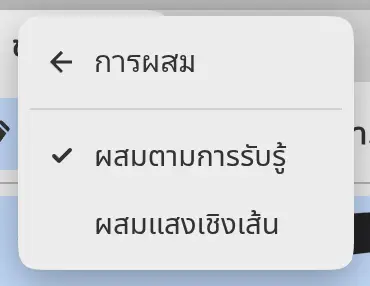
พิกเซลที่ระบายแล้วจะคงค่าเดิม การผสมจะเปลี่ยนสิ่งต่อไปนี้:
- วิธีที่เลเยอร์รวมกัน
- วิธีที่พู่กันแบบแห้งวางสีทับสีที่มีอยู่
- เบลอเกาส์เซียน มาสก์เพิ่มความคม ไฮพาส ทำให้เรียบโดยรักษาขอบ และโฟกัสนุ่ม (เบลอเคลื่อนไหว ขอบมืด และแสงฟุ้งทำงานในแสงเชิงเส้นเสมอ)
- สีเทากลางของ เลเยอร์เพิ่มและลดแสงใหม่
- แยกความถี่… ซึ่งต้องใช้ตามการรับรู้
การเปลี่ยนการผสมนับเป็นหนึ่งขั้นของการเลิกทำ ภาพวาด HDR ใช้แสงเชิงเส้นเสมอ และรายการเมนูทั้งสองจะใช้ไม่ได้ ภาพวาดใหม่และภาพถ่ายที่เปิดจากไฟล์ภาพจะเริ่มต้นด้วยตามการรับรู้ ภาพถ่ายที่เปิดที่ความลึกบิตแบบทศนิยมลอยตัวและไฟล์ .capy ที่บันทึกไว้ก่อนมีการตั้งค่าการผสมจะใช้แสงเชิงเส้น
คุณสมบัติเอกสาร
เลือก ไฟล์ > คุณสมบัติเอกสาร… เพื่อดู ขนาดผืนผ้าใบ ปริภูมิสีทำงาน ความลึกบิต การผสม และ ข้อมูลความละเอียด ของภาพวาด ภาพวาด HDR จะมี สีขาวอ้างอิง HDR เพิ่มเข้ามา ภาพถ่ายต้นฉบับแต่ละภาพในภาพวาดจะเพิ่มแถวที่แสดงโปรไฟล์ต้นทางของภาพนั้น คุณเปลี่ยนสิ่งใดในกล่องโต้ตอบนี้ไม่ได้